

5123
Deneyimli
- Katılım
- 6 Mart 2024
- Mesajlar
- 519
- Makaleler
- 2
- Çözümler
- 6
- Beğeniler
- 695
Merhaba sevgili Techolay üyeleri.
Bugün sizlerle beraber MSI Afterburner nedir ne işe yarar bunları elimden geldiğince anlatmaya çalışacağım. Yeni bir bilgisayar topladınız ve oyun oynayacaksınız, ama bu oyunun da bir yandan değerlerine bakmak istiyorsunuz o zaman bu program tam size göre.
MSI Afterburner nedir nasıl çalışır ve mantığı nedir?
Afterburner kullanmış olduğunuz ekran kartının(CPU) oyun içerisinde ki arka plan da sıcaklık değerlerini gösterir fakat bunu kendiniz ayarlamanız gerekiyor. Bu sadece değerlerlere bakmakla bitmiyor. Overclock, fan hızı arttırma gibi işlemler de yapabiliyorsunuz. Ayrıyeten bunlarlada bitmiyor oyun içerisin de video kaydı, ekran görüntüsü vs alabiliyorsunuz.
MSI Afterburner nasıl indirilir ve nasıl yüklenir?
Öncelikle buraya tıklayarak son yazılımı indiriyoruz
“MSI Afterburner”ın altında bulunan “DOWNLOAD” tuşuna tıklayın,
İndirme bitince inen “.zip” dosyasını açın,
“MSIAfterburnerSetupxxx” dosyasını çalıştırın,
Kurulum sırasında RivaTuner programını da seçerek yükleyin,
Yükleme işlemi tamamlandıktan sonra bilgisayarınızı yeniden başlatın.
Benchmark test;
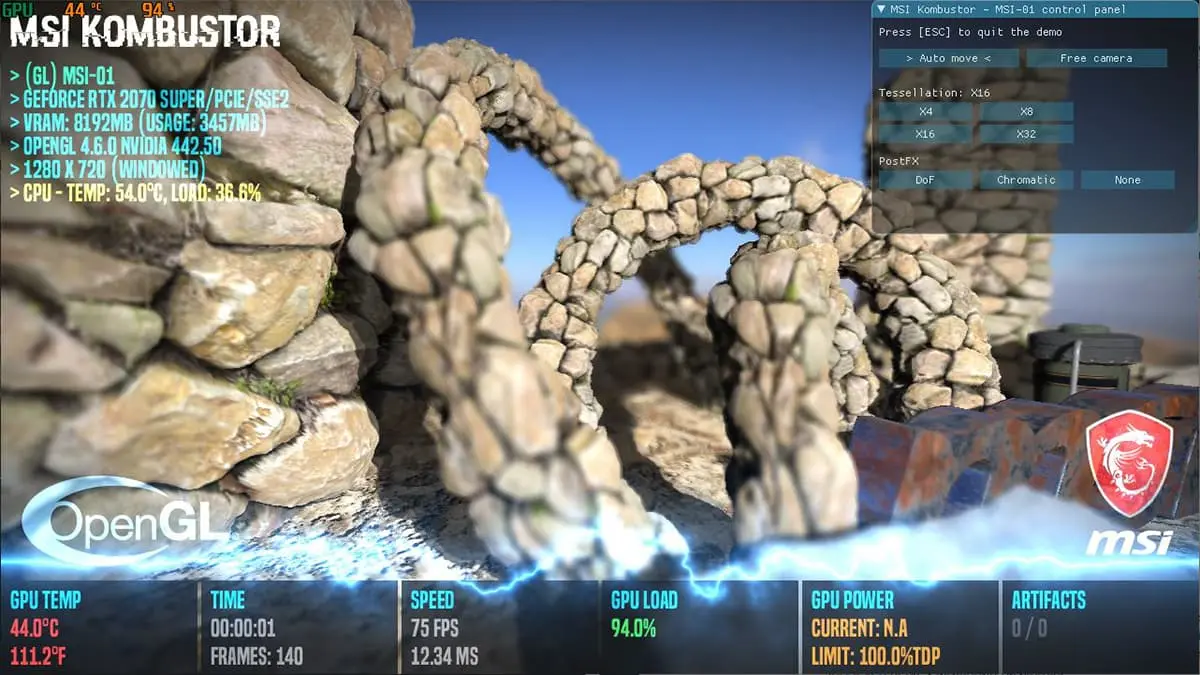
Biliyorsunuz ki Benchmark testi cihazlarımız için sıkça başvurulduğu bir yöntemdir. Bu yalnızca kullanmış olduğumuz bilgisayar da bitmiyor. Akıllı cihazların performansını ölçmek için de kullanılan bir yöntemdir. Fakat mobil cihazlar için bencmark uygulaması olan AnTuTu Bencmark yazılımıdır.
MSI Kombustor(OC) Yazılımı;
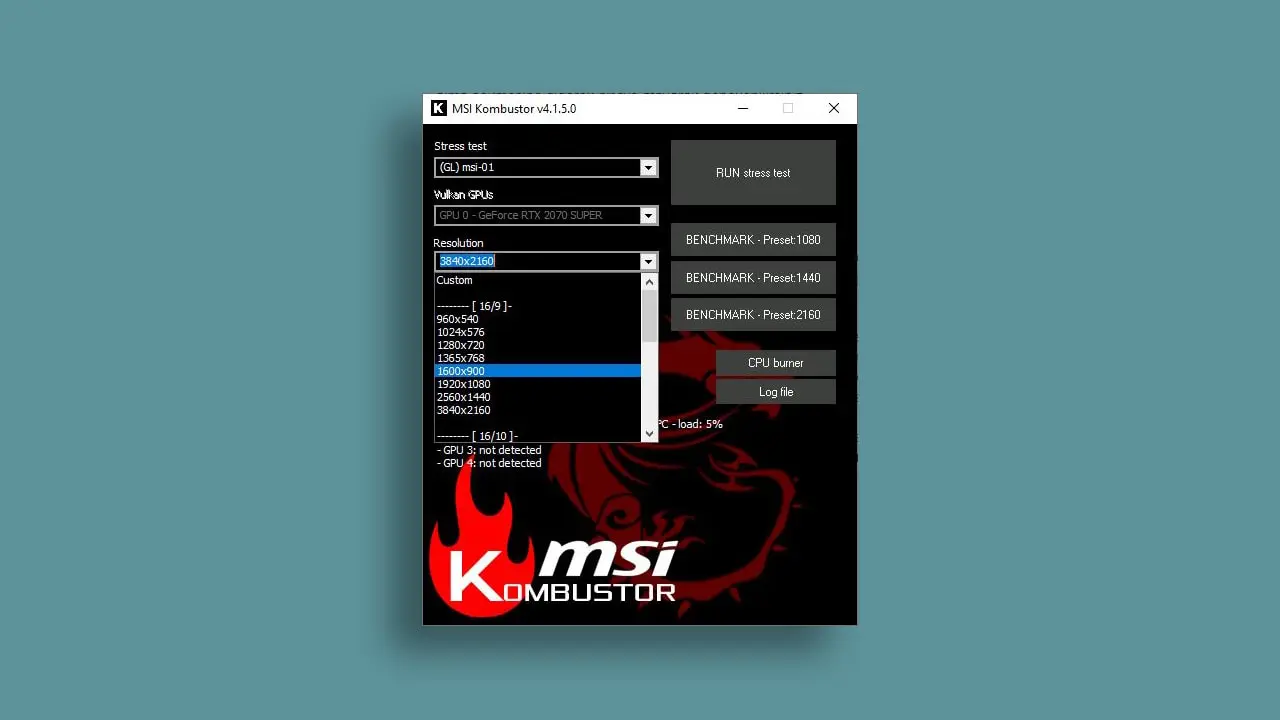
Yazılımı en son sürümünü indirmek için Buraya tıklayın
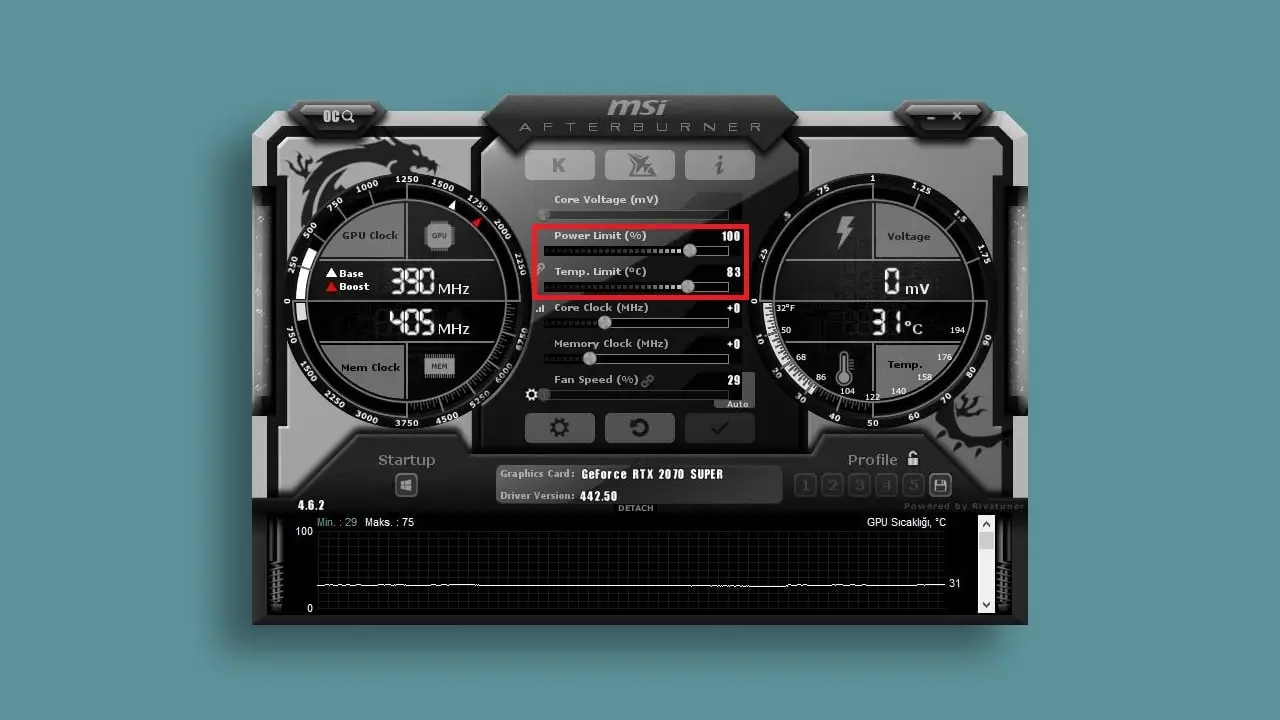
Adım 1: "Power Limit" ve "Temp. Limit" seçeneklerini sona kadar çekin.
Adım 2: "Core Clock" seçeneğini artırmaya başlayın.
Adım 3: "Memory Clock" seçeneğini artırmaya başlayın.
Adım 4: MSI Kombustor ile kontrol yapmayı unutmayın.
Not: Sağlıklı bir overclock işlemi için aşağıda yaptığımız detaylı açıklama kısımlarını dikkatle okumanız gerekiyor.
Yaptığımız bu işlem de net bir uyarı yapmamız gerekiyor şunu hatırlatmak istiyorum Overclock, kesinlikle ama kesinlikle Risksiz bir işlem değildir. Coreclock özelliğini 20-30 MHz'den fazla arttırmanızı önermiyorum.
İlk öncelikle Power Limit ve Temp Limit özelliklerini sona kadar çekin. Ekran kartınız sizin belirlediğiniz sınırlar içerisin de çalışacaktır. Bu değerleri istediğiniz gibi ayarlasanız da sıcaklık sizin istediğiniz gibi çalışacaktır. Fakat bir yerden sonra ekran kartınızın bir takım işlemler yapmak istediğiniz de daha çok zorlamak istediğiniz de asla zorlamasına izin vermeyecektir.
Şimdi en güzel bölüme geldik bilgi ekranı nasıl oluşturulur?
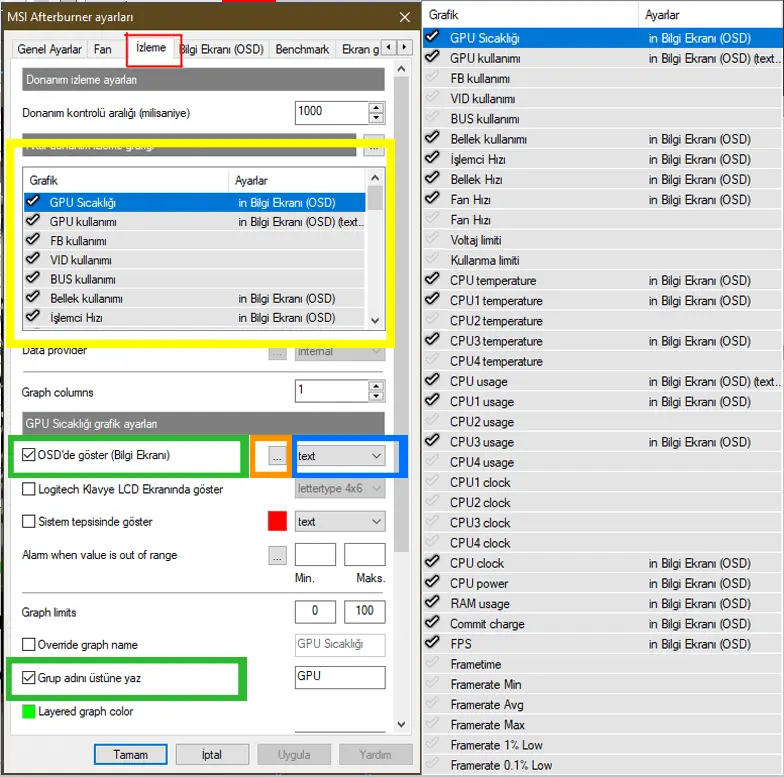
Adım 1: MSI Afterburner'ın ayarlar tuşuna tıklayın.
Adım 2: “İzleme” sekmesine geçin.
Adım 3: “Aktif donanım izleme grafiği” altında görünecek olayları seçin.
Adım 4: Seçtiğiniz olaylarda “OSD'de göster” yanındaki kutucuğa tik atın.
Adım 5: Bir oyuna girdiğiniz zaman Bilgi Ekranı otomatik olarak görünmeye başlayacak.
Adım 6: “Bilgi ekranı (OSD)” sekmesinden açıp kapatmak için kısayol tuşları ayarlayabilirsiniz.
Fan profili oluşturma
Adım 1: MSI Afterburner'ın ayarlar düğmesine tıklayın.
Adım 2: “Fan” sekmesine geçin.
Adım 3: “Kullanıcı ayarlı otomatik fan kontrolünü aç” kutucuğuna tik atın.
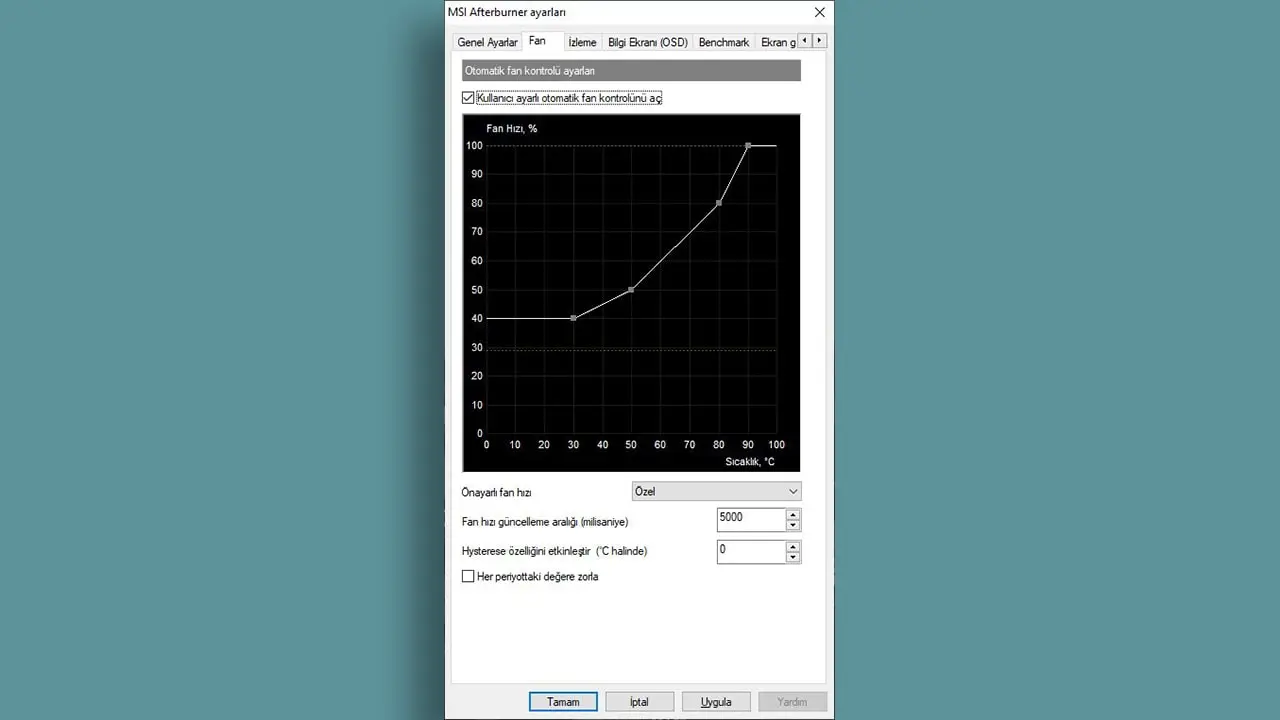
Final:
MSI Afterburner her ekran kartın da kullanılabiliyor mu?
Temel olarak baktığımız zaman MSI Afterburner ile bazı kontrollerin gerçekleştirilmesi için MSI tarafından piyasaya çıkarılmış bir ekran kartı modeli kullanmak zorunda değilsiniz.
Aynı şekilde ister NVIDIA kullanın, ister AMD kullanın ekran kartı üzerinde değişiklikler yapmanızın hiçbir engeli bulunmuyor. Olması tek mümkün ekran kartınızın çok eski bir modele sahip olması olabilir. Çok eski bir kartınız varsa MSI Afterburner kartınız desteklemiyor olabilir.
Bugün sizlerle beraber MSI Afterburner nedir ne işe yarar bunları elimden geldiğince anlatmaya çalışacağım. Yeni bir bilgisayar topladınız ve oyun oynayacaksınız, ama bu oyunun da bir yandan değerlerine bakmak istiyorsunuz o zaman bu program tam size göre.
MSI Afterburner nedir nasıl çalışır ve mantığı nedir?
Afterburner kullanmış olduğunuz ekran kartının(CPU) oyun içerisinde ki arka plan da sıcaklık değerlerini gösterir fakat bunu kendiniz ayarlamanız gerekiyor. Bu sadece değerlerlere bakmakla bitmiyor. Overclock, fan hızı arttırma gibi işlemler de yapabiliyorsunuz. Ayrıyeten bunlarlada bitmiyor oyun içerisin de video kaydı, ekran görüntüsü vs alabiliyorsunuz.
MSI Afterburner nasıl indirilir ve nasıl yüklenir?
Öncelikle buraya tıklayarak son yazılımı indiriyoruz
“MSI Afterburner”ın altında bulunan “DOWNLOAD” tuşuna tıklayın,
İndirme bitince inen “.zip” dosyasını açın,
“MSIAfterburnerSetupxxx” dosyasını çalıştırın,
Kurulum sırasında RivaTuner programını da seçerek yükleyin,
Yükleme işlemi tamamlandıktan sonra bilgisayarınızı yeniden başlatın.
Benchmark test;
Biliyorsunuz ki Benchmark testi cihazlarımız için sıkça başvurulduğu bir yöntemdir. Bu yalnızca kullanmış olduğumuz bilgisayar da bitmiyor. Akıllı cihazların performansını ölçmek için de kullanılan bir yöntemdir. Fakat mobil cihazlar için bencmark uygulaması olan AnTuTu Bencmark yazılımıdır.
MSI Kombustor(OC) Yazılımı;
Yazılımı en son sürümünü indirmek için Buraya tıklayın
- Adım 1: İnen dosyayı çalıştırıp kombustor eklentisini kurun,
- Adım 2: Ardından MSI Afterburner programını açın,
- Adım 3: Üst kısımda yer alan "K" simgesine tıklayın,
- Adım 4: Açılan pencerede monitörünüzün çalıştığı çözünürlüğü seçin,
- Adım 5: Display GPU monitor graph kutucuğunu işaretleyin,
- Adım 6: RUN stress test butonuna tıklayın,
- Adım 7: İşlem tamamlanana dek bilgisayarınızı kapatmayın ve boşta bırakın.
Adım 1: "Power Limit" ve "Temp. Limit" seçeneklerini sona kadar çekin.
Adım 2: "Core Clock" seçeneğini artırmaya başlayın.
Adım 3: "Memory Clock" seçeneğini artırmaya başlayın.
Adım 4: MSI Kombustor ile kontrol yapmayı unutmayın.
Not: Sağlıklı bir overclock işlemi için aşağıda yaptığımız detaylı açıklama kısımlarını dikkatle okumanız gerekiyor.
Yaptığımız bu işlem de net bir uyarı yapmamız gerekiyor şunu hatırlatmak istiyorum Overclock, kesinlikle ama kesinlikle Risksiz bir işlem değildir. Coreclock özelliğini 20-30 MHz'den fazla arttırmanızı önermiyorum.
İlk öncelikle Power Limit ve Temp Limit özelliklerini sona kadar çekin. Ekran kartınız sizin belirlediğiniz sınırlar içerisin de çalışacaktır. Bu değerleri istediğiniz gibi ayarlasanız da sıcaklık sizin istediğiniz gibi çalışacaktır. Fakat bir yerden sonra ekran kartınızın bir takım işlemler yapmak istediğiniz de daha çok zorlamak istediğiniz de asla zorlamasına izin vermeyecektir.
Şimdi en güzel bölüme geldik bilgi ekranı nasıl oluşturulur?
Adım 1: MSI Afterburner'ın ayarlar tuşuna tıklayın.
Adım 2: “İzleme” sekmesine geçin.
Adım 3: “Aktif donanım izleme grafiği” altında görünecek olayları seçin.
Adım 4: Seçtiğiniz olaylarda “OSD'de göster” yanındaki kutucuğa tik atın.
Adım 5: Bir oyuna girdiğiniz zaman Bilgi Ekranı otomatik olarak görünmeye başlayacak.
Adım 6: “Bilgi ekranı (OSD)” sekmesinden açıp kapatmak için kısayol tuşları ayarlayabilirsiniz.
Fan profili oluşturma
Adım 1: MSI Afterburner'ın ayarlar düğmesine tıklayın.
Adım 2: “Fan” sekmesine geçin.
Adım 3: “Kullanıcı ayarlı otomatik fan kontrolünü aç” kutucuğuna tik atın.
Final:
MSI Afterburner her ekran kartın da kullanılabiliyor mu?
Temel olarak baktığımız zaman MSI Afterburner ile bazı kontrollerin gerçekleştirilmesi için MSI tarafından piyasaya çıkarılmış bir ekran kartı modeli kullanmak zorunda değilsiniz.
Aynı şekilde ister NVIDIA kullanın, ister AMD kullanın ekran kartı üzerinde değişiklikler yapmanızın hiçbir engeli bulunmuyor. Olması tek mümkün ekran kartınızın çok eski bir modele sahip olması olabilir. Çok eski bir kartınız varsa MSI Afterburner kartınız desteklemiyor olabilir.
Son düzenleme:


