

meteK

Çalışkan
Katılım
24 Ağustos 2025
Mesajlar
8
Beğeniler
1
MSI Armor RX 580 8 GB ekran kartımla ve Gigabyte A520M K Pro V2 anakartımla Secure Boot açmam için ekran kartıma UEFI desteği kazandırmam gerekiyordu ve Recep Baltaş'ın yardımıyla TPU'dan bir VBIOS indirip ekran kartına yazdım ve anakart BIOS'undan Secure Boot'u açtım ve PC brick olmadı, ekran geldi.

Bu sefer de aygıt yöneticisinde RX 580'in yanında sarı ünlem işareti vardı ve Microsoft görüntü bağlaştırıcısı yazıyordu. Hiçbir şekilde AMD Radeon indirilemiyor. Sonrasında ChatGPT ile inf dosyasını modlamayı vs. denedim ama nafile. Ekran kartı sürücüsünü güncelleştiremiyorum. Şu an eski BIOS'u yükledim, CSM açmayı unuttuğum için sistem yine brick oldu. Sinirlendim ve yattım.

Yardımınıza ihtiyacım var. @Recep Baltaş
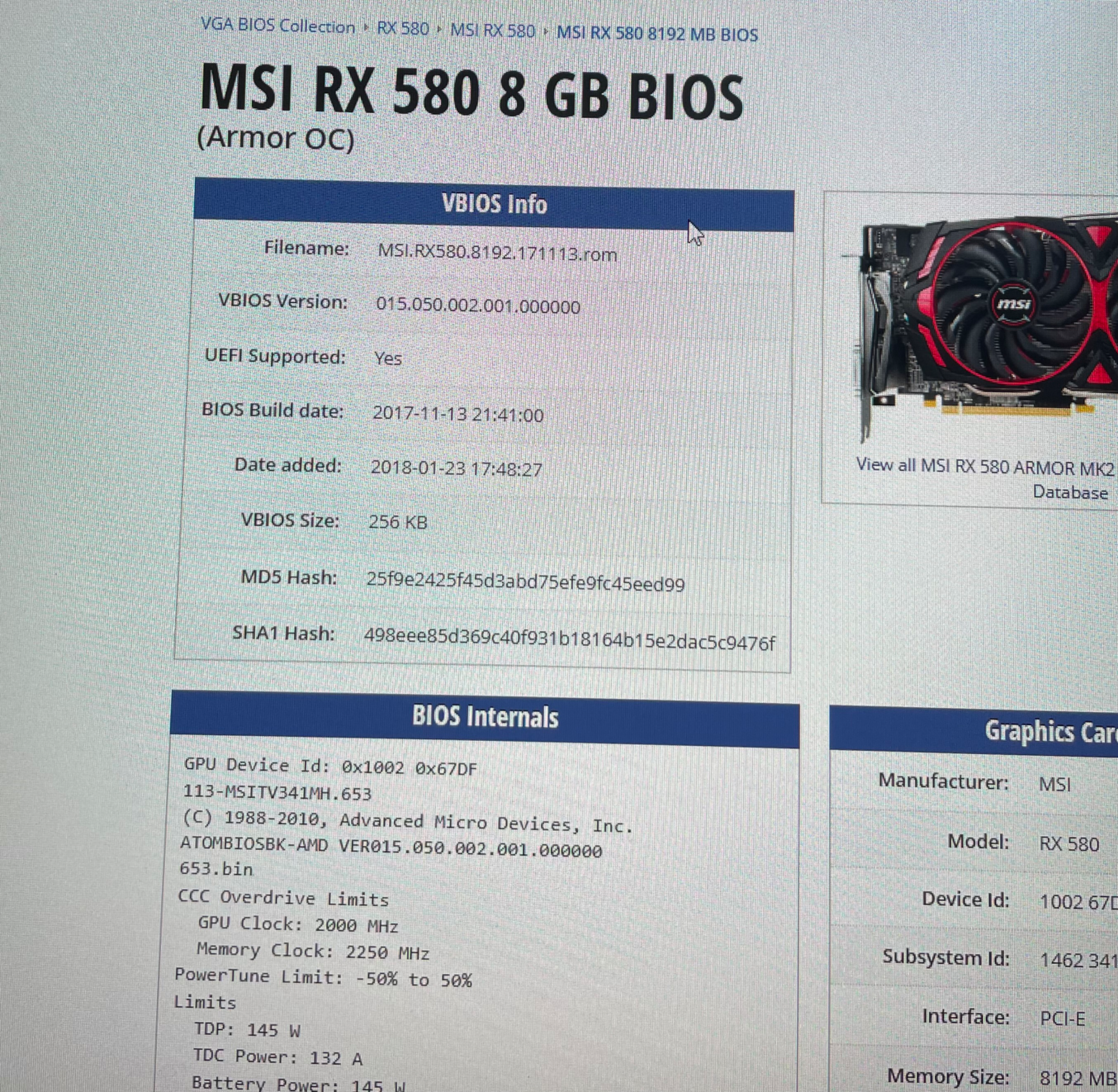
IMG_3214.webp


IMG_4AB62E9E-5872-4125-B7FA-C2D9D45CDCCF.webp
 
Son düzenleyen: Moderatör:
MSI Armor RX 580 8 GB ekran kartımla ve Gigabyte A520M K Pro V2 anakartımla Secure Boot açmam için ekran kartıma UEFI desteği kazandırmam gerekiyordu ve Recep Baltaş'ın yardımıyla TPU'dan bir VBIOS indirip ekran kartına yazdım ve anakart BIOS'undan Secure Boot'u açtım ve PC brick olmadı, ekran geldi.

Bu sefer de aygıt yöneticisinde RX 580'in yanında sarı ünlem işareti vardı ve Microsoft görüntü bağlaştırıcısı yazıyordu. Hiçbir şekilde AMD Radeon indirilemiyor. Sonrasında ChatGPT ile inf dosyasını modlamayı vs. denedim ama nafile. Ekran kartı sürücüsünü güncelleştiremiyorum. Şu an eski BIOS'u yükledim, CSM açmayı unuttuğum için sistem yine brick oldu. Sinirlendim ve yattım.

Yardımınıza ihtiyacım var. @Recep Baltaş
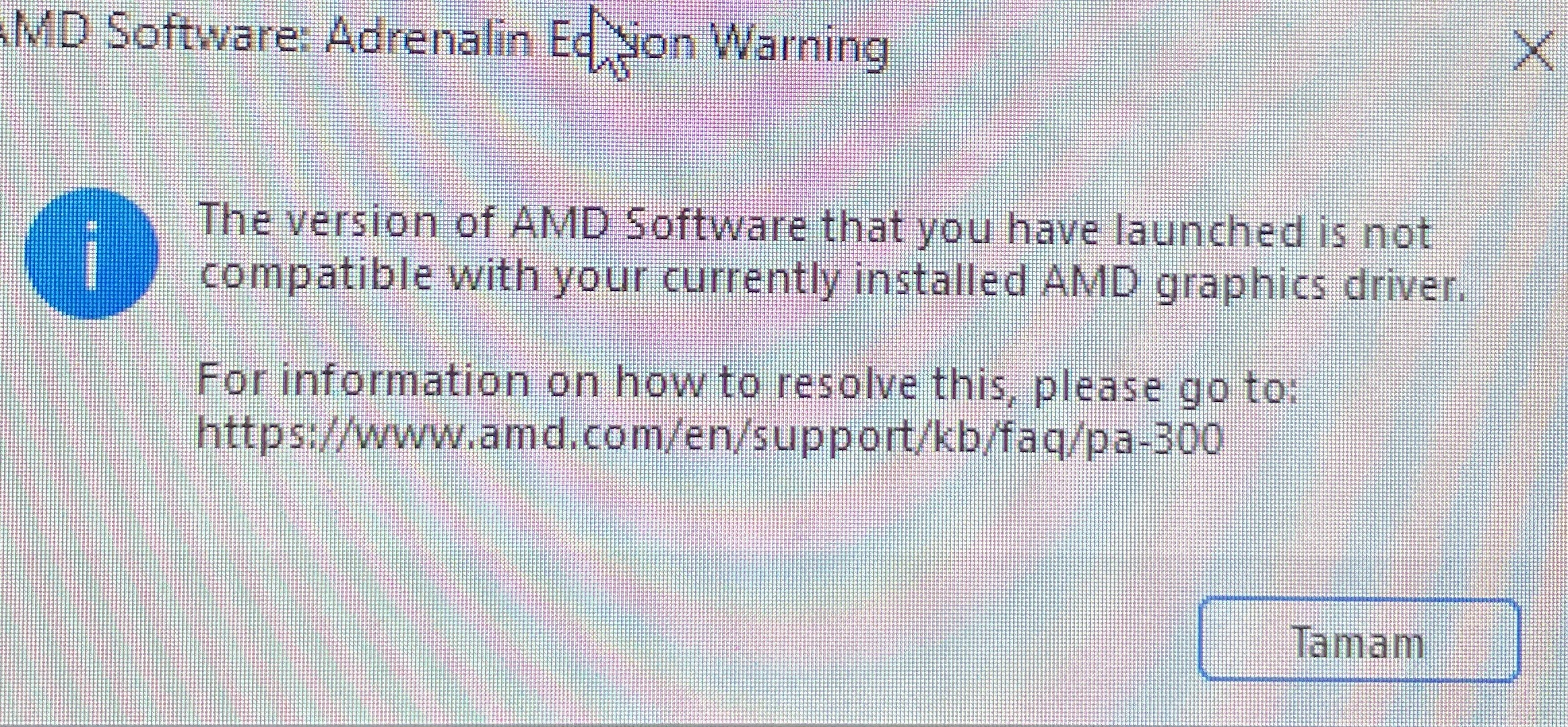
Eki Görüntüle 205080

Eki Görüntüle 205081
1. Ekran Kartı Sürücülerini Temizle:
- "Display Driver Uninstaller" (DDU) yazılımını indir ve kur.
- Güvenli Modda bilgisayarını başlat.
- DDU ile mevcut AMD sürücülerini tamamen sil.
- Bilgisayarını yeniden başlat.

2. Doğru Sürücüleri İndirme:
- AMD’nin resmi web sitesinden RX 580 için uyumlu en son sürücüleri indir.
- İndirirken işletim sistemine uygun sürüm seçtiğine emin ol.

3. Sürücü Kurulumu:
- İndirdiğin sürücü dosyasını sağ tıklayıp "Yönetici olarak çalıştır" seçeneği ile aç.
- Kurulum sihirbazını takip et.

4. BIOS Ayarlarını Kontrol Et:
- Anakart BIOS'una gir ve Secure Boot’unun doğru ayarlandığından emin ol.
- CSM (Compatibility Support Module) ayarını kontrol et ve gerektiğinde etkinleştir.

5. Windows Güncellemeleri:
- Windows’un güncel olup olmadığını kontrol et ve gerekli güncellemeleri yap.

6. Gereksiz Yazılımları Kaldır:
- AMD yazılımlarını (örneğin, eski yazılım sürümleri) bilgisayarından kaldır.

7. Donanım Bağlantılarını Kontrol Et:
- Ekran kartının düzgün takılı olduğundan emin ol ve güç kablolarının sağlam bir şekilde bağlantılı olduğuna dikkat et.

8. Sorun Devam Ediyorsa:
- Eğer sorun hala devam ediyorsa, sürücü kurulumu esnasında aldığın hataları belirt; sorunun çözümüne yönelik daha spesifik yardımcı olabiliriz.

Her adımın ardından bilgisayarı yeniden başlatmayı unutma.
