Hocam undervolt/overclock bu ayarlara bir tuş kombinasyonu ile msi laptoplarda erişebiliyorsunuz. Bahsettiğim rehberden hareketle bu menü üzerinden bahsettiğiniz ayarları kendiniz yapıp daha sonra kullanabilirsiniz. Yani bu ayarları doğrudan bios üzerinden yapılandırabiliyorsunuz. Windows da ek programlar ile uğraşmanıza gerek yok.


Ayarlayabilirsiniz ekran kartı için dereceler normal gözükmekte. Ekran kartı ile ilgili ayarları Windows üzerinden işlemciniz ile ilgili ayarları bios üzerinden yapılandırmanız gerekiyor.

Ek bir bilgi daha vereyim. Oyun değilde Cinebench, PassMark gibi yazılımları kullanırsanız işlemcinizin ve ekran kartınızın siz undervolt yaptığınızda ne kadar performans kaybı olduğunuda anlamanıza yardımcı olur. Yani amacınız performansınızı düşürmek olmasın dereceleri düşük tutmak olsun. Bu sayede performansdan da kaybınız olmaz. @urkanF
son kurduğunuz cümlede deiğiniz gibi amacım performans kayıpsız sıcaklık vs azaltmak. şuan cinbench vs indiricek internetim yok :/ evde olsam dediğini her şeyi yapardım.

Ekran kartının sıcaklığı ve watt değerini windowsdan nasıl yapıyoruz.
 
son kurduğunuz cümlede deiğiniz gibi amacım performans kayıpsız sıcaklık vs azaltmak. şuan cinbench vs indiricek internetim yok :/ evde olsam dediğini her şeyi yapardım.

Ekran kartının sıcaklığı ve watt değerini windowsdan nasıl yapıyoruz.
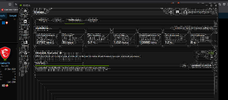
Anlıyorum ama yine de size yardımcı olmam zor gibi duruyor. ''Neden? Hocam'' diye sorarsanız: İlk öncelikle şu anda kendi kullandığım cihaz MSI Katana 17 ve 12450H Intel bir işlemciye sahip. Takdir edersiniz ki hocam işlemci farklı olduğu için BIOS ayarlarıda farklı. MSI neden ise çoğu laptop'un fabrikasyon bios ayarlarında işlemci overclocklu geliyor. Yani olması gereken değerlerin üzerinde. Ve doğal olarak buda aşırı ısınmaya yol açıyor. Kendi cihazımdan örnek vermem gerekirse. Normalde AC_LL ayarı 1.1Ohm olması gerekir iken Intel'in default ayarlarında bu cihazda bu değer 1.5Ohm olarak ayarlanmış. Ben bu ayarı 1.0Ohm yaptım. Evet cihaz yine ısınıyor fakat 95 derece yerine 88-90 civarında dolaşıyor. Bu sayede hem drop olmuyor yüksek ayarlarda oyun oynar iken hemde performansım daha sabit ve stabil oluyor. Cihaz her türlü ısınacak bu kaçınılmaz bir gerçek fakat aşırı ısınmasını engelleyerek daha stabil bir performans alabiliyorum. Yani işlemcinin kendi hızını kısıtlamasının önüne geçmiş oluyorum bu sayede.

Aynı durum sizdede olabilir bu sebeple bios'u görmeden ayarları incelemeden doğru bir yorum yapılması yanlış olur. Aynı şekilde bu ayarlar cihazada özgü olabilmekte bu sebeple cihazın bios'unu görmek gerekiyor. Ve doğru ayarı bulmak için sürekli gir çık yapmanız lazım. Bunları işlemci için söylüyorum.

Ekran kartına gelirsek bence Nvidia'nın varsayılan ayarlarında kalması daha doğru olur. Çünkü işlemci soğutulduğu zaman zaten ekran kartı da daha serin çalışacaktır. Görüşlerim bu yöndedir.
 
Anlıyorum ama yine de size yardımcı olmam zor gibi duruyor. "neden? Hocam" diye sorarsanız: İlk öncelikle şu anda kendi kullandığım cihaz MSI katana 17 ve 12450H Intel bir işlemciye sahip. Takdir edersiniz ki hocam işlemci farklı olduğu için BIOS ayarları da farklı. MSI neden ise çoğu laptopun fabrikasyon BIOS ayarlarında işlemci overclocklu geliyor. Yani olması gereken değerlerin üzerinde. Ve doğal olarak bu da aşırı ısınmaya yol açıyor. Kendi cihazımdan örnek vermem gerekirse. Normalde ac_ll ayarı 1.1ohm olması gerekir iken Intel'in default ayarlarında bu cihazda bu değer 1.5ohm olarak ayarlanmış. Ben bu ayarı 1.0ohm yaptım. Evet cihaz yine ısınıyor fakat 95 derece yerine 88-90 civarında dolaşıyor. Bu sayede hem drop olmuyor yüksek ayarlarda oyun oynar iken hem de performansım daha sabit ve stabil oluyor. Cihaz her türlü ısınacak bu kaçınılmaz bir gerçek fakat aşırı ısınmasını engelleyerek daha stabil bir performans alabiliyorum. Yani işlemcinin kendi hızını kısıtlamasının önüne geçmiş oluyorum bu sayede.

Aynı durum sizde de olabilir bu sebeple BIOS'u görmeden ayarları incelemeden doğru bir yorum yapılması yanlış olur. Aynı şekilde bu ayarlar cihazada özgü olabilmekte bu sebeple cihazın BIOS'unu görmek gerekiyor. Ve doğru ayarı bulmak için sürekli gir çık yapmanız lazım. bunları işlemci için söylüyorum.

Ekran kartına gelirsek bence NVIDIA'nın varsayılan ayarlarında kalması daha doğru olur. Çünkü işlemci soğutulduğu zaman zaten ekran kartı da daha serin çalışacaktır. Görüşlerim bu yöndedir.

Sağ olun teşekkür ederim cidden. Ama bulabilirsem ekran kartı watt ve sıcaklık değerlerini ayarlayan bir uygulama kullanmak isterim.
 
Sağ olun teşekkür ederim cidden. Ama bulabilirsem ekran kartı watt ve sıcaklık değerlerini ayarlayan bir uygulama kullanmak isterim.

Rica ederim. Her zaman. Hocam maalesef kendi cihazımda ekran kartı ayarlarına çok müdahale edemiyorum. Fakat siz kendi cihazınızda müdahale edip edemeyeceğinizi nasıl anlayabilirsiniz anlatayım. NVIDIA App üzerinden bu işlemler yapılabilmekte. Fakat her laptopta çalışmıyor maalesef. MUX Switch'ten harici ekran kartı moduna alıp o şekilde de deneyebilirsiniz.

nvidia-app-system-performance-tuning-scan-completed-crop.webp


Eğer sizde de performance limits kısmı gözükmüyor ise MSI Afterburner gibi programlara yönelebilirsiniz. Afterburner'i açtınız ve yaptığınız ayarları kaydetmiyor istediğiniz saat hızlarında çalışmıyor ise ekran kartı maalesef sizde benimle benzer bir durumu yaşıyor olabilirsiniz. İşte bu yüzden diyorum cihazlara göre bu durumlar değişkenlik göstermekte maalesef.
 
Rica ederim. Her zaman. Hocam maalesef kendi cihazımda ekran kartı ayarlarına çok müdahale edemiyorum. Fakat siz kendi cihazınızda müdahale edip edemeyeceğinizi nasıl anlayabilirsiniz anlatayım. NVIDIA App üzerinden bu işlemler yapılabilmekte. Fakat her laptopta çalışmıyor maalesef. MUX Switch'ten harici ekran kartı moduna alıp o şekilde de deneyebilirsiniz.

Eki Görüntüle 179769

Eğer sizde de performance limits kısmı gözükmüyor ise MSI Afterburner gibi programlara yönelebilirsiniz. Afterburner'i açtınız ve yaptığınız ayarları kaydetmiyor istediğiniz saat hızlarında çalışmıyor ise ekran kartı maalesef sizde benimle benzer bir durumu yaşıyor olabilirsiniz. İşte bu yüzden diyorum cihazlara göre bu durumlar değişkenlik göstermekte maalesef.
Sizde de böyle oluyor mu? yeni olmaya başladı
 

Dosya Ekleri

  • Adsız.webp
    Adsız.webp
    526,8 KB · Görüntüleme: 71
Sizde de böyle oluyor mu? yeni olmaya başladı
Hocam Automatic Tuning açmışsınız ben size Performance Limits'in gözüküp gözükmediğini sordum. O açtığınız ayar overclock için! Undervolt değil! Taramayı durdur'a basın. Cihazı yeniden başlatın ve daha sonra varsayılan ayarlarda kullanmaya devam edin en iyisi.
 
Hocam Automatic Tuning açmışsınız ben size Performance Limits'in gözüküp gözükmediğini sordum. O açtığınız ayar overclock için! Undervolt değil! Taramayı durdur'a basın. Cihazı yeniden başlatın ve daha sonra varsayılan ayarlarda kullanmaya devam edin en iyisi.
taramayı durdurdum merak etmeyin sadece beyaz beyaz olan şeyler nedir bilmiyorum. Hala Ekran kartı ve işlemci için doğru bir sonuç bulamadım. Nvidea sürücüsnde seçenek yok, msi afterburnerda voltaj kısmı bile çalışmıyor. işlemciyide limitleyemiyorum.
 
taramayı durdurdum merak etmeyin sadece beyaz beyaz olan şeyler nedir bilmiyorum. Hala Ekran kartı ve işlemci için doğru bir sonuç bulamadım. Nvidea sürücüsnde seçenek yok, msi afterburnerda voltaj kısmı bile çalışmıyor. işlemciyide limitleyemiyorum.
Hocam ekran kartının ayarlanması MSI tarafından kısıtlanmış maalesef. Bakın Nvidia forumlarından edindiğim bilgiye göre Performance Limits kısmı gözükmüyor ise bunun sebebi laptop üreticisi tarafından kısıtlanmış olması: https://www.nvidia.com/en-us/geforc...-limits-not-showing-up-in-nvidia-app/3504114/

İşlemci için ise BIOS'tan ayar yapmanız gerekiyor. Yüzyüze görüşme gibi bir imkanımız olsaydı daha iyi yardımcı olabilirdim ama en iyisi Varsayılan ayarlarda kullanın hocam cihazınızı.

Hocam Intel işlemci oolanda da aynı işlemi uygulsak olur mu normal kullanımda sıkıntı yok oyunda coşuyor Msi Vector 16 A13VHG cihaz
Hocam sizde cihazınızı varsayılan ayarlarda kullanmaya devam etseniz iyi olur.
 
Hocam ekran kartının ayarlanması MSI tarafından kısıtlanmış maalesef. Bakın NVIDIA forumlarından edindiğim bilgiye göre performance limits kısmı gözükmüyor ise bunun sebebi laptop üreticisi tarafından kısıtlanmış olması: https://www.nvidia.com/en-us/geforc...-limits-not-showing-up-in-nvidia-app/3504114/

İşlemci için ise BIOS'tan ayar yapmanız gerekiyor. Yüz yüze görüşme gibi bir imkanımız olsaydı daha iyi yardımcı olabilirdim ama en iyisi varsayılan ayarlarda kullanın hocam cihazınızı.

Aslında uzaktan bağlantı gibi yerden ulaşsam? Hem sohbet muhabbet bir şeyler öğrenirim.



