
Konu Başlıkları Gizle
- 1 NTLite nedir?
- 2 Yasal durum, güvenlik ve riskler
- 3 Gereksinimler ve ön hazırlık
-
4
NTLite ile ISO dosyası nasıl modifiye edilir?
- 4.1 ISO dosyasını NTLite'a yükleme
- 4.2 Modifiye edilecek sürümün seçimi
- 4.3 Güncellemeler bölümü
- 4.4 Sürücüler bölümü
- 4.5 Kayıt Defteri bölümü
- 4.6 Kurulum Sonrası bölümü
-
4.7
Bileşenler bölümü
- 4.7.1 Uygulamalar sekmesi
- 4.7.2 Yerelleştirme sekmesi
- 4.7.3 Çoklu Medya sekmesi
- 4.7.4 Donanım Desteği sekmesi
- 4.7.5 Sistem Uygulamaları sekmesi
- 4.8 Özellikler bölümü
-
4.9
Ayarlar bölümü
- 4.9.1 Gizliklik sekmesi
- 4.9.2 Explorer sekmesi
- 4.9.3 Başlangıç Menüsü sekmesi
- 4.10 Hizmetler bölümü
- 4.11 Uygula bölümü
Windows'un bloatware olarak gelen yazılımların ve hizmetlerin yer yer işinize yaramadığını yer yer de sistemi yavaşlattığını düşünmüşsünüz. Bu noktada format için kullandığınız ISO dosyasını düzenleyip bu bloatware yazılım ve hizmetleri ISO dosyasından kaldırabilirsiniz.
Sizin için uygun olan sürümü alttaki linkten seçebilirsiniz:
Şu yazılımlardan birini kullanabilirsiniz:
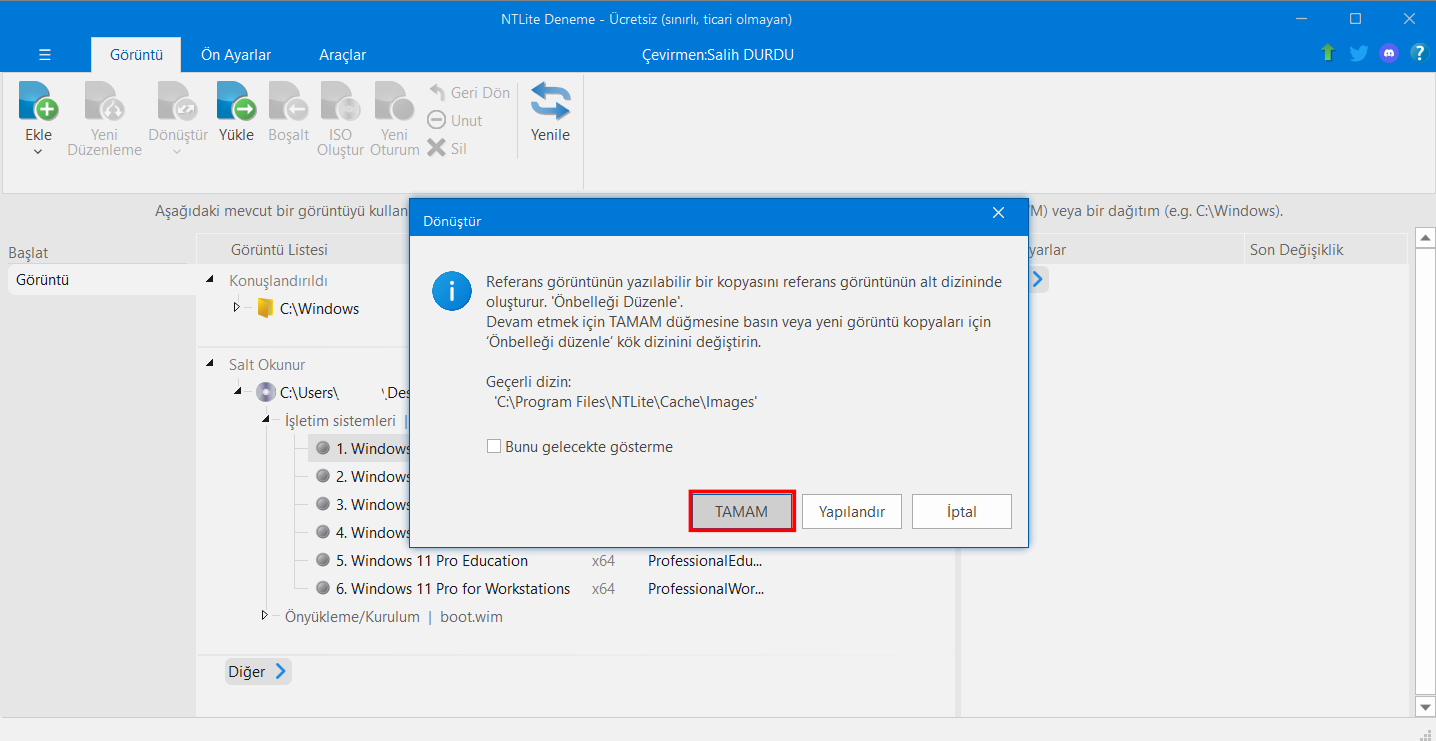
Uyarı için "Tamam" butonuna tıklayıp 3-5 dakika kadar yüklenmesini bekliyoruz. Yükleme bittikten sonra solda bulunan "Başlat" bölümü altında ayar yapacağımız bölümler geliyor.
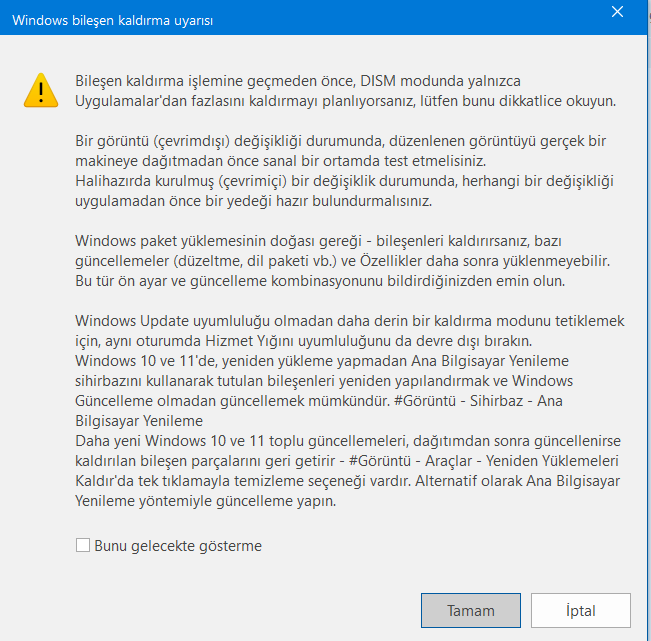
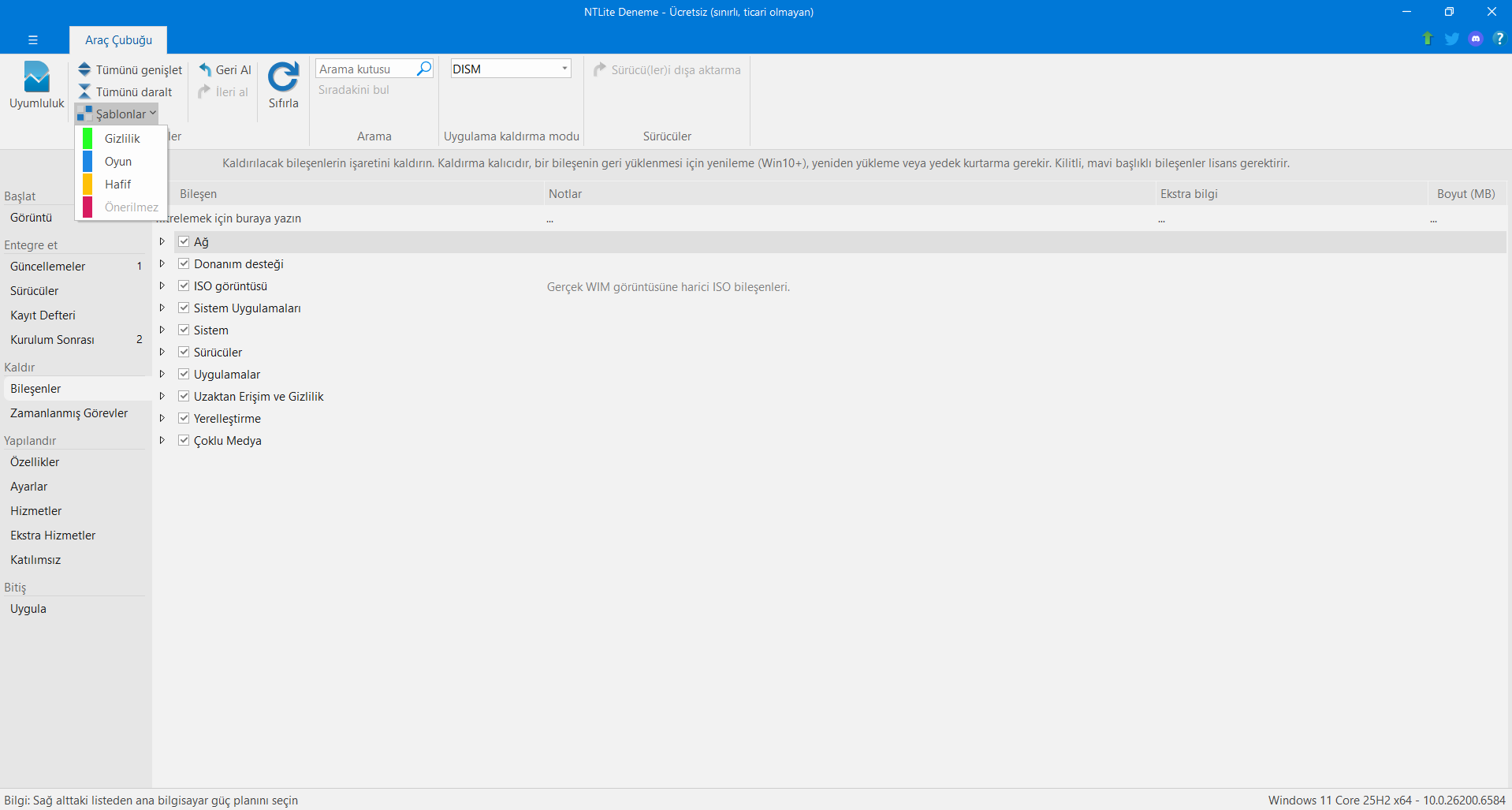
"Tamam" deyip geçeceğiz ancak buradaki uyarıyı özetlemek gerekirse "Sen buradakileri sileceksin ama Windows Update'i bozmamak için dikkat et. Ayrıca sildiklerinin bazıları sistemi kurduktan sonra yine gelebilir çünkü Windows, güncellemeler konusunda katıdır." diye özetlenebilir. "Tamam" butonuna tıklıyoruz. Artık ana ekran karşımızda. Sol üstte bulunan "Şablonlar" butonunda hazır ayarlar var, dilerseniz buradan bunları yapabilirsiniz ama tavsiye etmiyorum. Biz manuel yapacağız.
Yine sol üstte bulunan "Uyumluluk" sekmesine tıklayın. Karşınıza bu ekran gelecek:
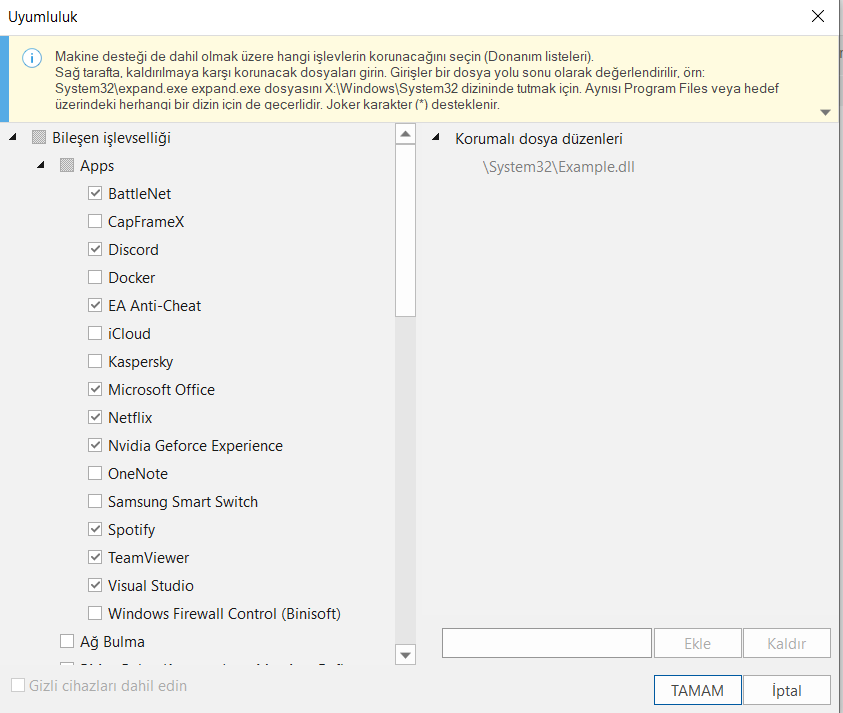
Burası bizim için önemli bölüm. Karşınıza çıkan bu listede var ise "Windows Update", "WLAN (Wi-Fi)" gibi sizin için hayati olabileceğini düşündüğünüz fonksiyonları işaretleyin. Bunu neden yapıyoruz? Çünkü NTLite bu sayede, bu özellikleri bozacak kritik bir parçayı yanlışlıkla silmenizi engelleyecek yani o parçaları kilitlemiş olacak. Artık başlayabiliriz.
Başlamadan önce şu temeli oturtalım:
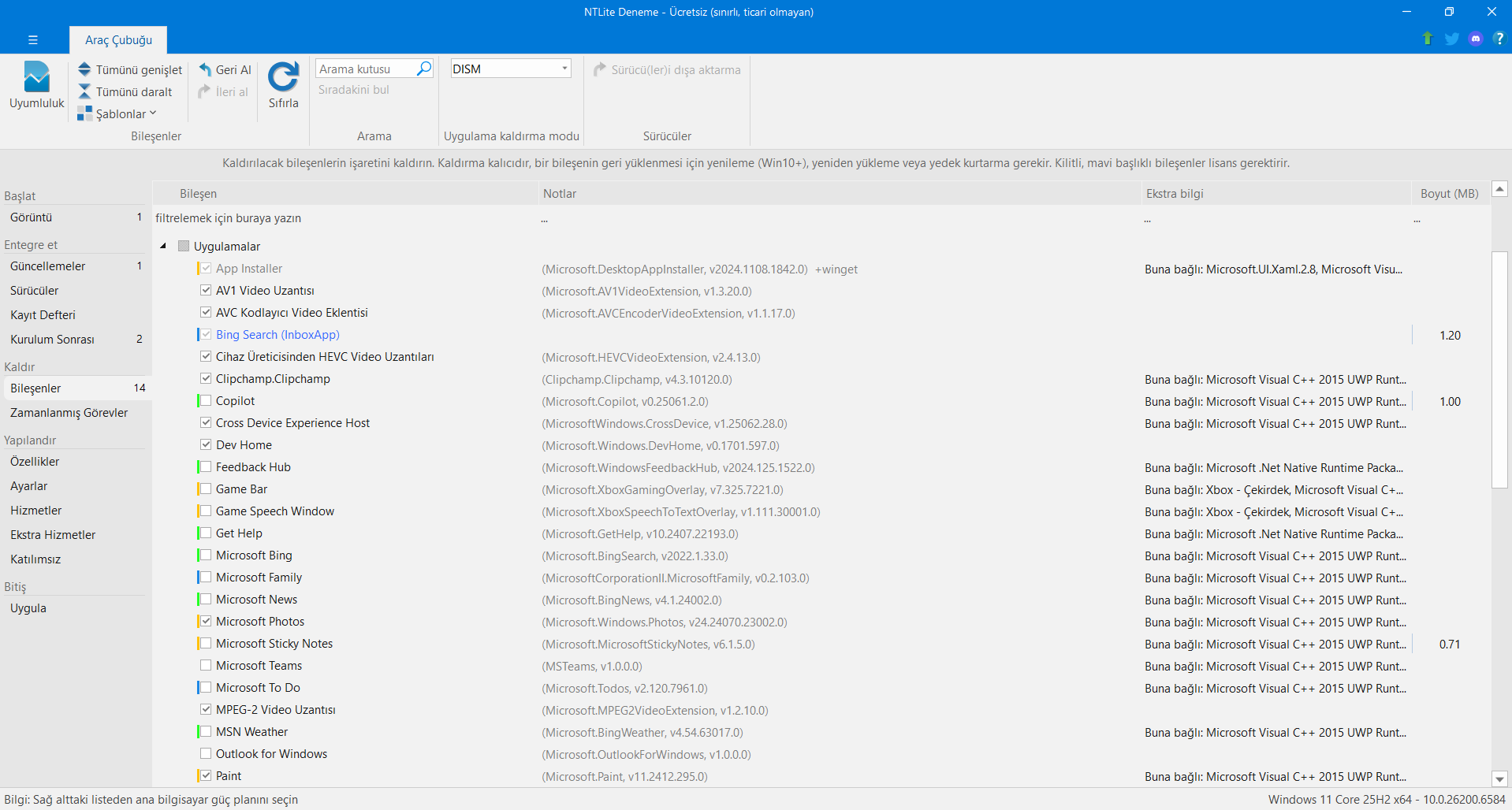
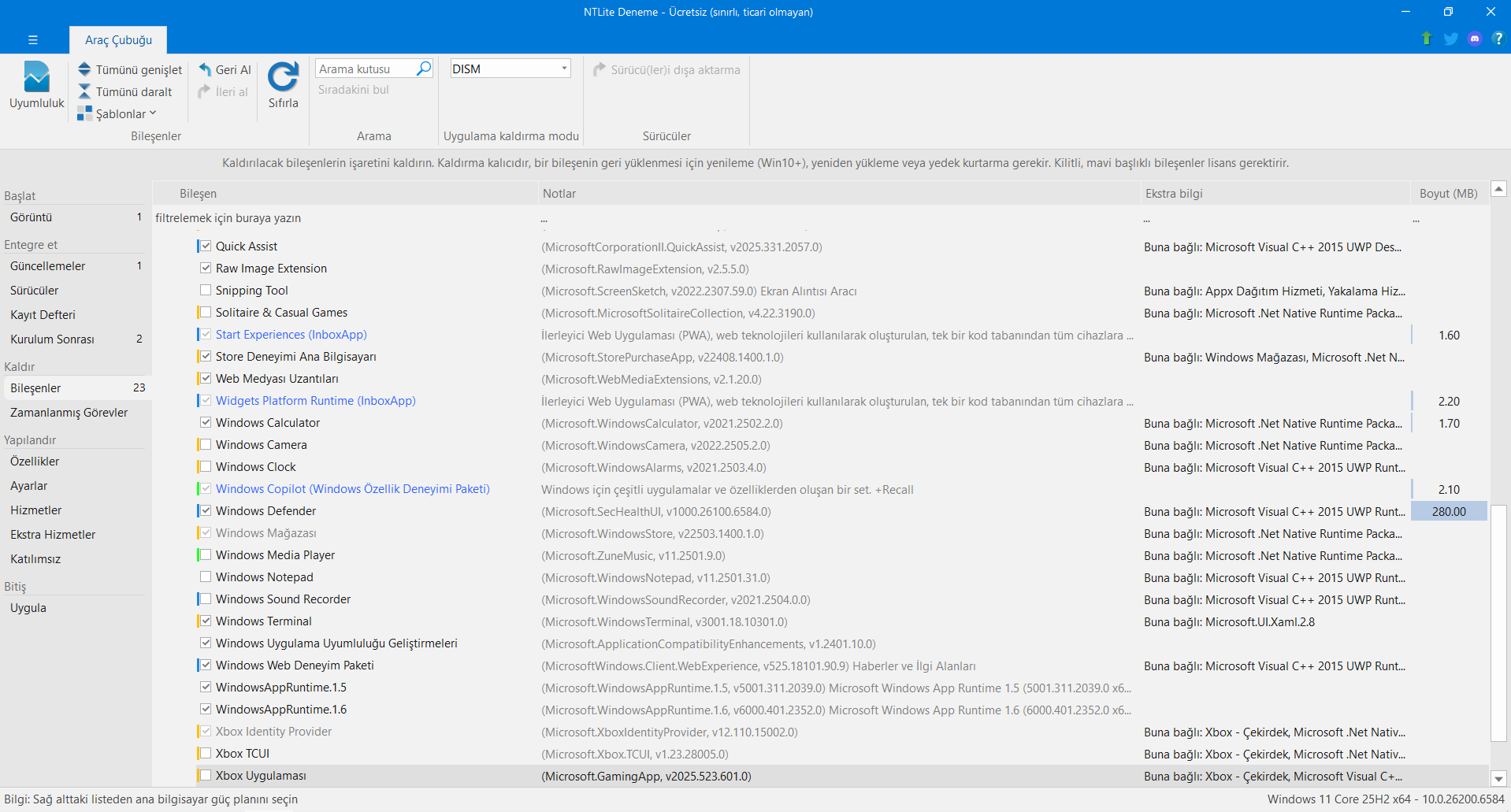
Bu noktada sizlere "şunu kaldırın, bunu aktifleştirin" tarzında bir liste vermeyeceğim, genel mantığı anlatıp seçimleri size bırakmak istiyorum çünkü atacağınız adımlar sizin kişisel deneyimlerinizi etkiliyor. "Notlar" sütunu size gerekli tüm bilgiyi verecektir. Sadece bazı öneriler vereyim:
Bileşenler bölümündeki işlemlerimiz bu kadardı. "Ağ, Sürücüler ve Sistem" gibi bölümleri sistemin yapısını bozmamak adına ellemenizi tavsiye etmiyorum.
Görselde paylaşacağım ayarları yapmanız genelde yeterli olacaktır. Sadece "Legacy Components" kısmına değineceğim, bu özellik GTA San Andreas, Vice City veya 2005-2010 arası eski oyunları oynuyorsanız açmanız gerekebilir. Yeni oyunlar için gerek yoktur.

Diğer sekmeleri çok ellemeniz taraftarı olmadığım için atlıyorum.
Buradan sonra ISO dosyanızı Rufus gibi bir yazılım ile USB belleğinize yazdırıp kurulum yapabilirsiniz. Ancak en başta da bahsettiğim gibi, önce sanal makinede test edin.
Adım adım Windows 11 kurulum rehberi:
FreeDOS laptopa Windows 11 kurulum rehberi:
NTLite nedir?
Windows'u sisteminize kurmadan önce, Windows kurulum dosyasını (yani ISO dosyanızı) kendi ihtiyaçlarınıza göre terzi işi gibi düzenlemenizi sağlayan gelişmiş bir araçtır. Hatta bunu bir restoranda sipariş verirken yemeğin içinden sevmediğiniz malzemeleri çıkartıp, ekstra soslar ekletmeye benzetebilirsiniz. Örnek olarak modifiyeli Windows sürümlerini (Tiny11, AtlasOS, ReviOS vb.) örnek gösterebiliriz.Yasal durum, güvenlik ve riskler
NTLite ile kendi Windows sürümünüzü hazırlamaya başlamadan önce, karşılaşabileceğiniz riskleri ve yasal sınırları bilmeniz hayati önem taşır. Lütfen işleme başlamadan önce aşağıdaki maddeleri dikkatlice okuyun.Windows lisanslama durumu
En sık yanlış anlaşılan konulardan biri budur.- NTLite bir "Crack" aracı değil. NTLite, Windows lisansını kırmıyor, bypass etmiyor veya size bedava Windows sunmuyor.
- Hazırladığınız ISO dosyasını kurduğunuzda, Windows'u yasal olarak kullanabilmek için hala geçerli bir Ürün Anahtarına veya dijital lisansa sahip olmanız gerekiyor.
- Modifiye ettiğiniz Windows, lisanslama mekanizması açısından orijinal Windows ile aynı kurallara tabi oluyor. Yani tamamen orijinal Windows diyebiliriz.
Yasal ve güvenlik uyarıları
- Güvenliğiniz için üzerinde çalışacağınız Windows ISO dosyasını mutlaka Microsoft'un resmi sitesinden veya güvenilir kaynaklardan (örneğin Techolay'dan) indirmenizi tavsiye ederim. Başkaları tarafından önceden modifiye edilmiş (Gamer Edition, Super Lite vb.) ISO dosyaları üzerinde çalışmak, güvenlik açıkları veya zararlı yazılımlar barındırabileceği için önermiyorum.
- Performans artışı için Windows Defender'ı kaldırma planınız var ise kesinlikle ücretli ve kaliteli bir anti virüs programı edinin. Bunun dışında sistem tamamen savunmasız kalır.
Yanlış bileşenleri kaldırmayın
NTLite, Windows'un en derin bileşenlerini silmenize olanak tanıyor. Yani bilmediğiniz şeyi silmek ciddi sorunlara yol açabiliyor:- Windows bileşenleri birbirine bağlı çalışmakta. Örneğin; Internet Explorer motorunu sildiğinizde bazı eski programların veya yardım menülerinin çalışmasında sorunlar ile karşılaşabiliyorsunuz. "Yazdırma Hizmetleri"ni sildiğinizde, yazıcınızdan hiçbir şey yazdıramaz ve sistemde PDF oluşturamazsınız.
- Kritik bir sistem sürücüsünü veya çekirdek dosyasını sildiğinizde, sistemin hiç açılmamasına (yani bootloop dediğimiz döngüye girmesine) veya kurulum sırasında donmasına neden olabilir.
- Yanlış yapılandırılmış bir ISO, sistemin rastgele zamanlarda çökmesine veya mavi ekran hataları vermesine neden olabilir.
Yedekleyin ve test edin
Kendi hazırladığınız ISO dosyasını doğrudan ana bilgisayarınıza (günlük kullandığınız sisteme) kurmadan önce mutlaka test etmeniz gerekiyor, yoksa bir üstte bahsettiğim durumları yaşadığınızda geç olabilir.- Format işlemi diskinizdeki verileri sileceğinden dolayı işleme başlamadan önce fotoğraflarınızı, belgelerinizi ve önemli dosyalarınızı harici bir diske yedeklemeyi unutmayın.
- Hazırladığınız ISO dosyasını gerçek bilgisayara kurmadan önce VirtualBox veya VMware gibi sanal makinelerde test edin. Bunun için oluşturduğum rehberden yardım alabilirsiniz.
Sanal makine kurulumunda da özellikle şu adımlara dikkat edin:- Kurulum sorunsuz bitiyor mu?
- Masaüstü geliyor mu?
- İnternet bağlantısı ve temel işlevler çalışıyor mu?
Gereksinimler ve ön hazırlık
Kendi Windows ISO'nuzu hazırlamaya başlamadan önce aşağıdaki araçlara ve donanıma sahip olduğunuzdan emin olmanız gerekmekte. Bazılarını kendi fikirlerinize göre pas geçebilirsiniz.NTLite yazılımındaki lisans durumu
NTLite hem ücretsiz hem de ücretli versiyonu olan bir yazılım ama bizim için çok fark etmeyecek. Farkları da şöyle:- Ücretsiz Sürüm: Temel kullanıcılar yani bizim gibi kullanıcılar için yeterli olacaktır. Windows ile gelen modern uygulamaları (Haberler, Hava Durumu vb.) kaldırmamıza, sürücü entegre etmemize ve otomatik kurulum ayarları yapmamıza olanak tanıyor.
- Lisanslı Sürüm: Eğer Windows'un derinliklerine inmek istiyorsak gerekli bir sürüm ancak bizi aşabilir. Genelde Windows Defender, Edge, Cortana, Telemetri hizmetleri veya Windows Update mekanizması gibi çekirdek bileşenleri kaldırmak için bu sürüm kullanılıyor.


Windows işletim sistemine ait ISO dosyalarını özelleştirmek için kullanılan bir programdır.
- Barış
- düzenleme iso ntlite
- Sistem Araçları
Temiz ve orijinal Windows 11 ISO dosyası
Modifiye işlemi yapacağımız için temiz ve daha önce modifiyelenmemiş bir ISO dosyası bulmanız şart.Sizin için uygun olan sürümü alttaki linkten seçebilirsiniz:
Test için sanal makine
Hazırladığınız ISO dosyasını hemen ana bilgisayarınıza kurmak büyük risk taşıyacağı için bilgisayarınızın içinde çalışan sanal bir bilgisayar oluşturarak deneme yapmanız gerekecek.Şu yazılımlardan birini kullanabilirsiniz:
- VMware Workstation Player: (Kişisel kullanım için ücretsizdir, performansı yüksektir ve kullanımı kolaydır).
- Oracle VirtualBox: (Tamamen ücretsiz ve açık kaynaktır).
- Hyper-V: (Windows 10/11 Pro ve üzeri sürümlerde dahili olarak gelir, ek program kurmanıza gerek kalmaz).
Merhaba, herkese iyi sosyaller dilerim.
Sosyal üzerinde sanal makineye Windows kurulumu için bir rehber olmadığından bu rehberi oluşturma gereği duydum. Bu rehberde Windows 10 kurulumu yaparak iki ayrı uygulamada da kurulumlarını göstereceğim. Aynı adımları Windows 11'de de uygulayabilirsiniz.
Sanal makine olarak ister VMware Workstation Player ister VirtualBox kullanabilirsiniz, ikisi de forumda bulunuyor ve aktif olarak güncellenmekteler.
".tar"...
Sosyal üzerinde sanal makineye Windows kurulumu için bir rehber olmadığından bu rehberi oluşturma gereği duydum. Bu rehberde Windows 10 kurulumu yaparak iki ayrı uygulamada da kurulumlarını göstereceğim. Aynı adımları Windows 11'de de uygulayabilirsiniz.
Sanal makine olarak ister VMware Workstation Player ister VirtualBox kullanabilirsiniz, ikisi de forumda bulunuyor ve aktif olarak güncellenmekteler.
".tar"...
- Barış
- nasıl kurulur sanal sanal makine sanal makine nasıl kurulur sanal makineye nasıl windows kurulur virtualbox virtualbox sanal makine kurulumu vmware vmware sanal makine kurulumu windows sanal makine kurma
- Mesaj: 1
- Forum: Sanal Makine

NTLite ile ISO dosyası nasıl modifiye edilir?
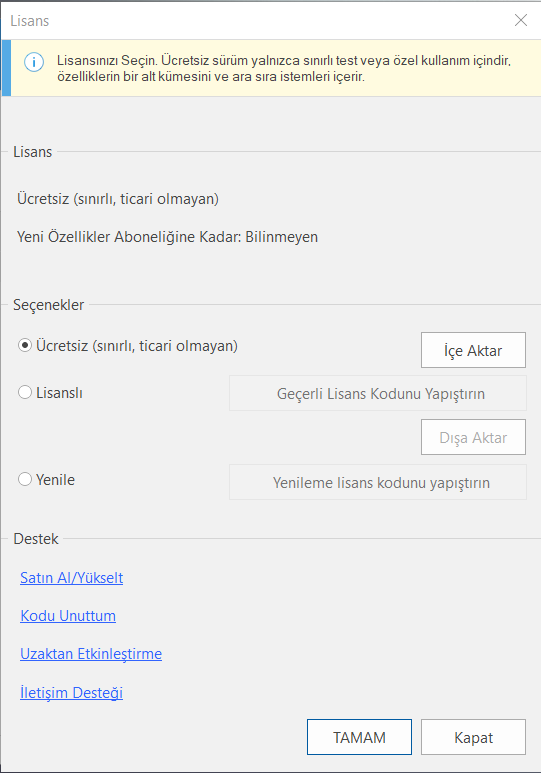
NTLite'ı kurduktan sonra ilk çalıştırmanızda karşınıza Lisans ekranı gelecek:ISO dosyasını NTLite'a yükleme
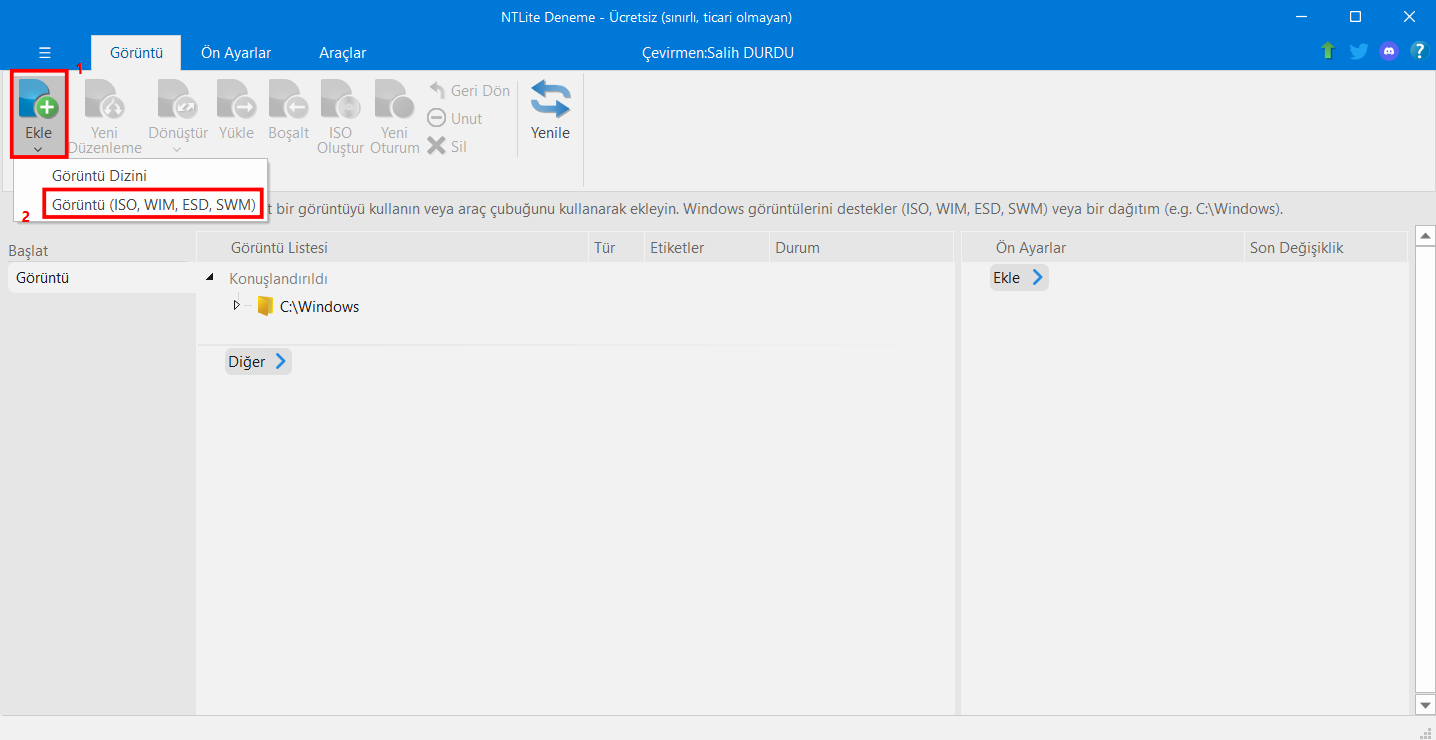
Biz ücretsiz sürüm ile devam edeceğimiz için direkt "Tamam" butonuna tıklayıp devam edebiliriz. Daha sonrasında sol üstten "Ekle" ardından "Görüntü (ISO, WIM, ESD, SWM) seçeneğine tıklayın. Sonrasında açılan ekrandan ISO dosyanızı seçin.Modifiye edilecek sürümün seçimi
ISO dosyanız yüklendiğinde içerisinde bulunan Windows sürümleri de listelenecek. Burada "Konuşlandırıldı" kısmını kesinlikle ellemiyoruz. Altta bulunan "Salt Okunur" kısmından hangi sürümü modifiye edecekseniz o sürüme çift tıklayın, karşınıza bu uyarı gelecek:Uyarı için "Tamam" butonuna tıklayıp 3-5 dakika kadar yüklenmesini bekliyoruz. Yükleme bittikten sonra solda bulunan "Başlat" bölümü altında ayar yapacağımız bölümler geliyor.
Güncellemeler bölümü
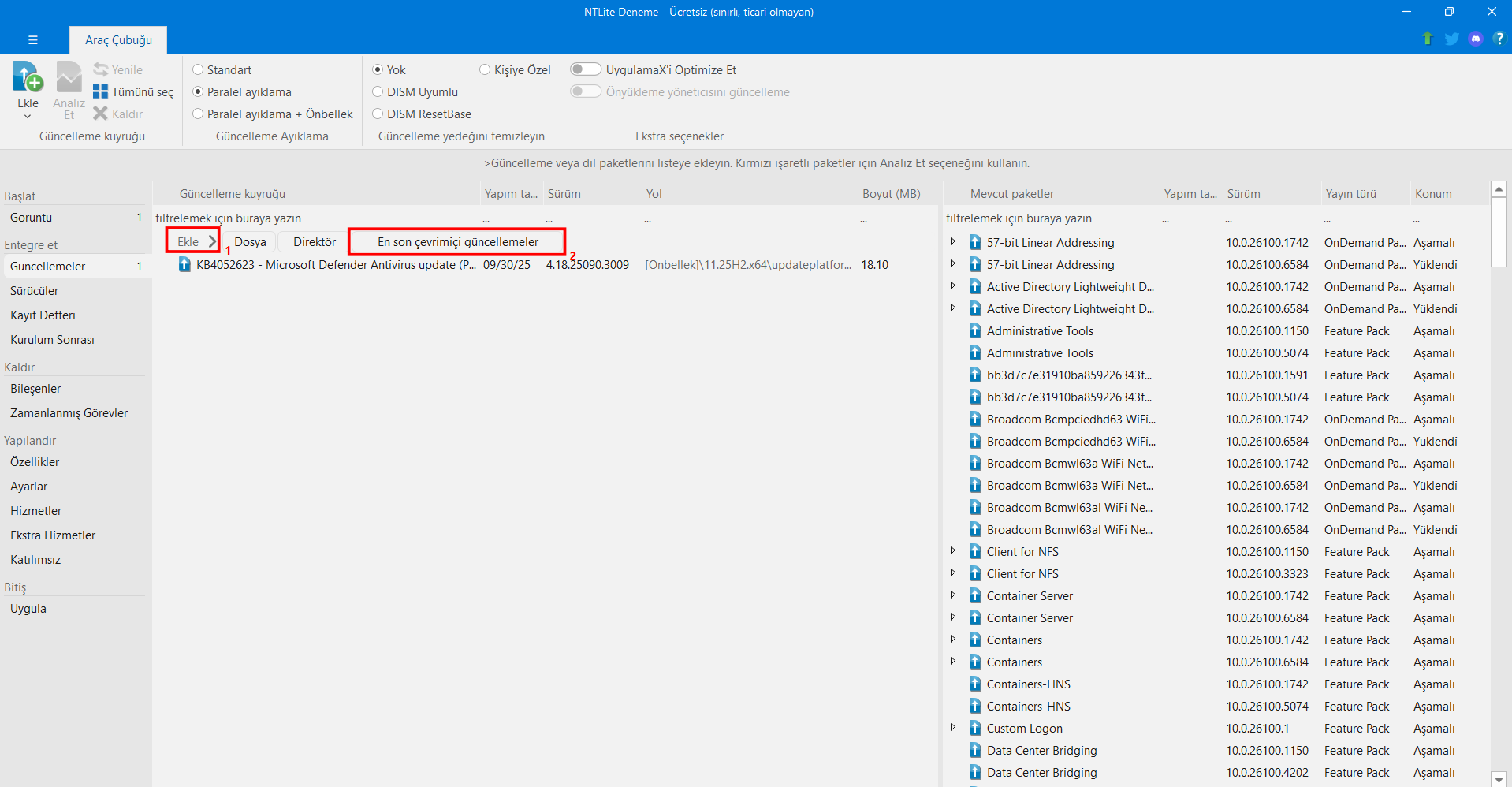
Bu bölümde sağ taraf ISO dosyanızda varsayılan olarak gelen güncellemelerdir, bunları silmenizi genel olarak tavsiye etmiyorum. Sol taraf ise sizin manuel olarak güncelleme ekleyebileceğiniz alandır. Eğer manuel olarak güncelleme eklemek istiyorsanız ".msu" veya ".cab" uzantılı Windows güncelleme dosyalarını "Ekle" butonuna tıklayıp seçmeniz gerekiyor. Ya da "Ekle" butonuna tıkladıktan sonra gelen ek seçeneklerden "En son çevrimiçi güncellemeler" seçeneğine tıklayıp oradan da seçim yapabilirsiniz.Sürücüler bölümü
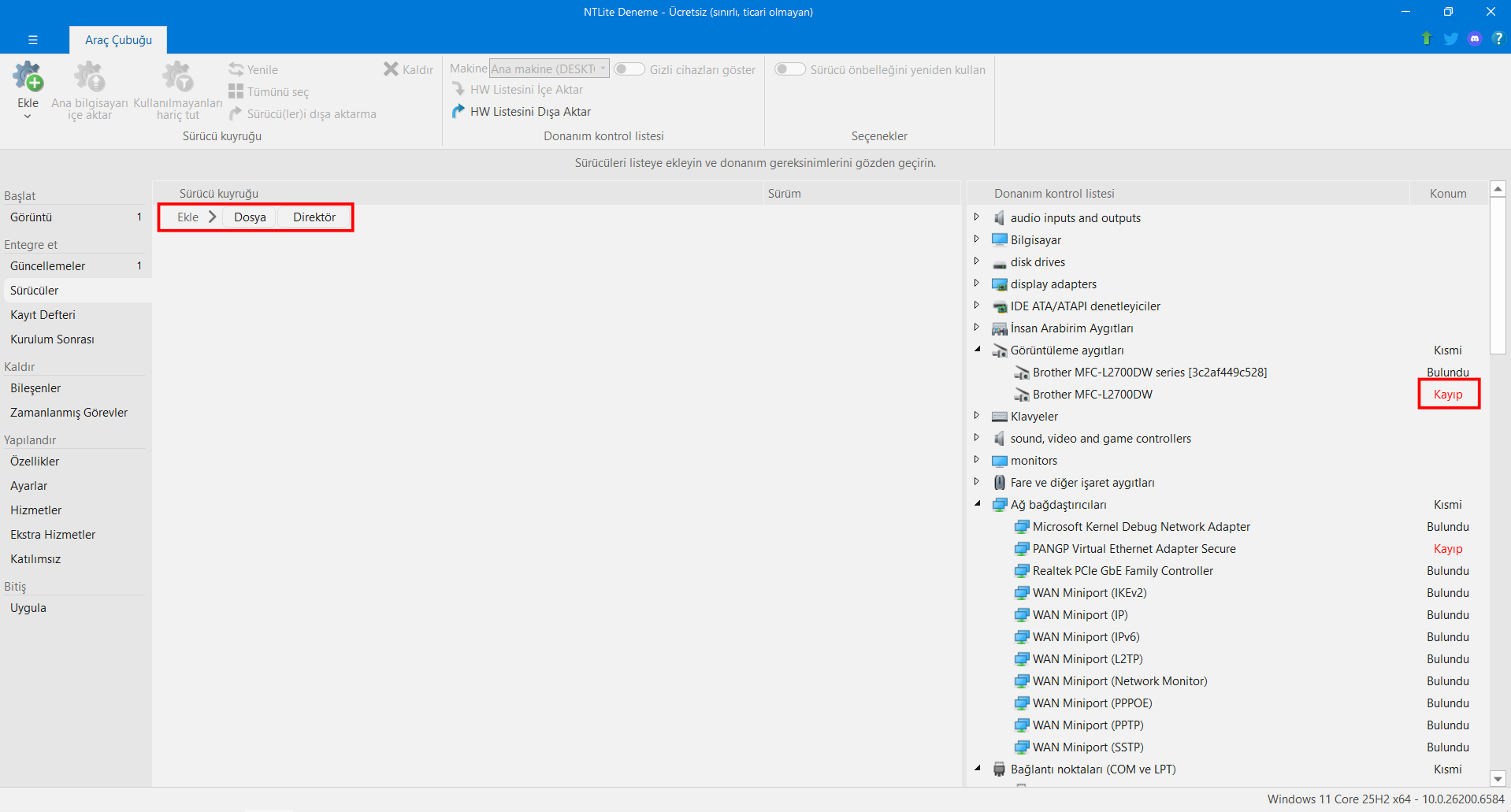
Bu bölüm de mantık aynıdır, sol taraf sizin eklediğiniz sağ taraf şu anki sisteminizde bulunan sürücülerdir. Özellikle Wi-Fi ve ses sürücülerinizi buraya ekleyebilirsiniz. Ancak özellikle belirteyim, ekleme esnasında ".inf" uzantılı dosyaları veya içerisinde ".inf" uzantılı dosya olan klasörleri seçebiliyorsunuz. Sağ tarafta "Konum" sütunu altında kırmızı harfler ile "Kayıp" yazan bazı sürücüler var bunlar NTLite'ın, şu an kullandığınız bilgisayarın donanımlarını taradığını ve düzenlemekte olduğunuz Windows ISO dosyasının içinde bu donanımlar için gerekli sürücünün bulunmadığını tespit ettiği sürücüler. Yani bu ISO dosyası ile kurulum yaptığınızda bu sürücü sisteme gelmeycek, manuel yüklemeniz gerekecek anlamına geliyor. Dilerseniz bu sürücüleri bulup ekleyebilirsiniz. Ekran kartı sürücülerini yüklerken çevrimdışı sürümlerini yükleyeceğiniz için ekran kartı sürücülerini yüklemenizi burada pek tavsiye etmiyorum. Hem Windows'un kurulum süresini artırır hem de daha sağlıksız olur.Kayıt Defteri bölümü
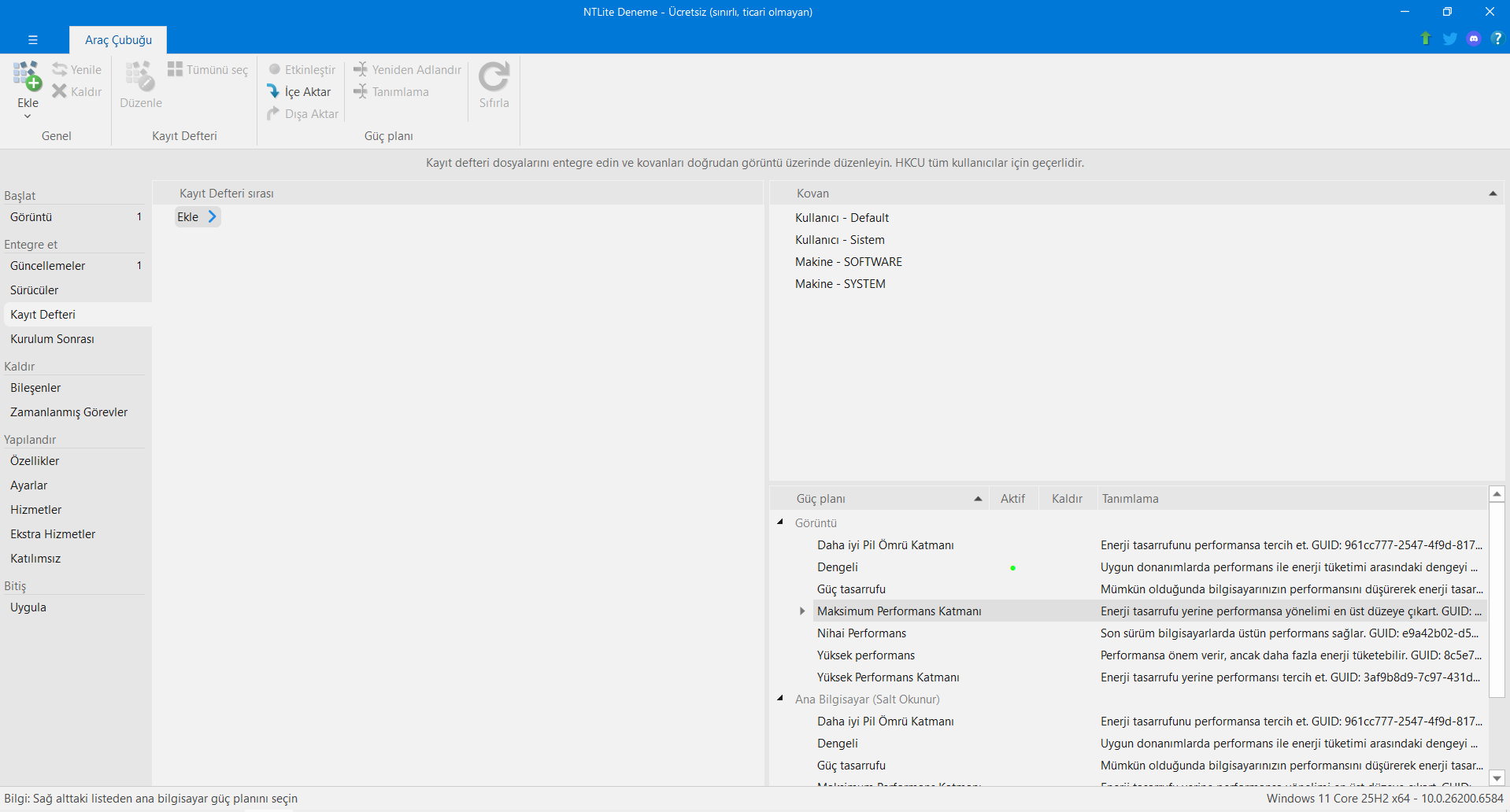
Bu bölüm Windows'un açık konuşmak gerekirse kaput altındaki bölümüdür. Buraya dilerseniz özelleştirilmiş güç planı seçenekleri gibi şeyler eklenebilir ancak hiçbir şey yapılmaması taraftarıyım. Bu sebeple çok detay vermeden geçeceğim.Kurulum Sonrası bölümü
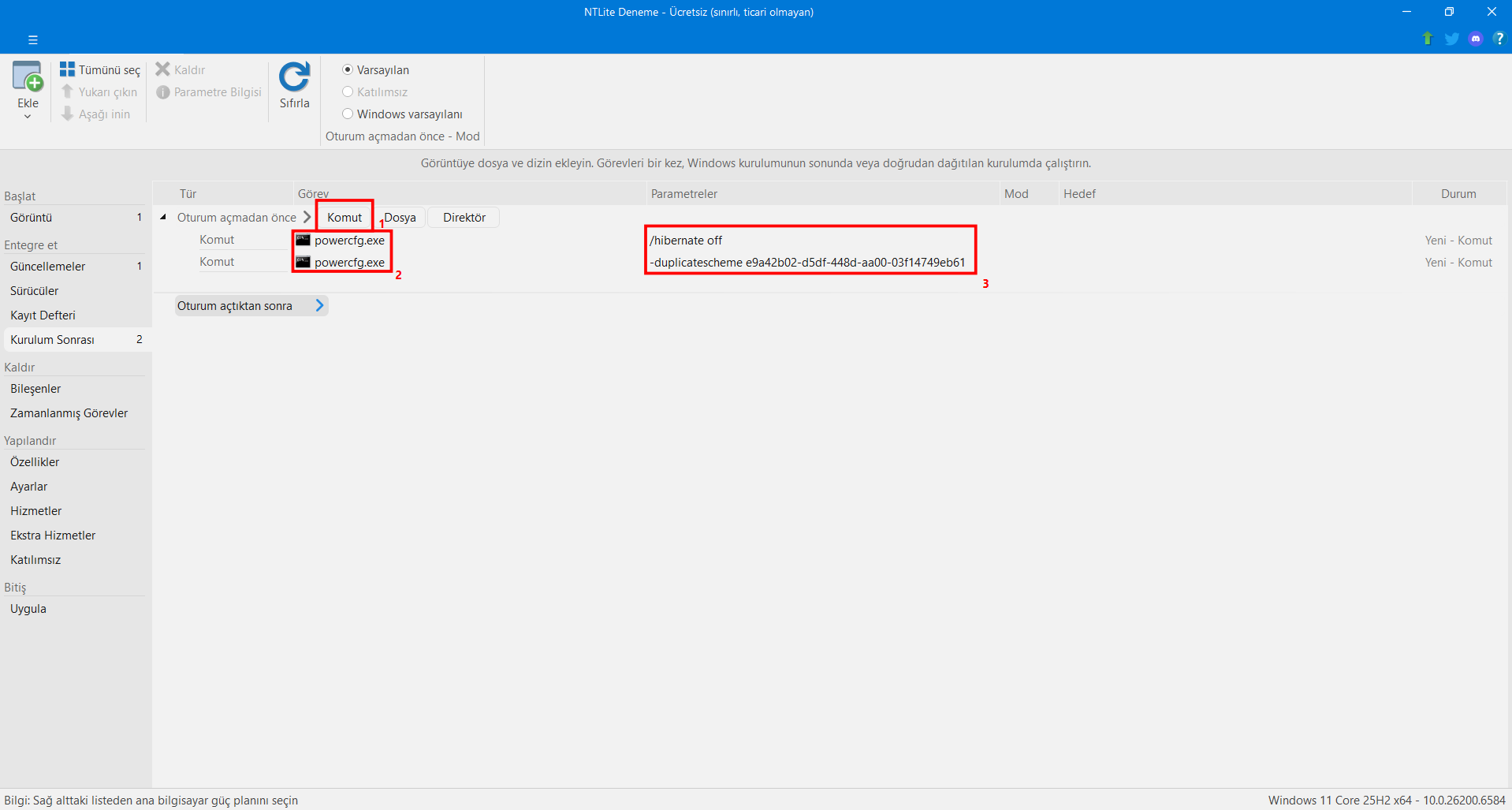
Bu bölüm kurulum sonrası sistemin açılışında bazı şeyleri otomatize etmenizi sağlayan bir bölüm. Örneğin otomatik olarak setup dosyası veya CMD komutu çalıştırabilirsiniz. "Komut"a tıkladıktan sonra size altta bir bölüm açacaktır bu kısımları doğru doldurmanız gerekiyor. Örneğin ben ilk satırda varsayılan olarak açık gelen "Hazırda beklet" özelliğini kapatmasını ikinci satıra da "Nihai Performans" güç modunu aktifleştirmesi için komut girdim.Bileşenler bölümü
Bu bölüm esas ayarları yapacağımız bölümlerden biri. Hatta NTLite'ın varoluş sebebi bu bölüm diyebiliriz. Boştayken 4 GB RAM tüketen sistemi yapılan işlemlerin sonunda 2 GB RAM tüketen sisteme dönüştüren asıl kısım burası."Tamam" deyip geçeceğiz ancak buradaki uyarıyı özetlemek gerekirse "Sen buradakileri sileceksin ama Windows Update'i bozmamak için dikkat et. Ayrıca sildiklerinin bazıları sistemi kurduktan sonra yine gelebilir çünkü Windows, güncellemeler konusunda katıdır." diye özetlenebilir. "Tamam" butonuna tıklıyoruz. Artık ana ekran karşımızda. Sol üstte bulunan "Şablonlar" butonunda hazır ayarlar var, dilerseniz buradan bunları yapabilirsiniz ama tavsiye etmiyorum. Biz manuel yapacağız.
Yine sol üstte bulunan "Uyumluluk" sekmesine tıklayın. Karşınıza bu ekran gelecek:
Burası bizim için önemli bölüm. Karşınıza çıkan bu listede var ise "Windows Update", "WLAN (Wi-Fi)" gibi sizin için hayati olabileceğini düşündüğünüz fonksiyonları işaretleyin. Bunu neden yapıyoruz? Çünkü NTLite bu sayede, bu özellikleri bozacak kritik bir parçayı yanlışlıkla silmenizi engelleyecek yani o parçaları kilitlemiş olacak. Artık başlayabiliriz.
Başlamadan önce şu temeli oturtalım:
- Kutucuk İşaretliyse: O parça Windows'ta KALIR.
- Kutucuk Boşsa: O parça Windows'tan SİLİNİR.
Özetle: Silmek istediğiniz şeyin yanındaki tiki kaldırmalısınız. - Kutucukta hiçbir işlem yapılamıyor ise "Uyumluluk" sayfasında seçtiğiniz kutucuklar ile ilgilidir.
Bu noktada sizlere "şunu kaldırın, bunu aktifleştirin" tarzında bir liste vermeyeceğim, genel mantığı anlatıp seçimleri size bırakmak istiyorum çünkü atacağınız adımlar sizin kişisel deneyimlerinizi etkiliyor. "Notlar" sütunu size gerekli tüm bilgiyi verecektir. Sadece bazı öneriler vereyim:
Uygulamalar sekmesi
Bu sekme sizin en çok alan kazanacağınız sekme. Hani rehberin başında bloatware olarak gelen saçma uygulamalardan bahsetmiştim ya, onları buradan kaldırıyorsunuz. Ben bazılarının işaretini kaldırmıştım, burası size özel bir nokta, aynısını yapmak zorunda değilsiniz. Store ile ilgili şeyleri kaldırırsanız Microsoft Store kullanamazsınız. Defender'ı kaldırmak istiyorsanız AV programı kullanacağınızdan veya sistemin güvenliksiz kalacağını değerlendirerek kaldırın. Ben kaldırmıyorum.Yerelleştirme sekmesi
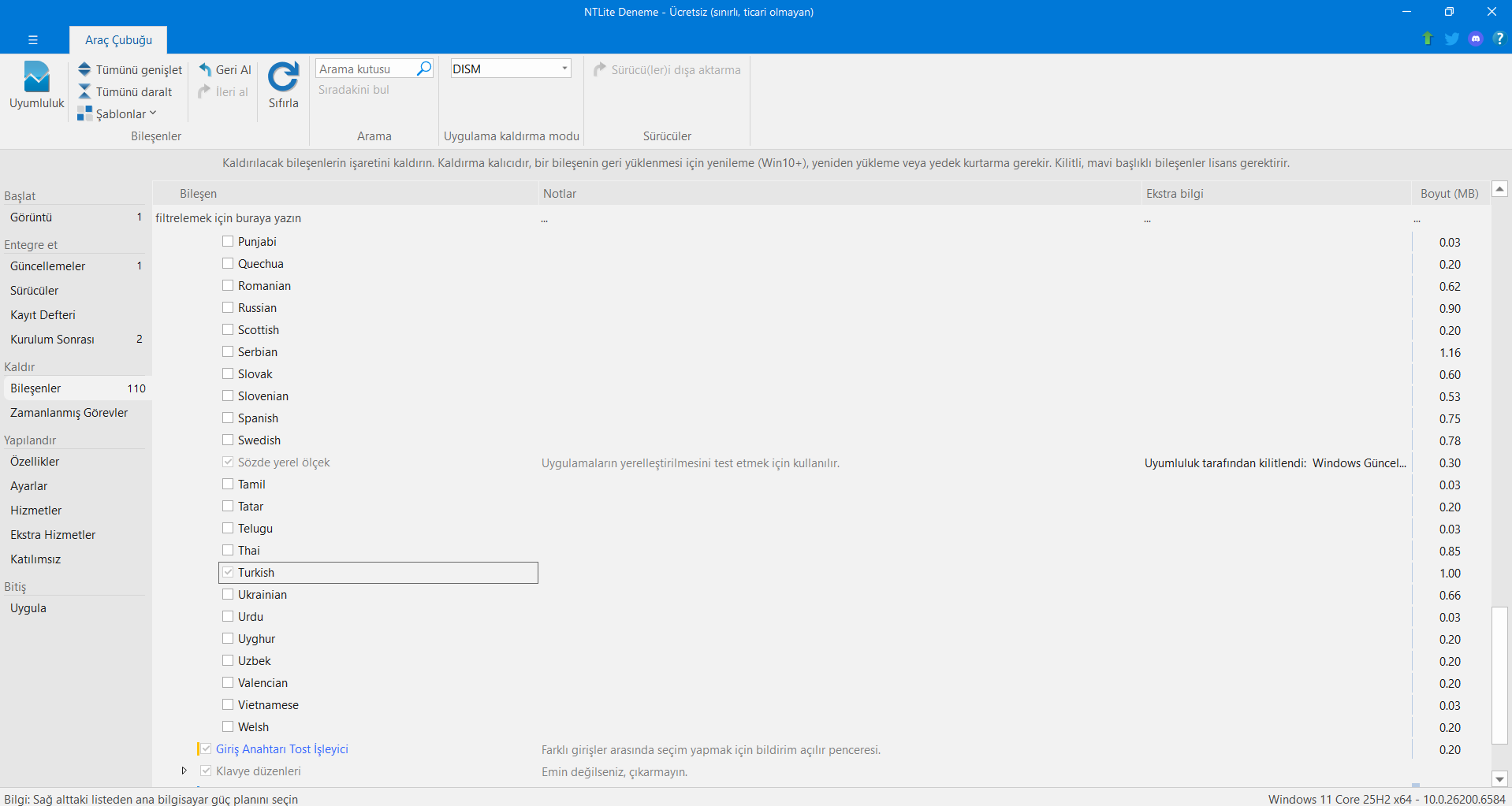
Yine sistemde kendi kendine gelen dil paketlerini buradan kaldırabilirsiniz. Farklı diller kullanmıyorsanız Türkçe hariç hepsini kaldırın.Çoklu Medya sekmesi
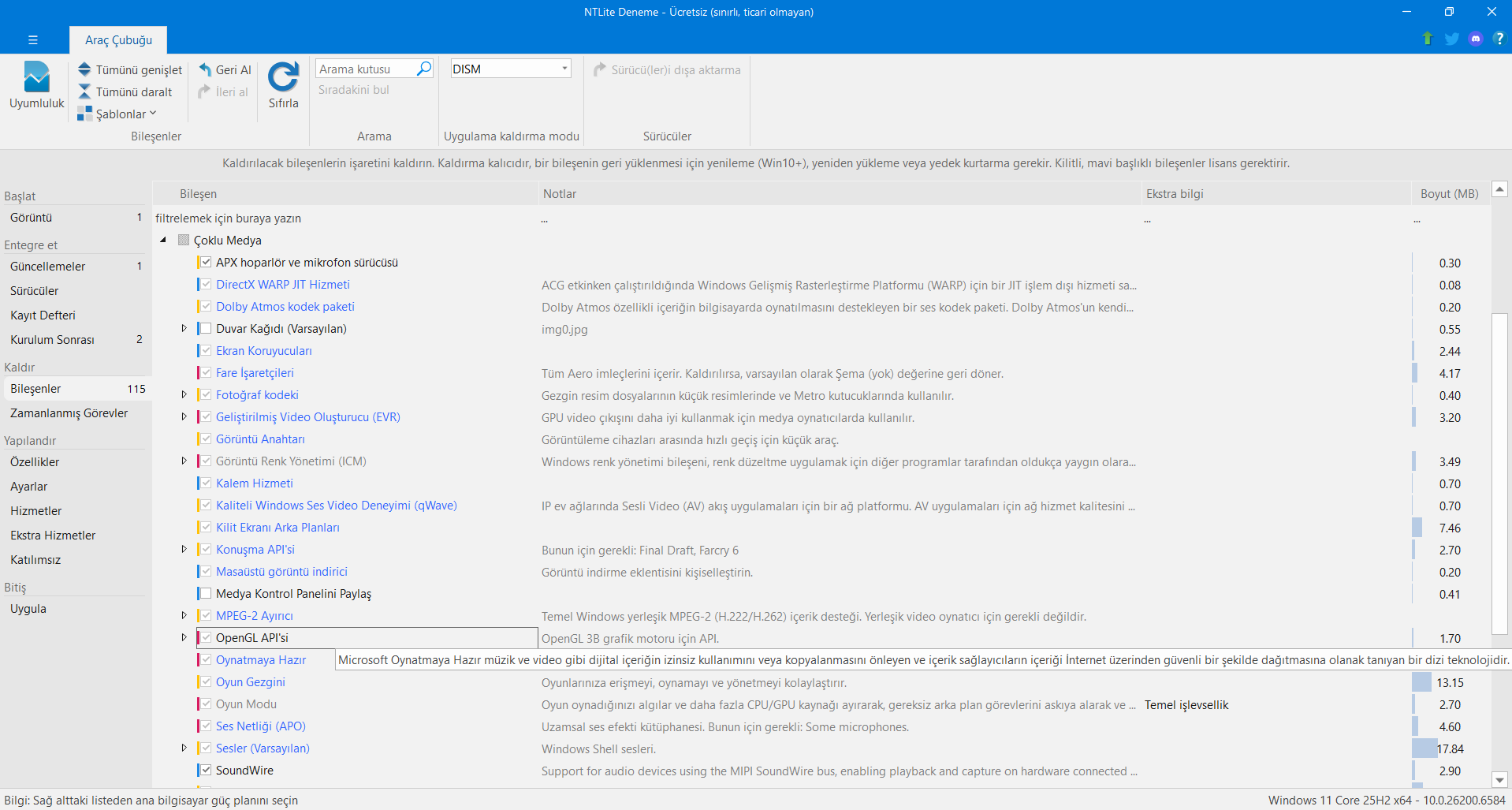
Bu sekmede ise duvar kağıtları, temalar, ses dosyaları ve kilit ekranı arka planları vs. bulunmakta. Ben siliyorum.Donanım Desteği sekmesi
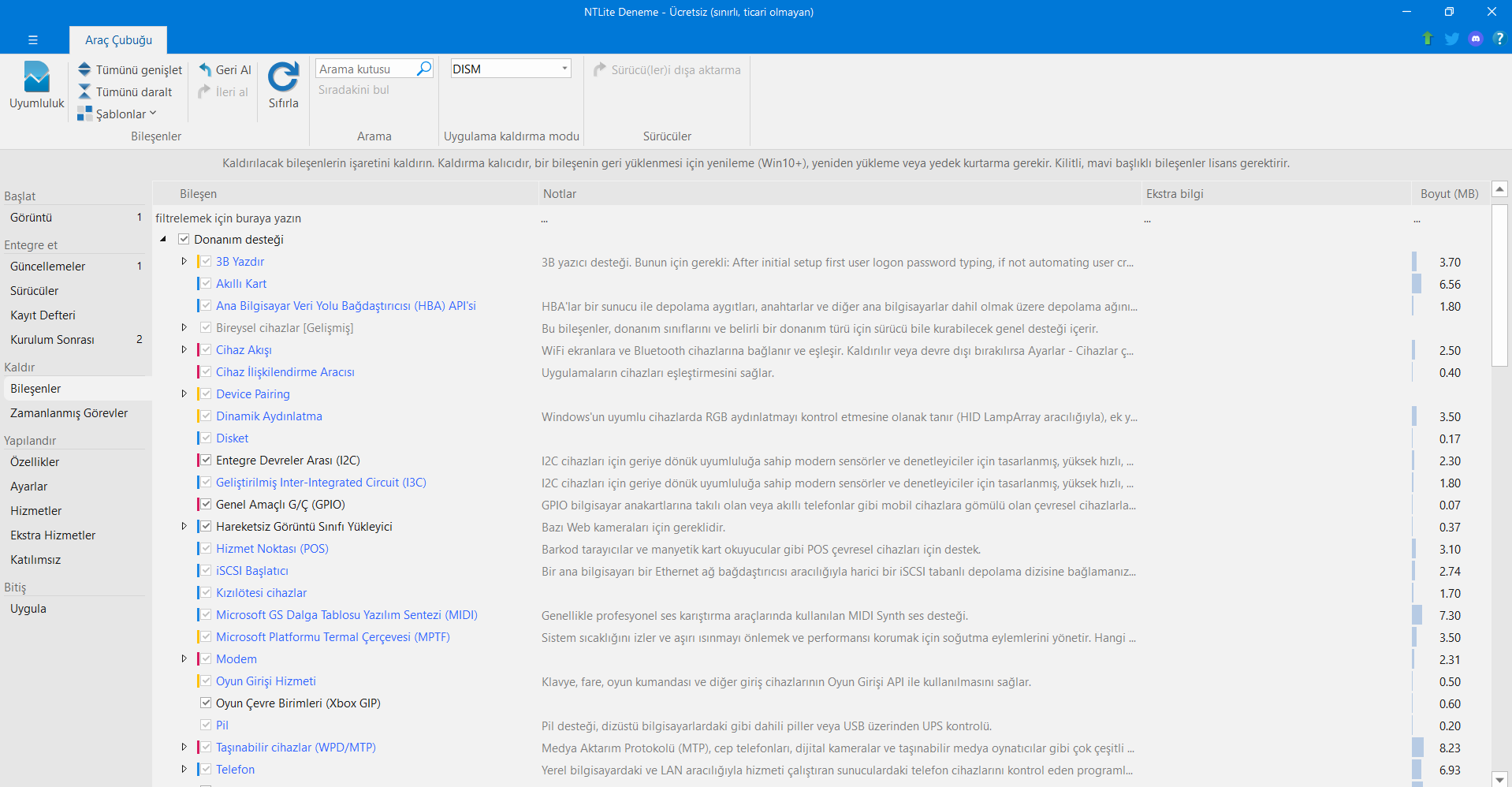
Eski ve kullanılmayan donanımlar için oluşturulan bir sekme diyebiliriz. Rahatlıkla silebileceklerinizden bazıları Floppy Disk (Disket Sürücü) ve Tape Drive (Kaset Sürücü) gibi antik teknolojiler bulunuyor. Yine de kontrollü bir şekilde "Notlar" sütununu okuyarak kaldırın.Sistem Uygulamaları sekmesi
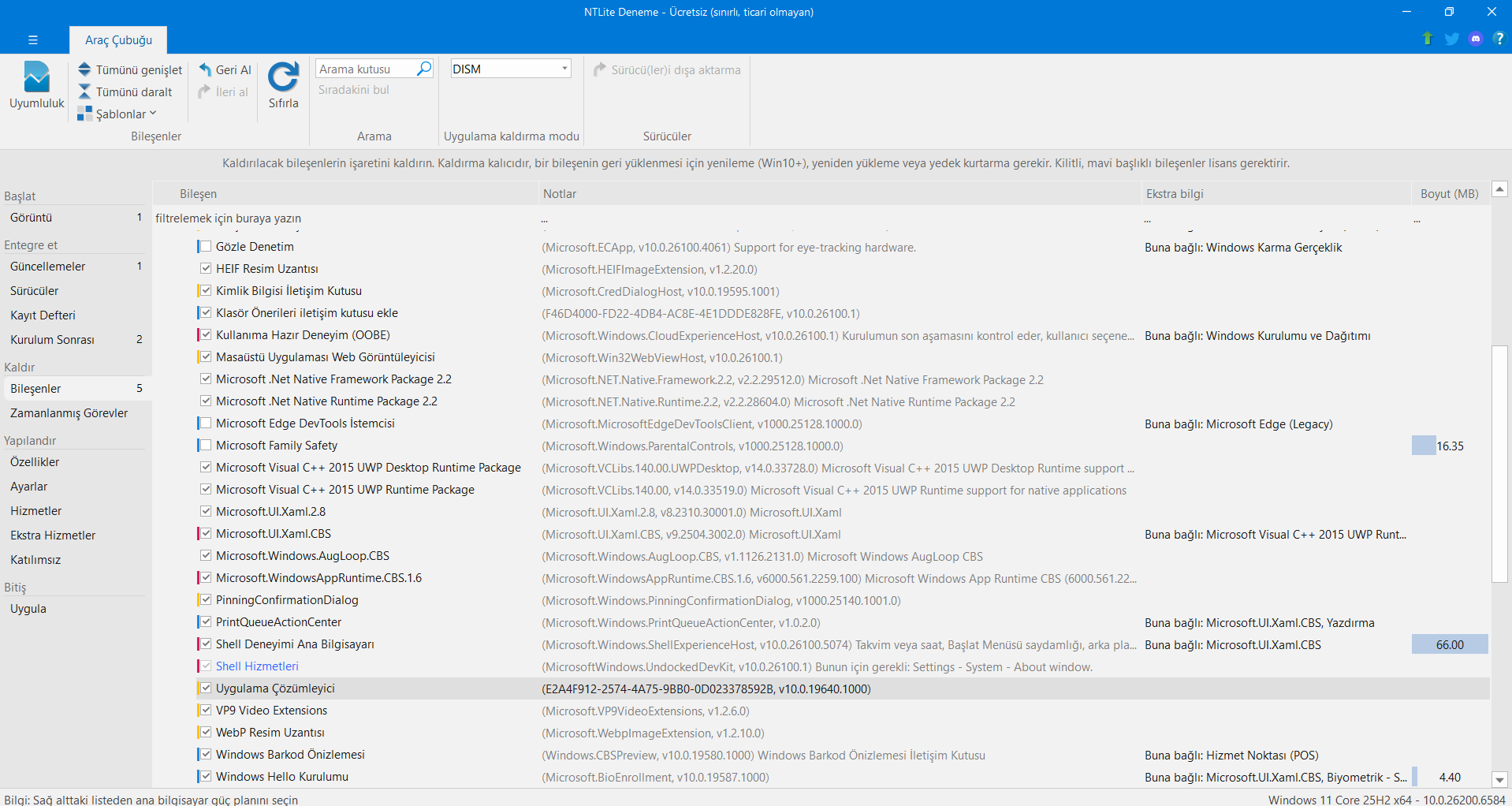
Bu sekmede işlem yaparken dikkatli olmalısınız. Kaldıracağınız her uygulama sistemin çalışmasını etkileyebilir, bu sebeple basit şeyler üstünde oyanama yapın.Bileşenler bölümündeki işlemlerimiz bu kadardı. "Ağ, Sürücüler ve Sistem" gibi bölümleri sistemin yapısını bozmamak adına ellemenizi tavsiye etmiyorum.
Özellikler bölümü
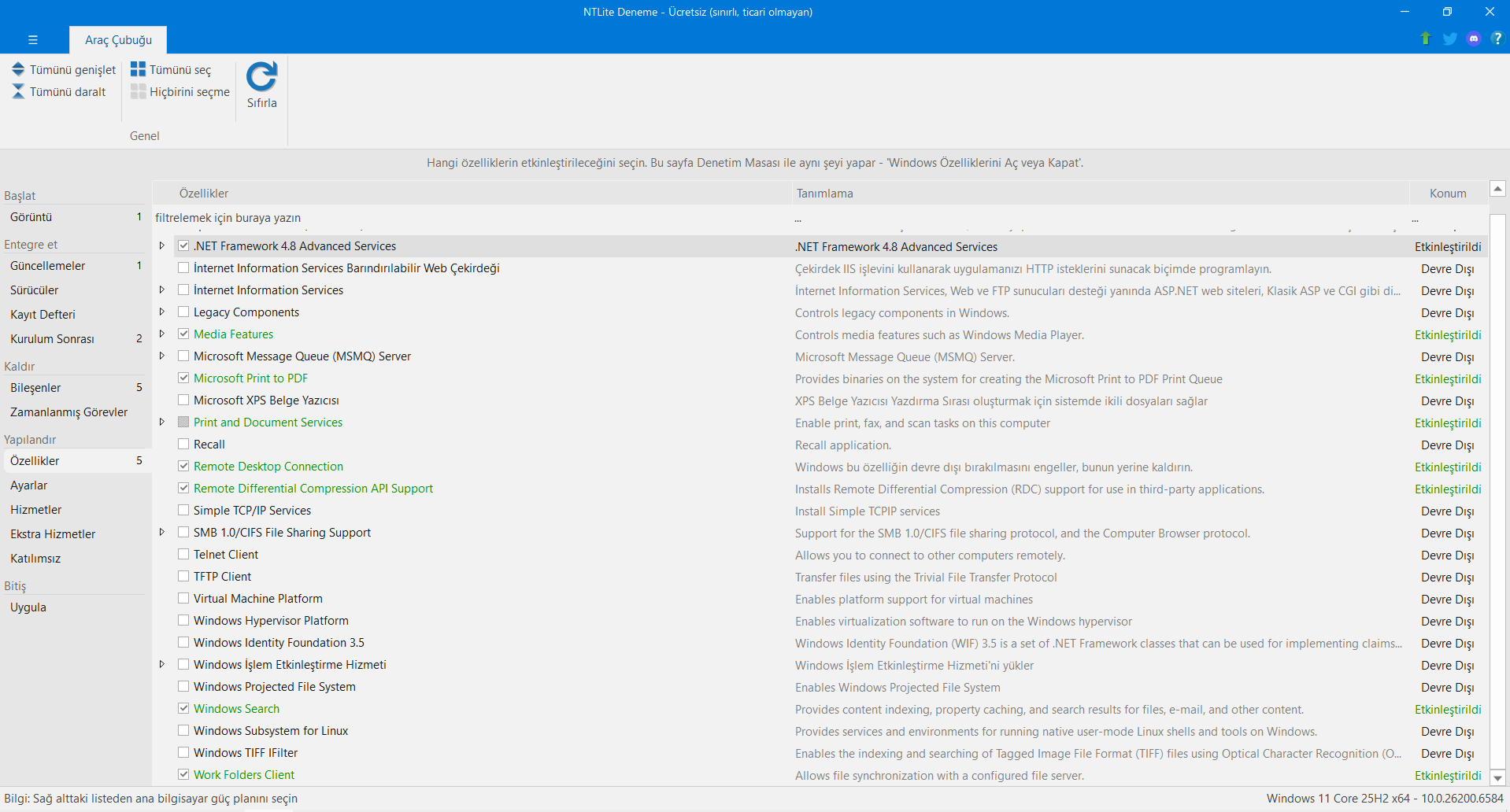
Bu bölüm bir önceki "Bileşenler" ekranıyla sıkça karıştırılır ama mantığı tamamen farklıdır. Özellikler bölümü Denetim Masası'ndaki "Windows özelliklerini aç veya kapat" menüsünün NTLite içindeki karşılığıdır.- Bileşenler Sekmesi (Az önce geçtiğimiz yer): Dosyayı komple sistemden siler, geri getirilemez.
- Özellikler Sekmesi (Burası): Dosyalar sistemde durur ama kapalı (pasif) bekler. İstediğiniz zaman tekrar açabilirsiniz. Yani burası daha güvenli bir alandır.
Görselde paylaşacağım ayarları yapmanız genelde yeterli olacaktır. Sadece "Legacy Components" kısmına değineceğim, bu özellik GTA San Andreas, Vice City veya 2005-2010 arası eski oyunları oynuyorsanız açmanız gerekebilir. Yeni oyunlar için gerek yoktur.
Ayarlar bölümü
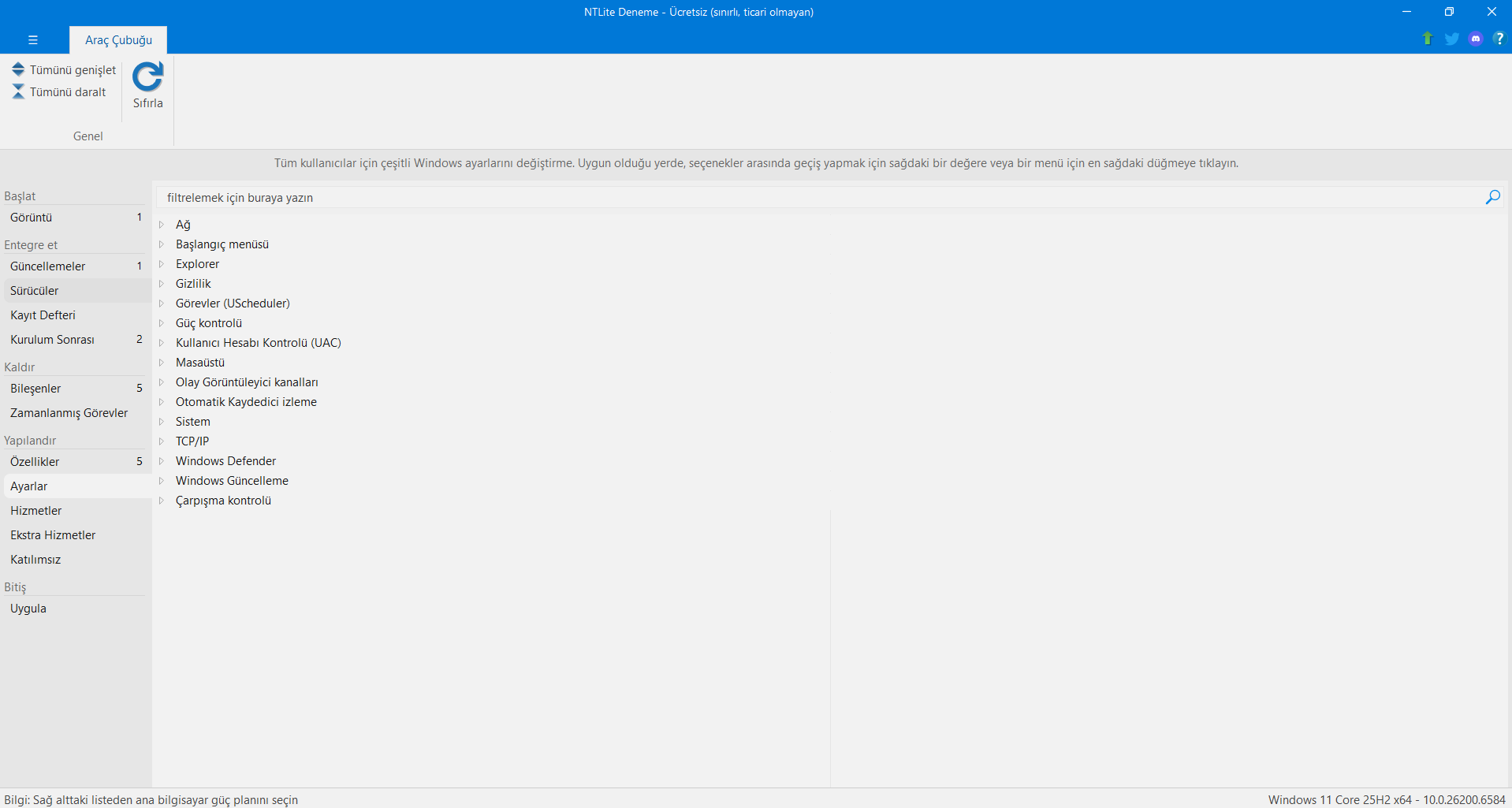
Bu bölüm Windows içerisinde ince ayar yapmanızı sağlar. Sistem kurulduğunda ayar yapmak ile uğraşmak istemiyorsanız tüm ayarları buradan yapabilirsiniz. Yani burası, format attıktan sonra saatlerce uğraştığınız "Gizlilik ayarlarını kapat", "Dosya uzantılarını göster", "Otomatik güncellemeleri durdur" gibi işleri, daha Windows kurulmadan önce kalıcı olarak ayarladığımız bölümdür.Gizliklik sekmesi
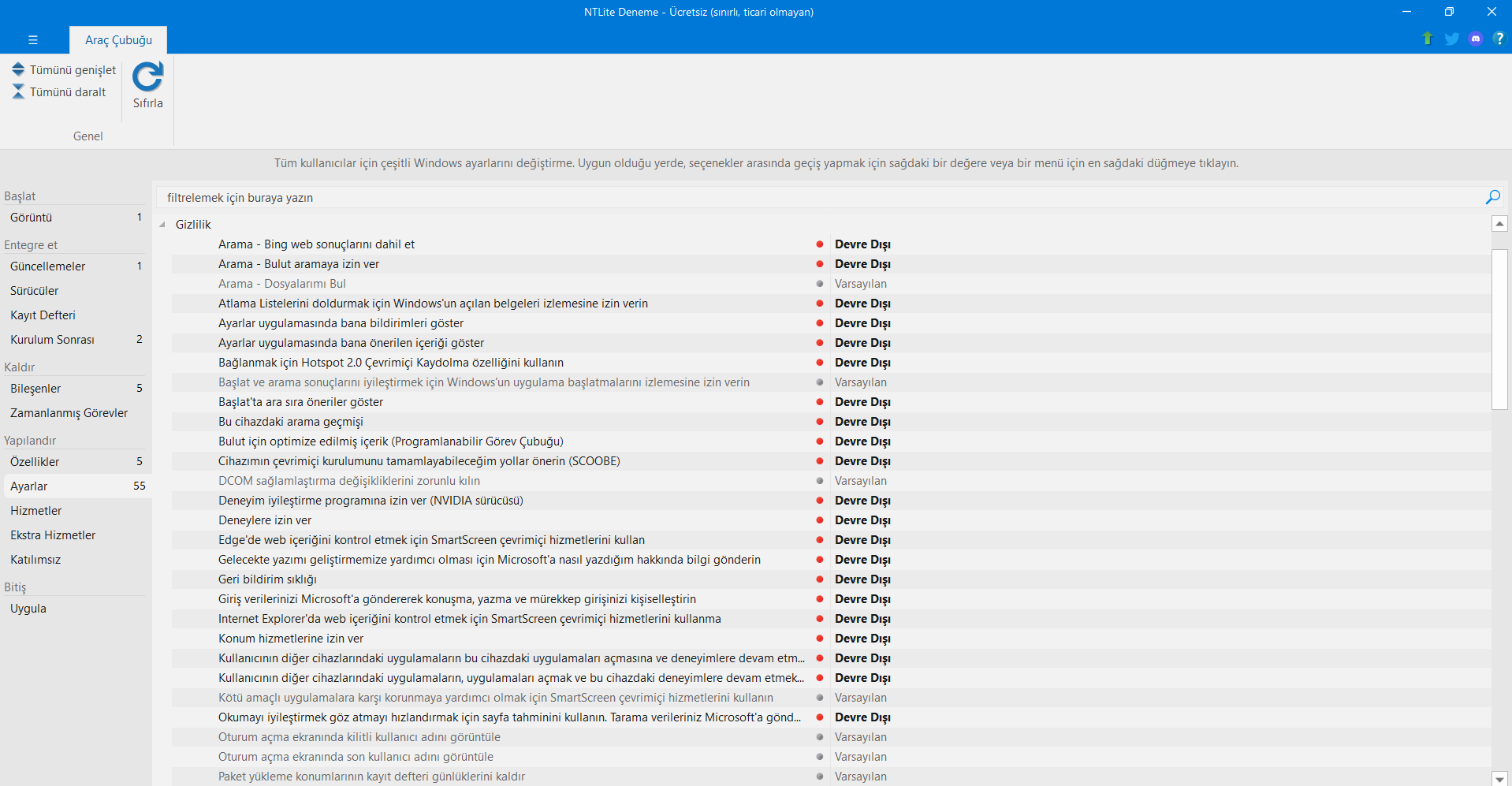
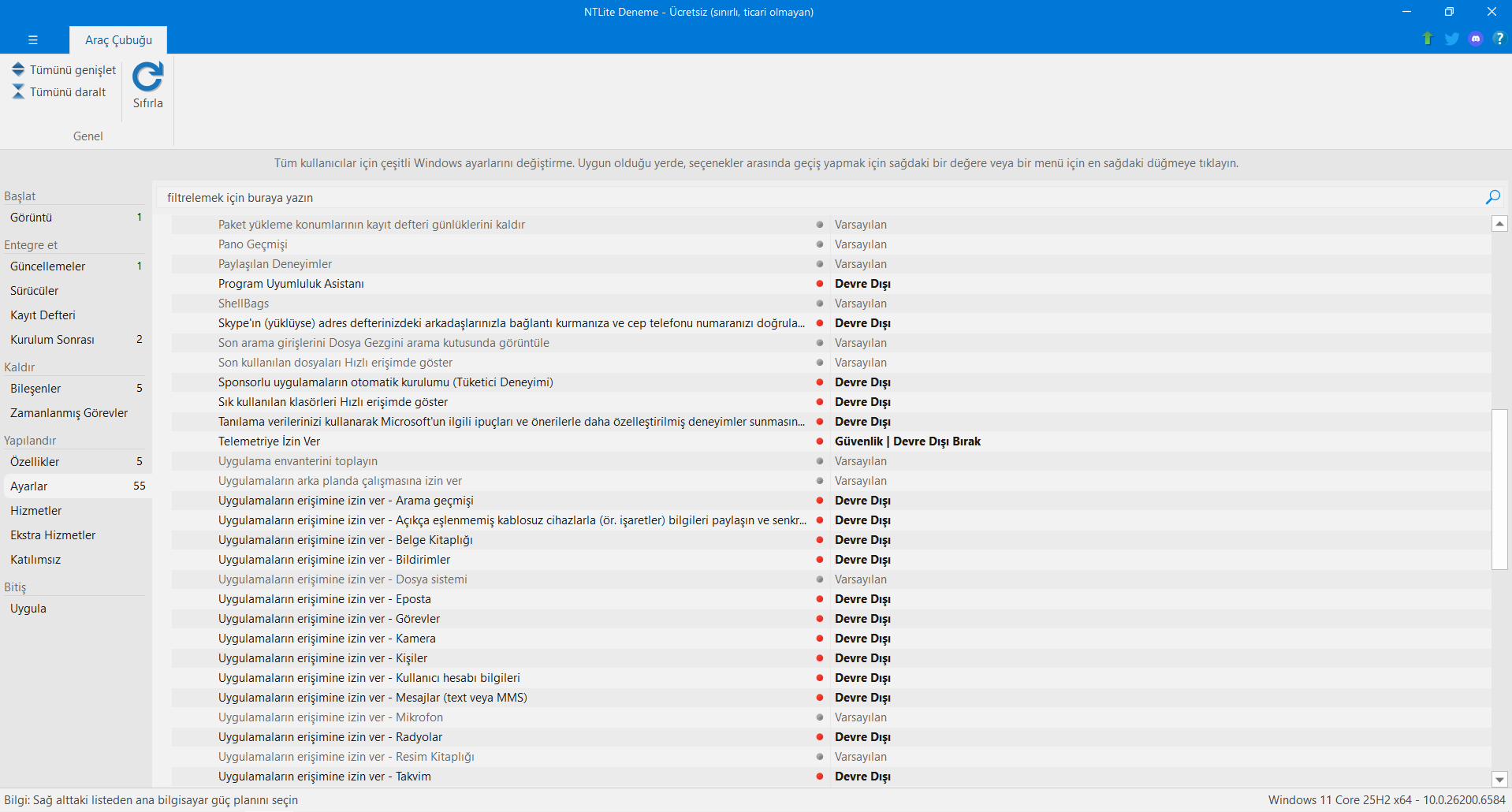
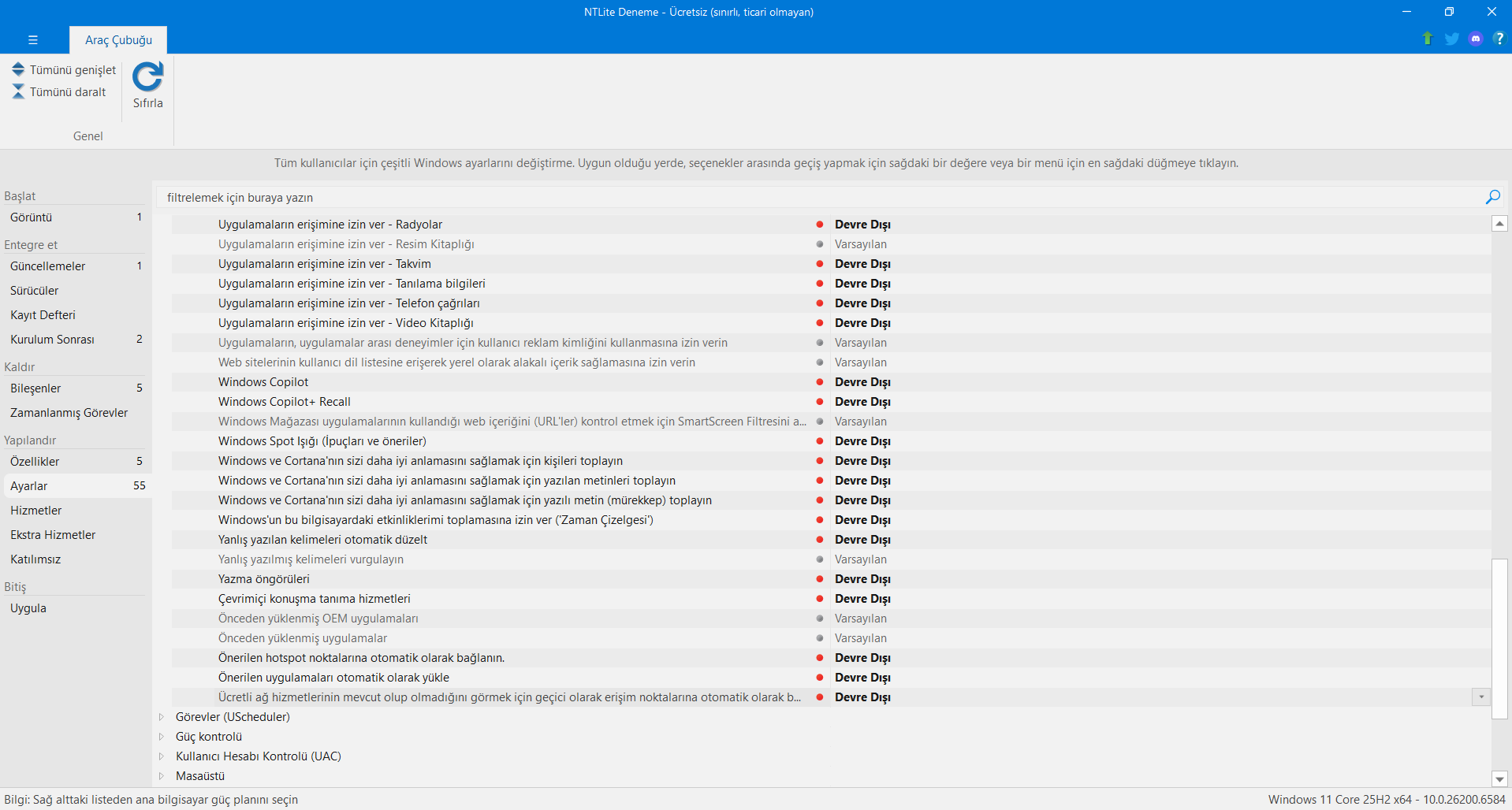
Bu sekme gizlilik takıntılılar için kusursuz bir sekme. Sağ tarafta bulunan "varsayılan" yazısına tıklayarak istediğinizi devre dışı bırakabilirsiniz. Ben kendim için yaptığım ayarları da paylaşayım:Explorer sekmesi
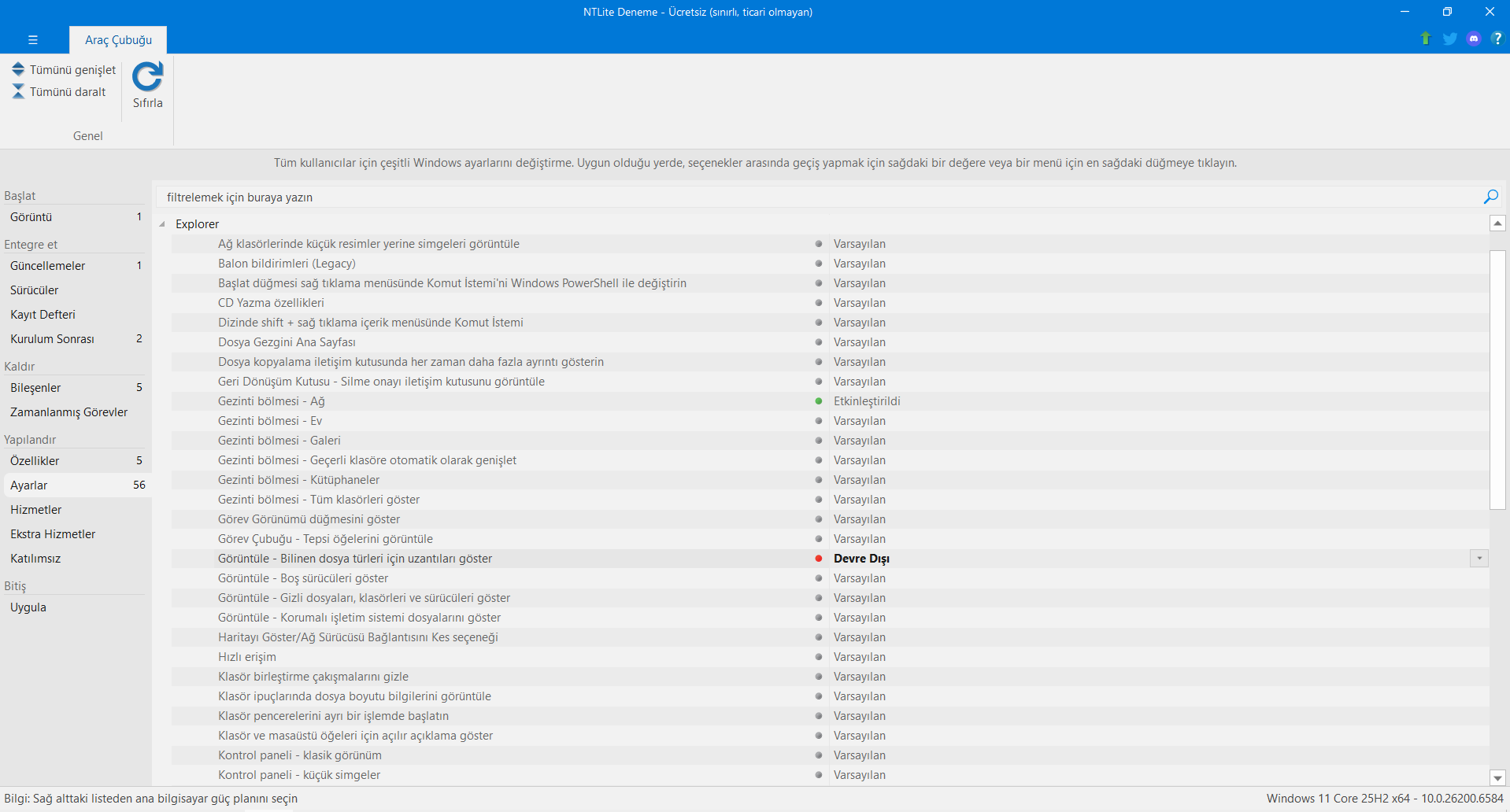
Windows Gezgini deneyimlerinizi özelleştirdiğiniz bölümdür. Ben çok fazla ayar yapmıyorum, sadece bir özelliği devre dışı bıraktım:Başlangıç Menüsü sekmesi
"Son eklenen uygulamalar" dışındakileri kapatın.Diğer sekmeleri çok ellemeniz taraftarı olmadığım için atlıyorum.
Hizmetler bölümü
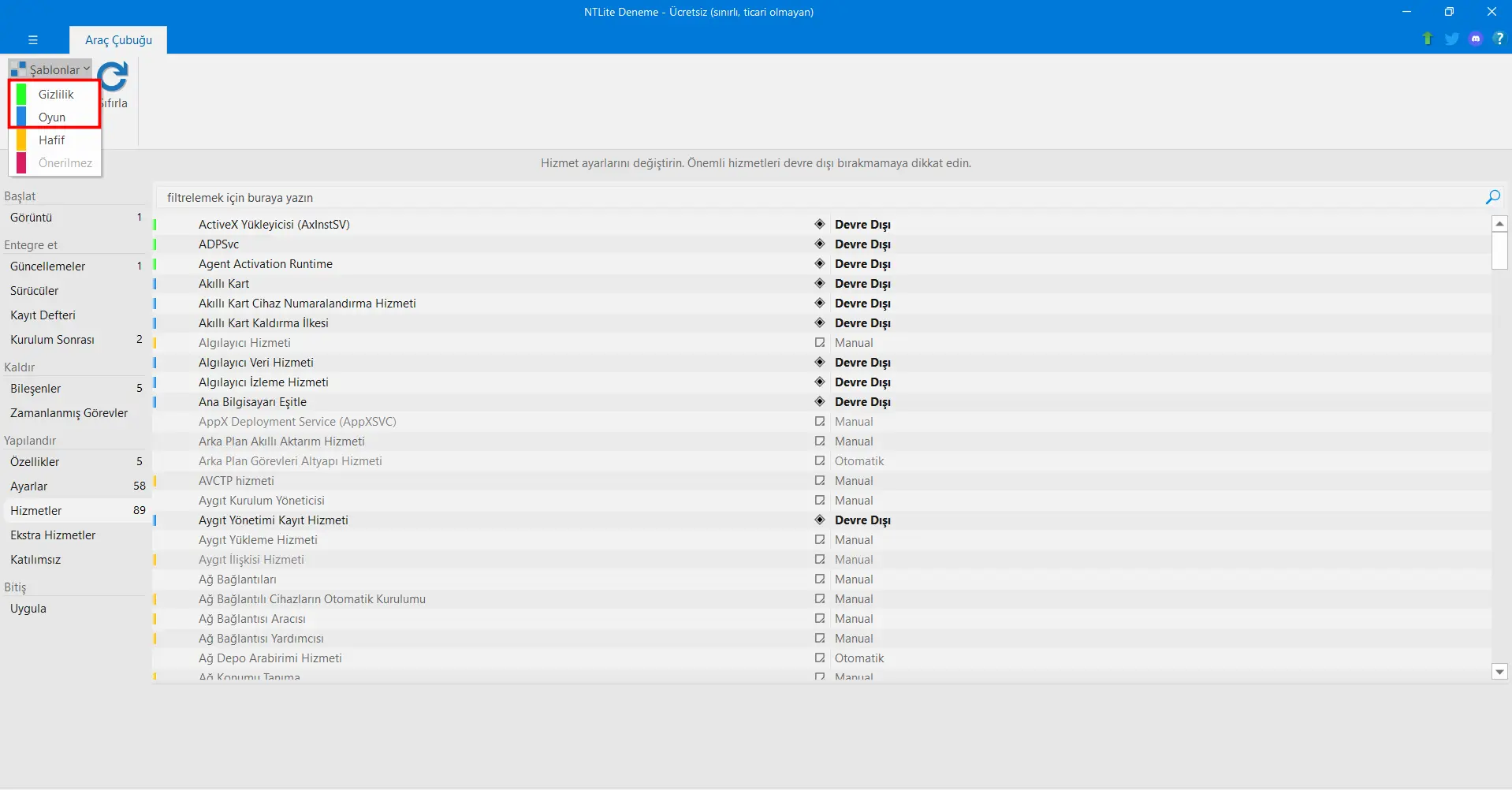
Bu bölümde ben sadece sol üstte bulunan şablonlardan gizlilik ve oyun seçeneklerini yapıp bırakıyorum. Geriye kalanlar sizin özel seçenekleriniz.Uygula bölümü
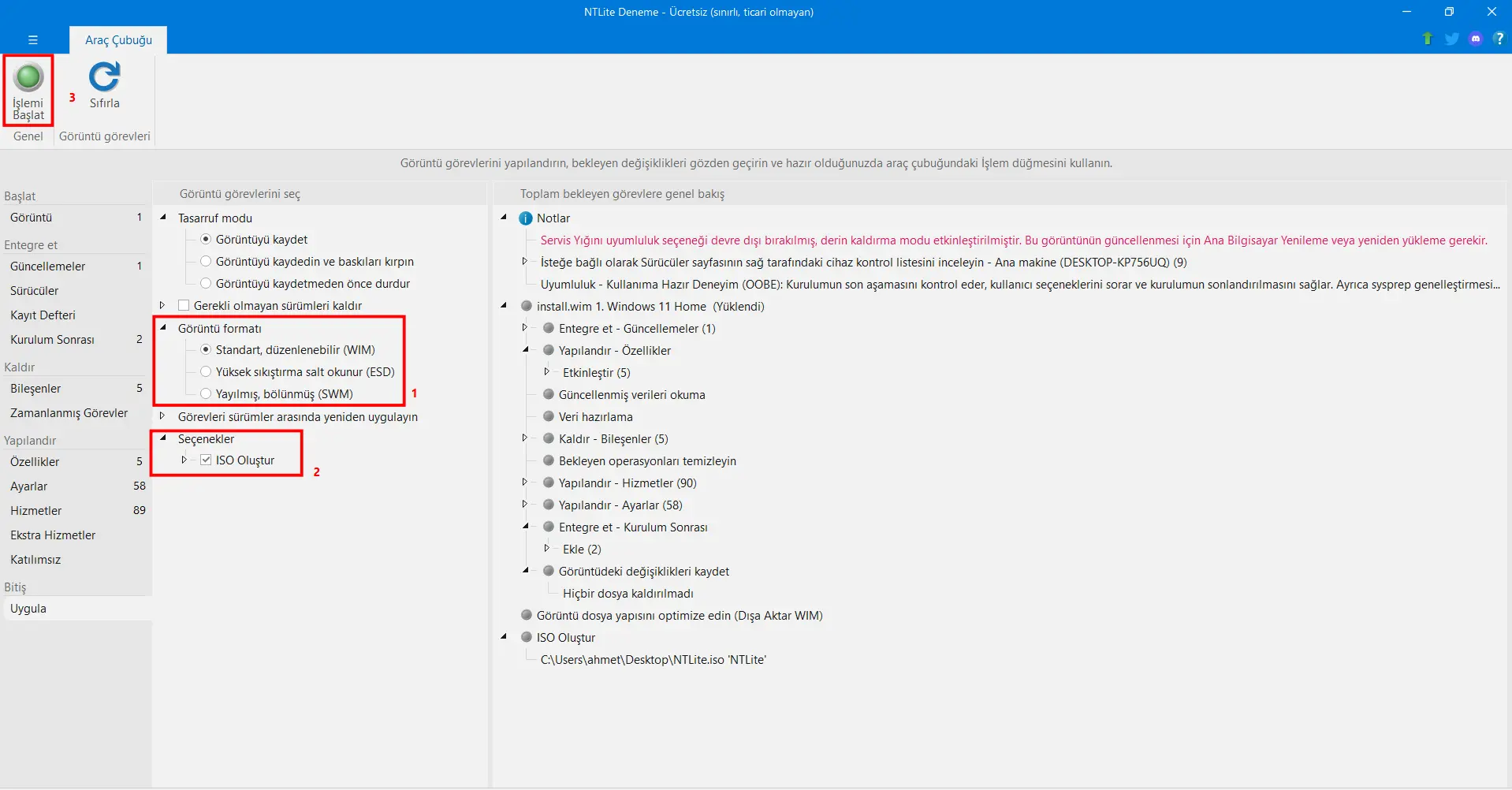
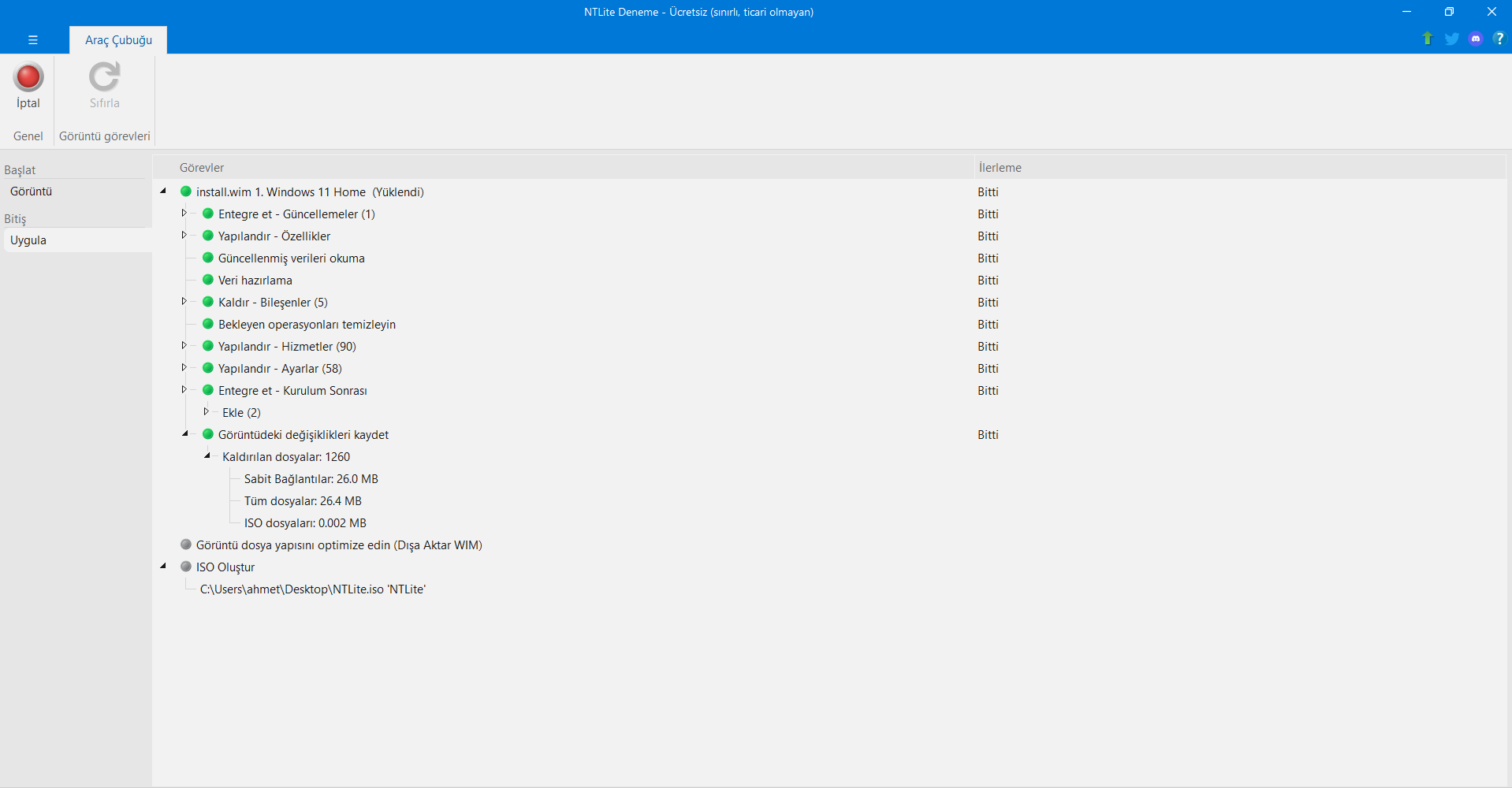
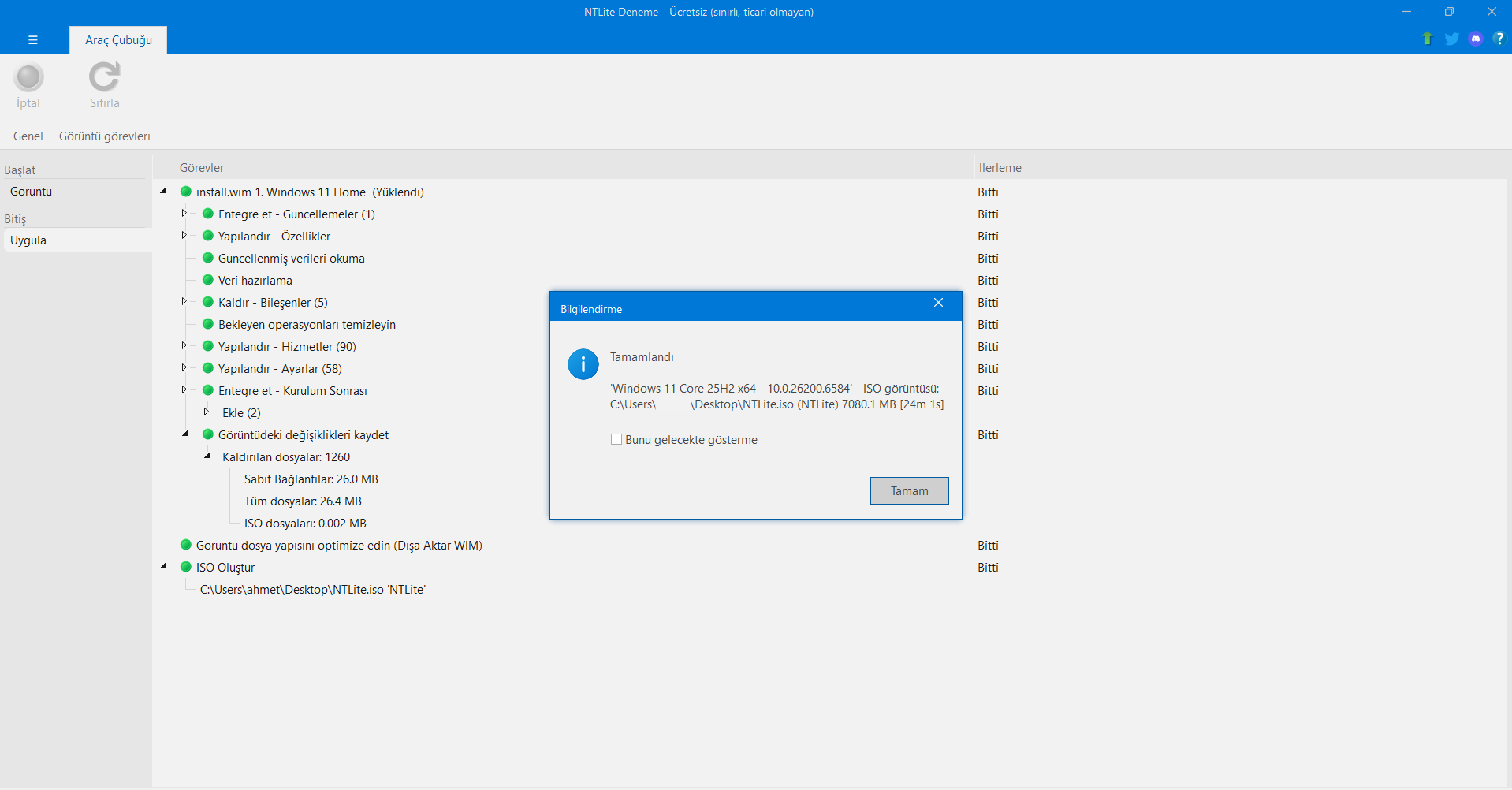
Tüm işlemleriniz bittikten sonra yaptığınız ayarlar ile ISO dosyanızı kaydedeceğiniz bölümdür. Burada dikkat etmeniz gereken kısım "Görüntü formatı" kısmı.- Standart, düzenlenebilir (WIM): Eğer "Belki sonra bir şeyler daha eklerim" diyorsanız bunu seçin. Ancak dosya boyutu büyük olur ve uzun sürer.
- Yüksek sıkıştırma (ESD): "Bu benim final sürümüm, en az yer kaplasın" diyorsanız bunu seçin. Dosya boyutu çok küçülür. (Örneğin 5 GB'lık dosya 3.5 GB'a düşebilir). USB belleğe yazarken zamandan tasarruf sağlar.
Buradan sonra ISO dosyanızı Rufus gibi bir yazılım ile USB belleğinize yazdırıp kurulum yapabilirsiniz. Ancak en başta da bahsettiğim gibi, önce sanal makinede test edin.
Adım adım Windows 11 kurulum rehberi:
FreeDOS laptopa Windows 11 kurulum rehberi:









