

Kompetankedi
Bilgin


Rehber için gerekli şeyler:
System>Software kısmına gelin arama kısmına luci-App-SQM yazın ve indirin.
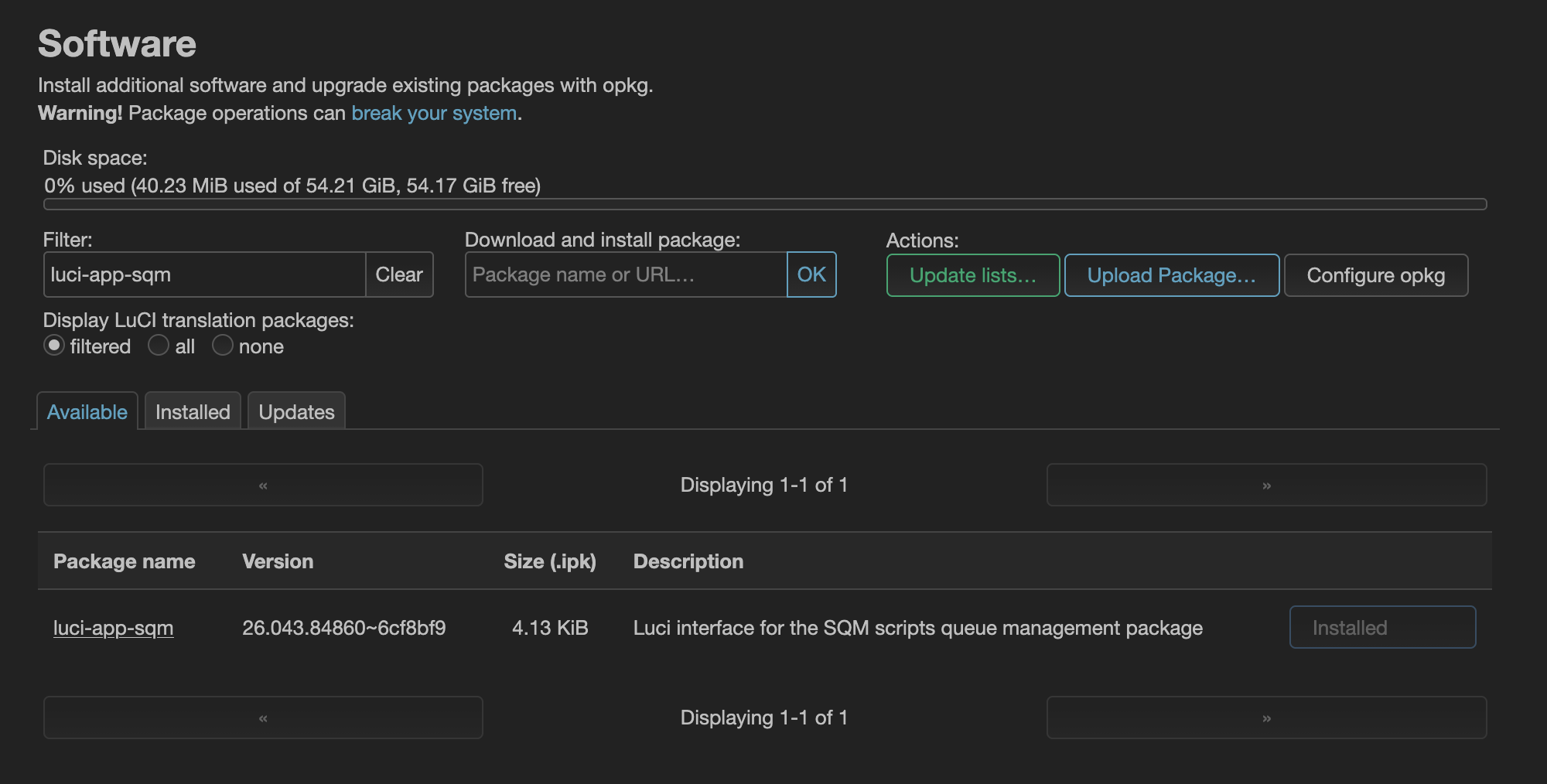
Sayfayı yenileyin Network altında SQM QoS sekmesi gelmeli gelmedi ise log out yapıp tekrar giriş yapın.
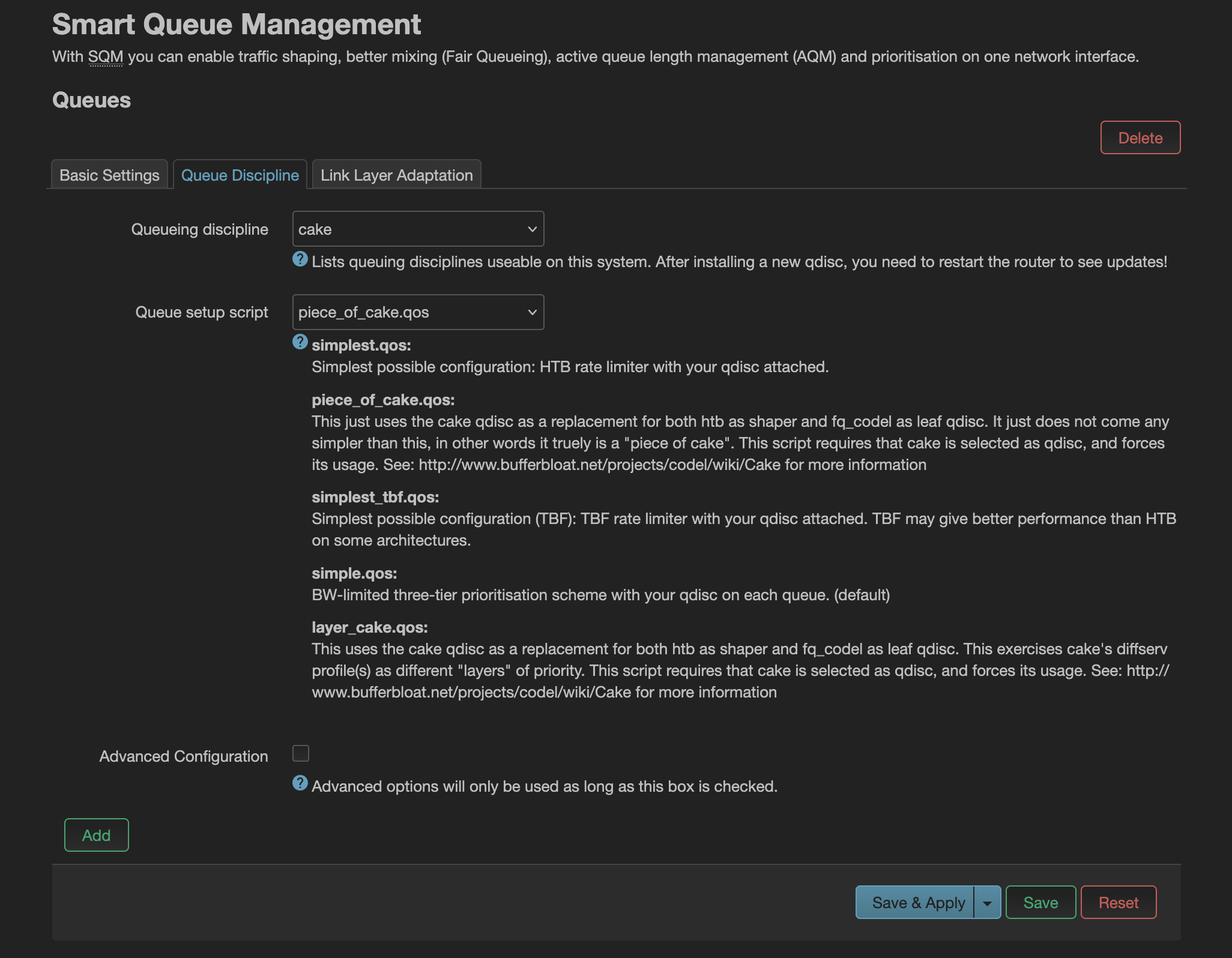
Önemli! Queue Discipline sekmesindeki ayarların böyle olduğuna emin olun. Amaç en kaliteli algoritma olan cake algoritmasını kullanmak.
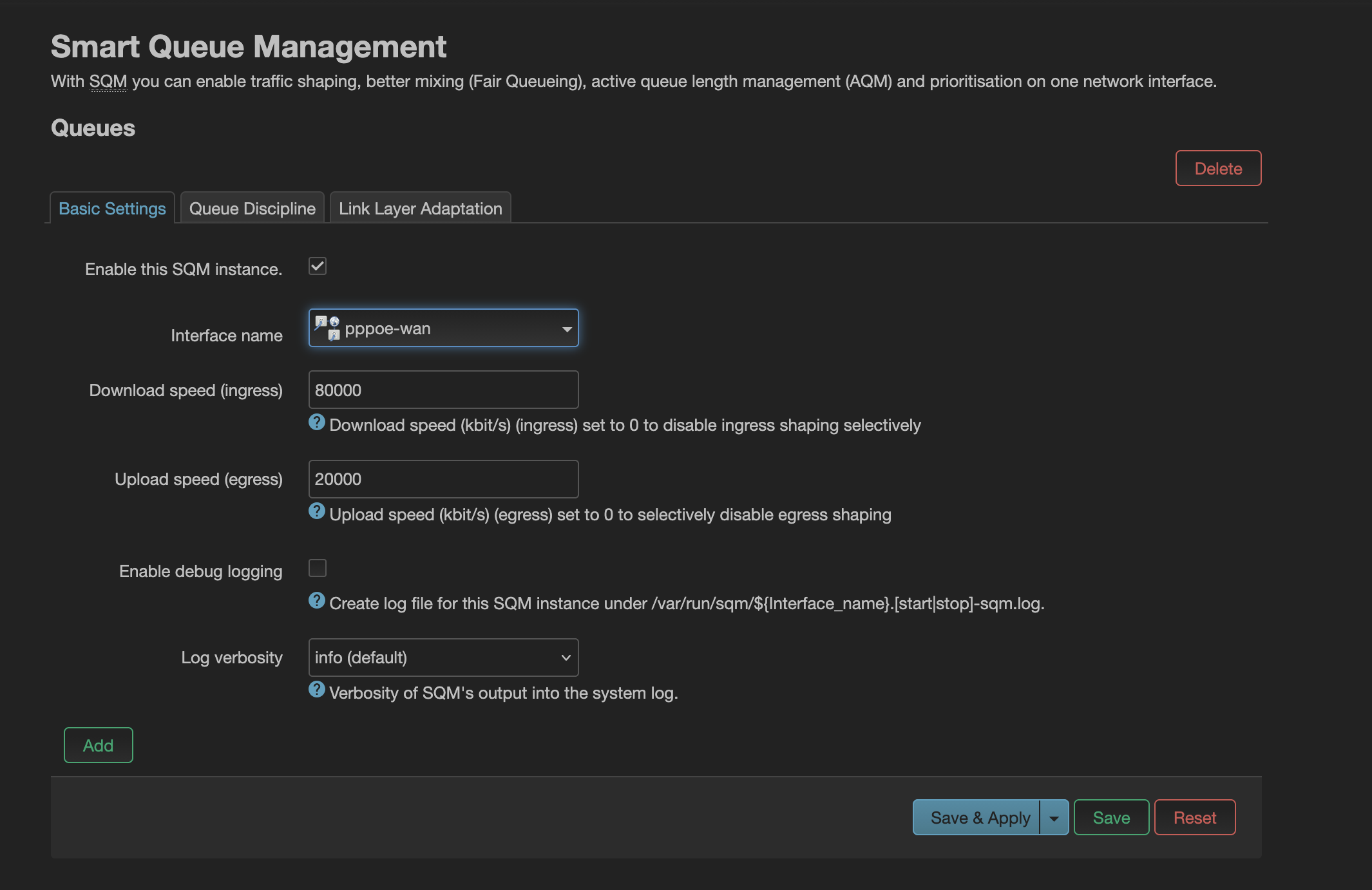
Enable this SQM instance:
Bu ayarı açık yapın, yoksa çalışmaz.
Interface name:
Burada WAN seçili olmalı. Ben IPTV kullandığım için WAN ile bir Ethernet portunu köprüledim, o yüzden PPPoE-WAN diye görünüyor. Sizde WAN, WAN.35 gibi görünebilir. Buradaki WAN'dan sonra gelen rakam VLAN ID oluyor.
Download Speed (ingress):
Buraya internet hızınızdan biraz kısarak bir değer girin.
100 Mbps internet için teoride 100000 yazılır ama bu değeri kısmanız lazım. Ben 90 Mbps internetim için 80.000 girdim, yeterli oldu. Siz de deneyerek ideal değeri bulmanız gerekiyor.
Sabırlı olun bu kısım ince ayar gerektiriyor deneyin ve en uygun ayarı bulun.
Upload Speed (egress):
Download ile aynı mantık, sadece upload hızınızı giriyorsunuz.
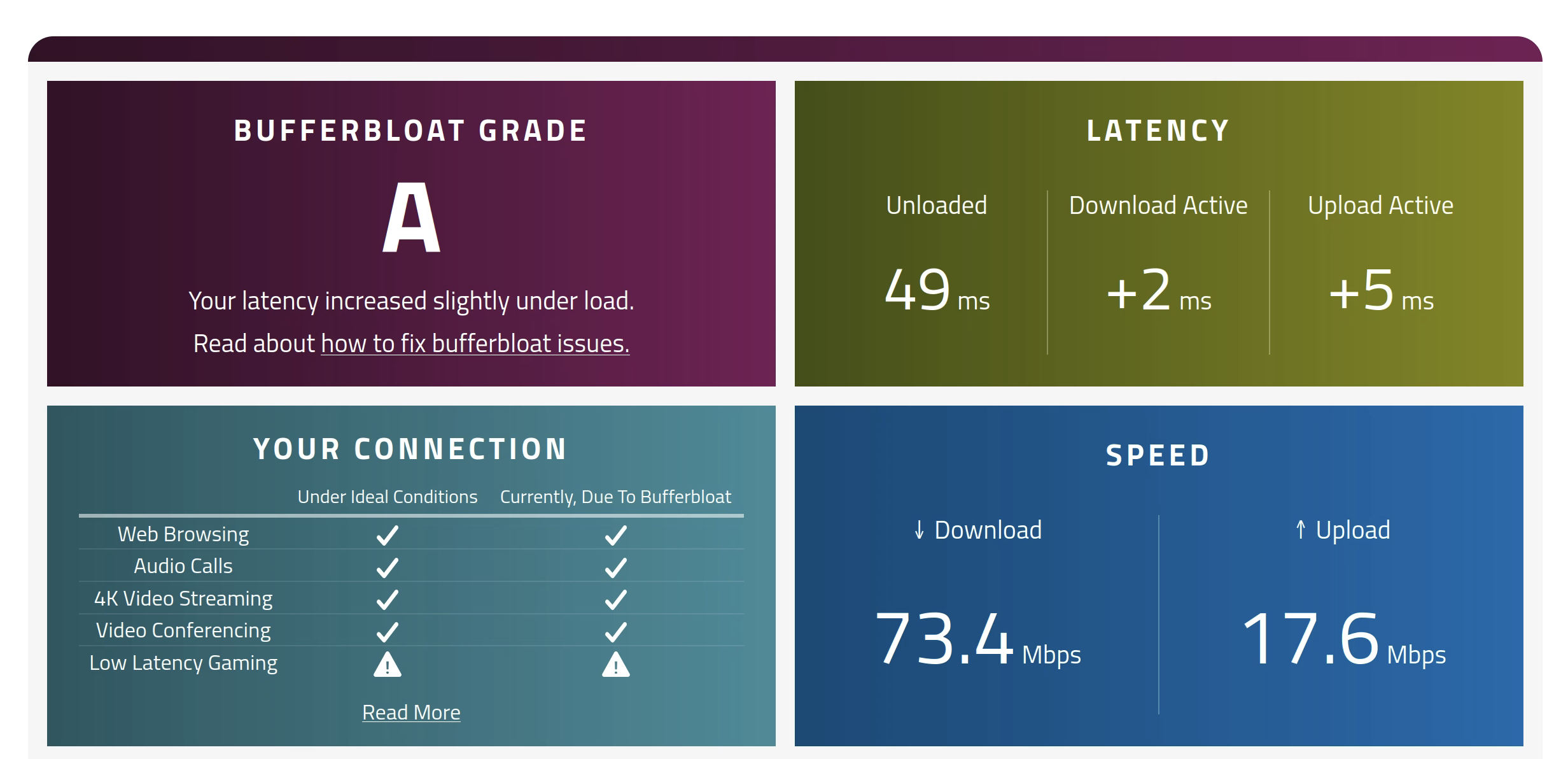
İnternet hızından çok feragat etmek istemediğim için değerleri yüksek girdim bu yüzden A+ yerine A aldım ama yeterli. Evde download yapan tek kişi zaten benim.
Dip Not: OpenWrt üzerinde SQM bufferbloat’ı ciddi ölçüde azaltır; ancak modem/router işlemcisi zayıfsa hız düşer ve gecikme artar, bu yüzden evinizdeki eski bir laptop ya da Raspberry Pi 4/5 kullanarak (özellikle gigabit bağlantılar için) çok daha iyi performans alabilirsiniz.
- OpenWrt kurulu modem/router
- İnternet bağlantısı
System>Software kısmına gelin arama kısmına luci-App-SQM yazın ve indirin.
Sayfayı yenileyin Network altında SQM QoS sekmesi gelmeli gelmedi ise log out yapıp tekrar giriş yapın.
Önemli! Queue Discipline sekmesindeki ayarların böyle olduğuna emin olun. Amaç en kaliteli algoritma olan cake algoritmasını kullanmak.
Enable this SQM instance:
Bu ayarı açık yapın, yoksa çalışmaz.
Interface name:
Burada WAN seçili olmalı. Ben IPTV kullandığım için WAN ile bir Ethernet portunu köprüledim, o yüzden PPPoE-WAN diye görünüyor. Sizde WAN, WAN.35 gibi görünebilir. Buradaki WAN'dan sonra gelen rakam VLAN ID oluyor.
Download Speed (ingress):
Buraya internet hızınızdan biraz kısarak bir değer girin.
100 Mbps internet için teoride 100000 yazılır ama bu değeri kısmanız lazım. Ben 90 Mbps internetim için 80.000 girdim, yeterli oldu. Siz de deneyerek ideal değeri bulmanız gerekiyor.
Sabırlı olun bu kısım ince ayar gerektiriyor deneyin ve en uygun ayarı bulun.
Upload Speed (egress):
Download ile aynı mantık, sadece upload hızınızı giriyorsunuz.
İnternet hızından çok feragat etmek istemediğim için değerleri yüksek girdim bu yüzden A+ yerine A aldım ama yeterli. Evde download yapan tek kişi zaten benim.
Dip Not: OpenWrt üzerinde SQM bufferbloat’ı ciddi ölçüde azaltır; ancak modem/router işlemcisi zayıfsa hız düşer ve gecikme artar, bu yüzden evinizdeki eski bir laptop ya da Raspberry Pi 4/5 kullanarak (özellikle gigabit bağlantılar için) çok daha iyi performans alabilirsiniz.
Son düzenleyen: Moderatör:












