
Merhaba, OpenWrt cihazıma zapret kurmama rağmen çalışmıyordu. Biraz araştırdıktan sonra bunun yanlış parametre ayarından kaynaklandığını öğrendim. Bugün, OpenWrt içinde zapret kurulumunu düzgün şekilde nasıl yapacağınızı göstereceğim.
İlk olarak, OpenWrt cihazınızın hangi mimariyi kullandığını öğrenmeniz gerekiyor. System => Software bölümüne gidip Update list diyoruz; karşıma böyle yazılar geliyor:
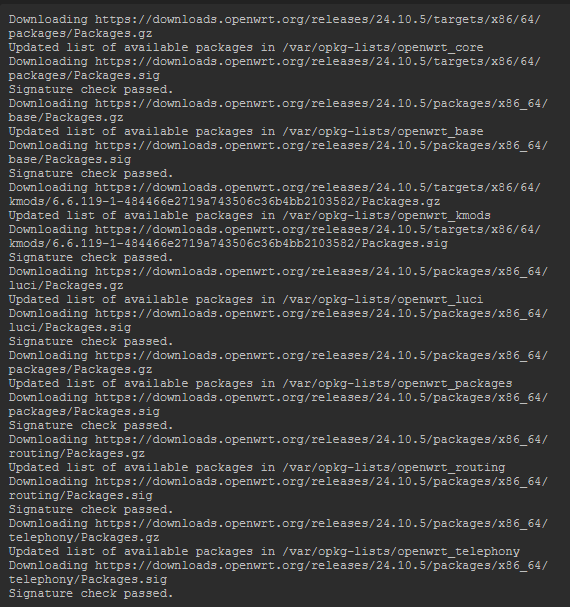
Burada, "downloading https://downloads.openwrt.org/relea...-484466e2719a743506c36b4bb2103582/Packages.gz" kısmında, Targets'tan sonra yazan kısım bizim için önemli. Ben X86_64 olduğunu bir yere not ettim sizde farklı olabilir.
Şimdi, kurulumlara başlamadan önce gerekli birkaç aracı yükleyeceğiz. OpenWrt cihazına SSH ile bağlanmamız gerekiyor. Terminal'i açın ve şu komutu yazın:
SSH root@modem_arayüz_ip_adresiniz (örnek SSH [email protected])
Ardından arayüze giriş yaptığınız şifreyi girin. Komut satırı açılacak; şimdi aşağıdaki komutları sırayla yazın:
Şimdi, bize uygun parametreleri bulmak için blockcheck scriptini çalıştıracağız. Bu adresden "zapret-vxx-OpenWrt-embedded.tar.gz" yazan dosyaya sağ tıklayıp bağlantı adresini kopyalayın ve SSH ile bağlandığınız terminale şu komutu yazın:
Size erişim engeli yaşadığınız sitelerin domain adresini soruyor 1 tane girmeniz yeterli ben xplay.gg girdim.
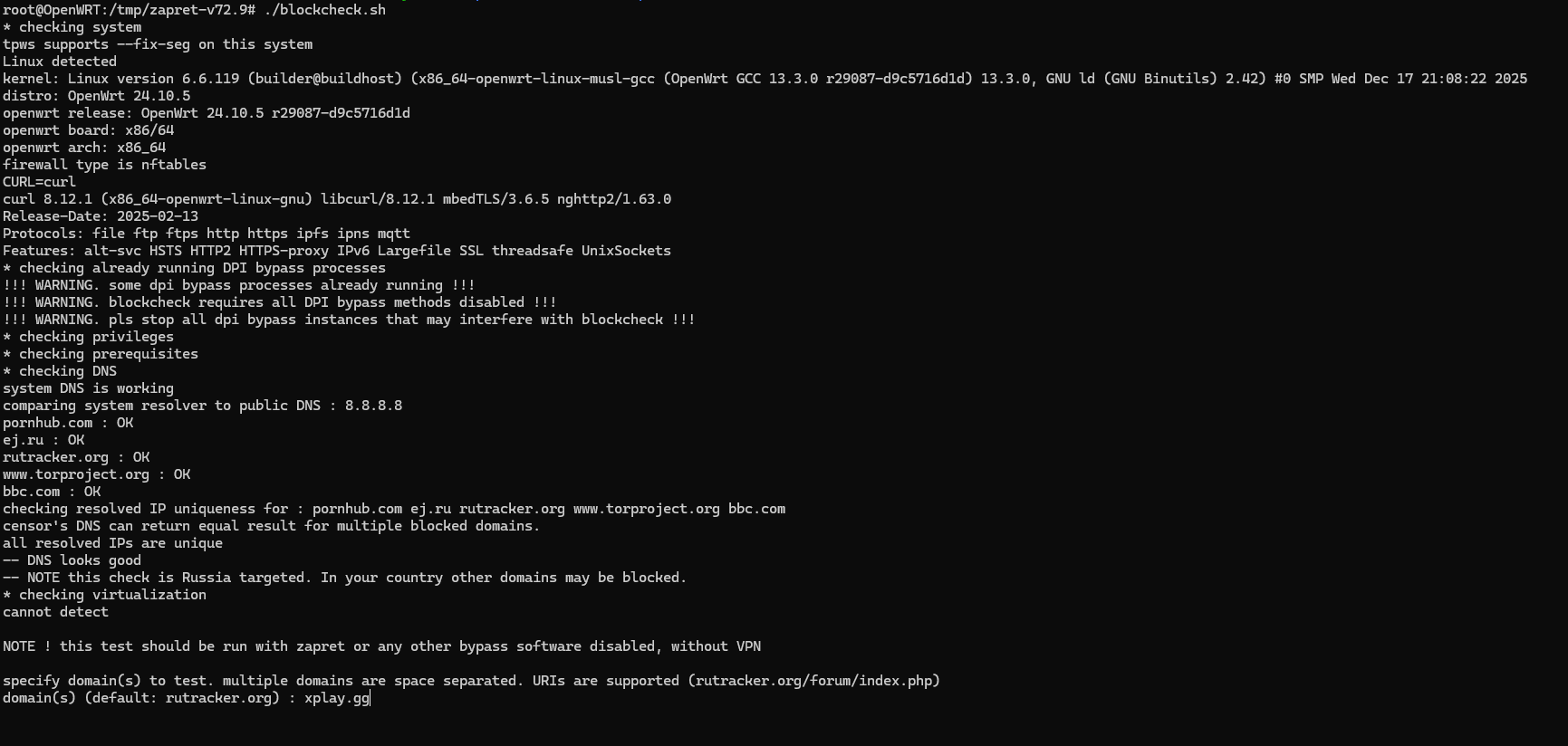
Kalan tüm soruları Enter tuşuna basarak varsayılan olarak bırakabilirsiniz. Bir süre sonra size şöyle bir çıktı verecek:
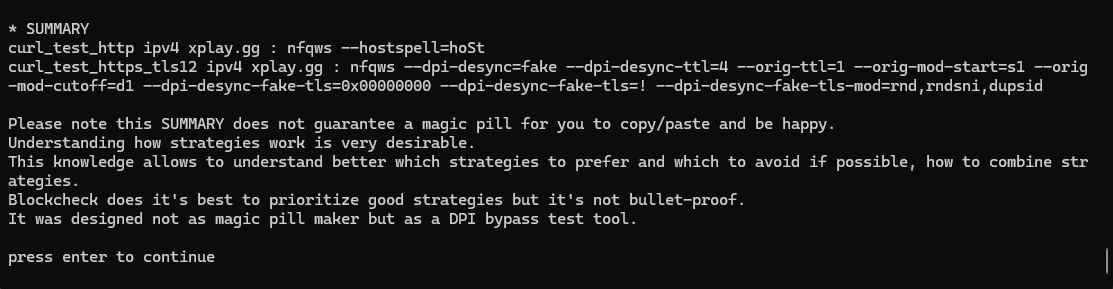
Sizde birden fazla curl ile başlayan satır görebilirsiniz. "curl_test_https_tls12" ile başlayan satırın içindeki -- ile başlayan parametreleri kopyalayın ve not edin, tıpkı fotoğraftaki gibi.

Ardından, terminali kapatabilirsiniz. Artık OpenWrt içine Zapret'i kuracağız ve ayarlarımızı uygulayacağız. Bu adresten zapret2 ya da zapret indirilebilir; mimarinize uygun olanı seçin.
Ben zapret2'yi düzgün çalışmadığı için kullanamadım, bu yüzden zapret üzerinden devam edeceğim.
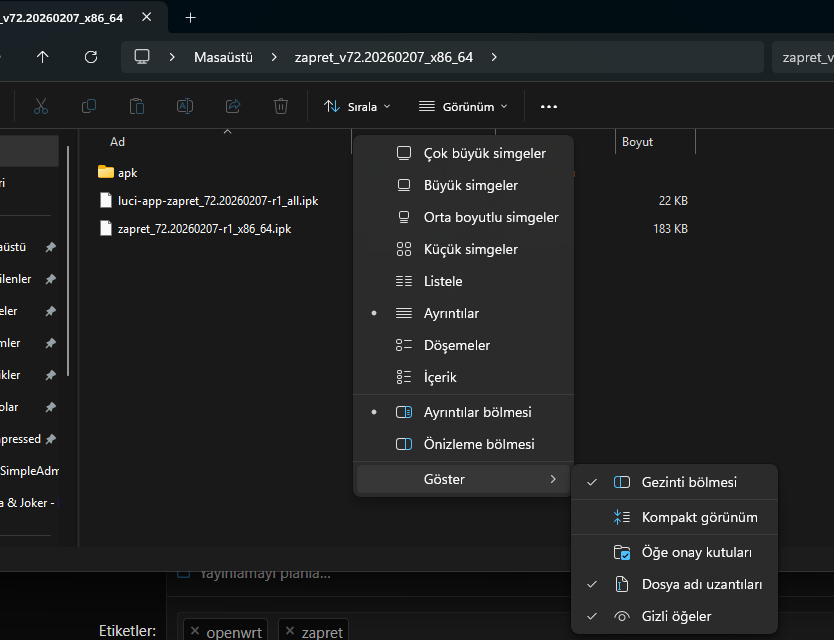
Yüklediğiniz ZIP dosyası içindeki luci-App-zapret ve zapret ile başlayan, sonu .ipk uzantılı olan dosyaları masaüstünde bir klasör içine ayıklayın. Eğer sondaki .ipk uzantısı görünmüyorsa, fotoğraftaki gibi dosya adı uzantılarını açın.
Tekrar OpenWrt arayüzüne gelin ve System => Software bölümüne gidin. Upload package butonuna tıklayın ve önce zapret ile başlayan dosyayı Browse diyerek seçin, ardından Upload butonuna basın. Son olarak Install butonuna tıklayın.
Aynı işlemi luci-App-zapret ile başlayan dosya için de yapın.
Tebrikler! Kurulumun %90'ı tamamlandı, artık sadece ayarlamaları yapmak kaldı.
Önemli not: Ben evdeki kendi DNS sunucumu kullandığım için onu tercih ediyorum, ancak size tavsiyem System => Software kısmından luci-App-HTTPS-DNS-proxy paketini indirmeniz. Bu paketi kullanmazsanız, DNS zehirlemesi nedeniyle bazı sitelere erişim engeli yaşayabilirsiniz.
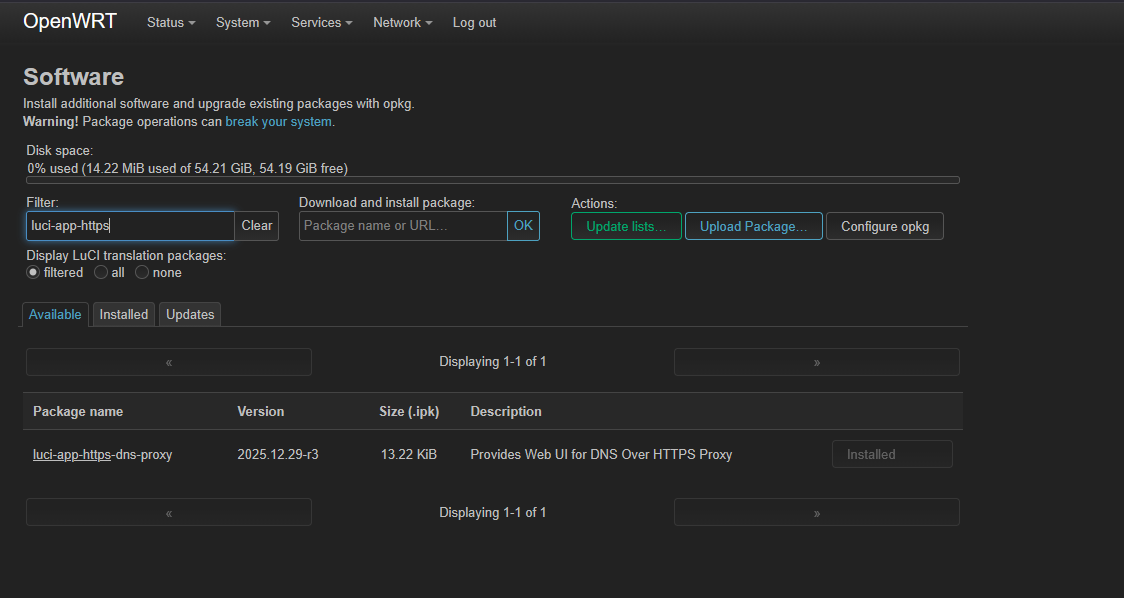
Tamam, zapret ve HTTPS-DNS-proxy paketimizi kurduk. Şimdi sayfayı yenileyin; Services kısmı üst menüde belirmesi lazım.
Eğer belirmezse, Log out yapın ve yeniden giriş yapın. Ardından Services => Zapret bölümüne gelin ve Settings kısmına gidin.
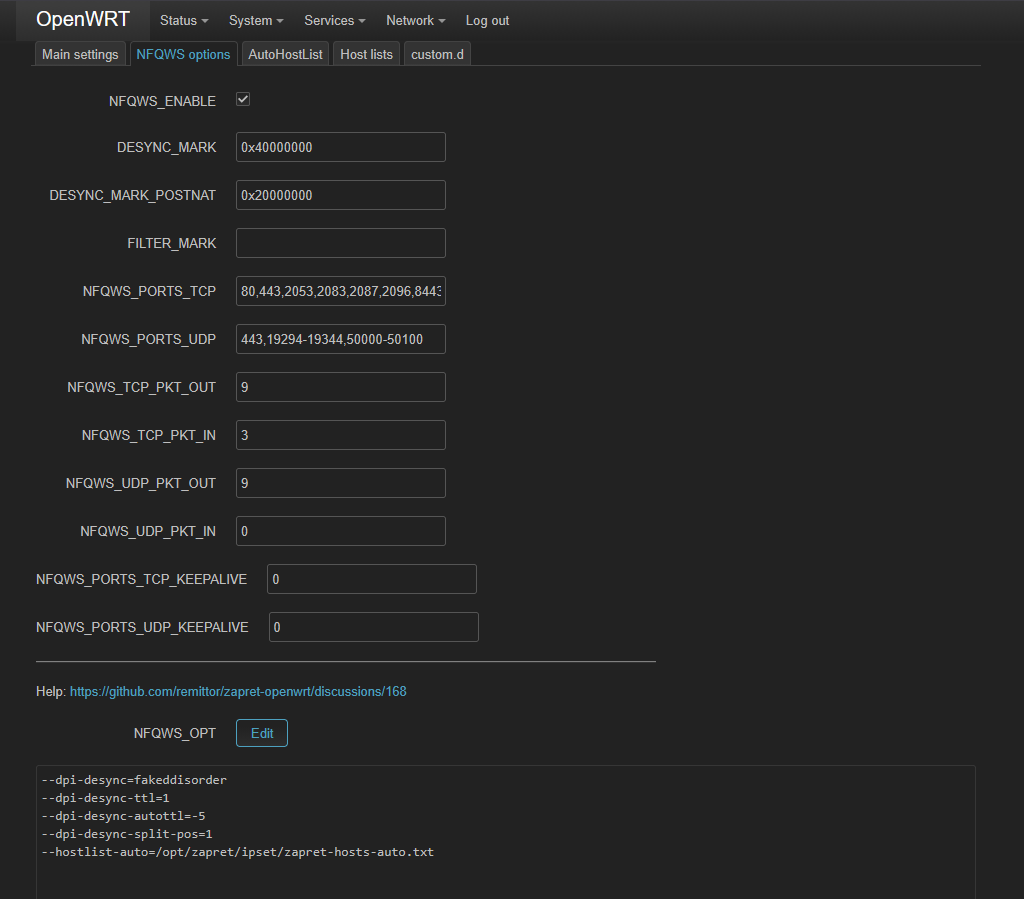
"Nfqws options" kısmına girin.
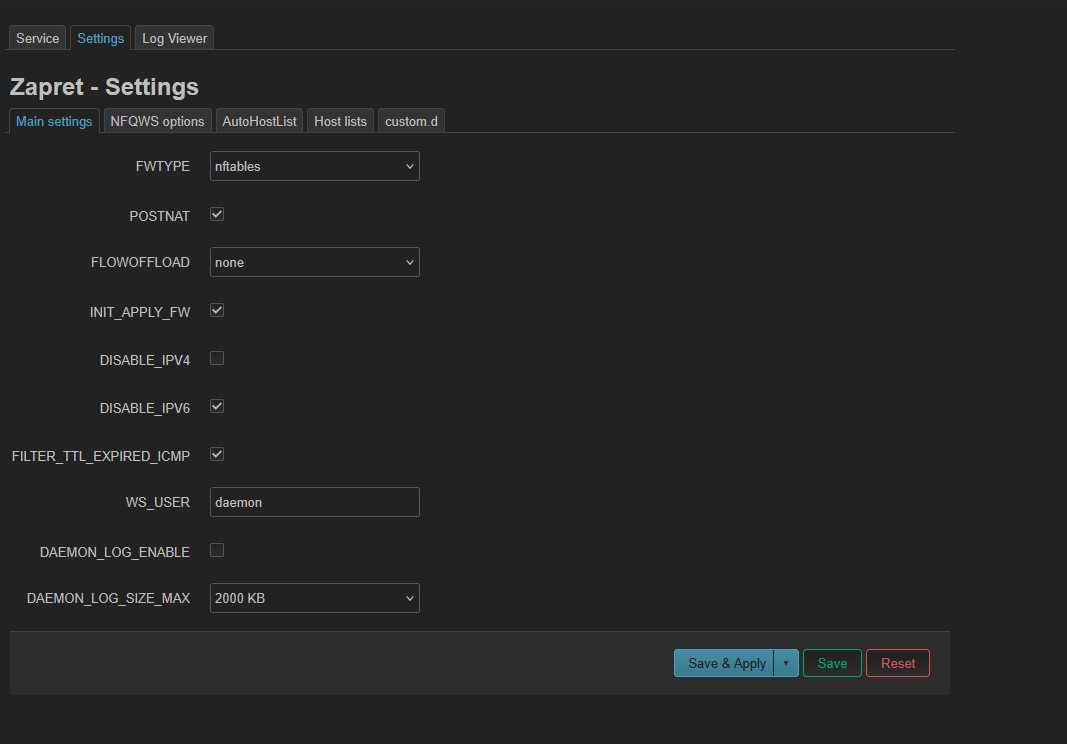
Normalde zapret tüm siteler için çalışıyor; ancak bazen erişim engeli olmayan bazı siteleri bozabiliyor. Örneğin, bende "https://www.waveform.com/tools/bufferbloat" sitesindeki bufferbloat testinin başlamamasına sebep oluyor.
Bu yüzden Autohostlist özelliğini kullanacağız. Bu özellik, girmeye çalıştığınız ama bir süre boyunca erişemediğiniz siteleri kaydediyor ve sadece o sitelerde DPI engelini aşıyor. Ayrıca, bu listeyi kendiniz de düzenleyebiliyorsunuz.
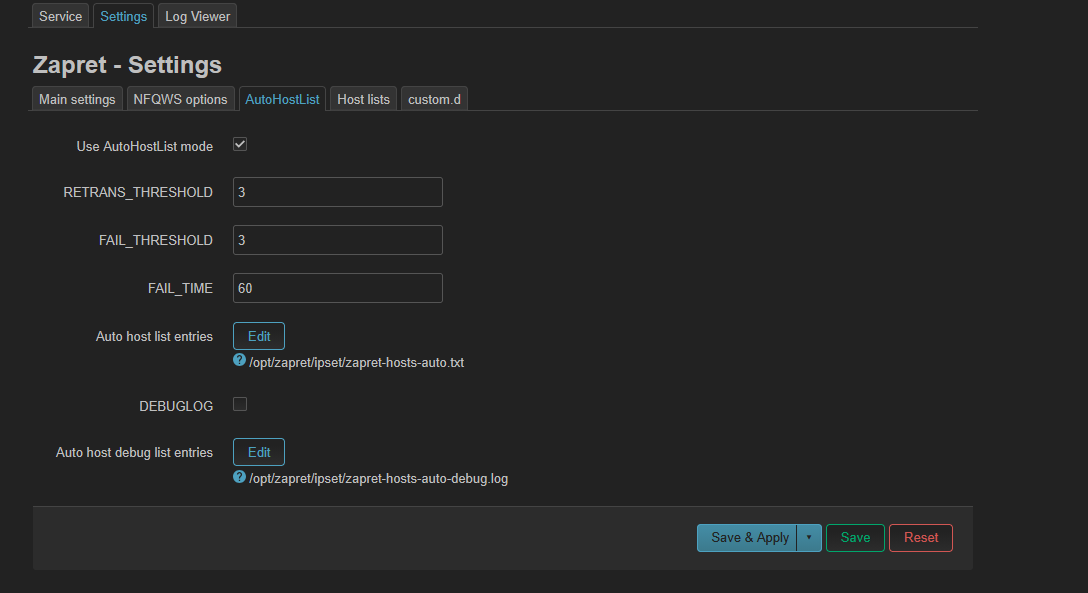
Autohostlist kısmına gelin ve Use autohostlist mode ayarının tikini açın. Alt kısımda gördüğünüz Auto host list entries kısmındaki Edit tuşuna basarak çalışmasını istediğiniz siteleri yazabilirsiniz ya da otomatik olarak bulmasını bekleyebilirsiniz.
Şimdi NFQWS options sekmesine geri geliyoruz ve aşağı kısma kaydırıp NFQWS_OPT'nin yanındaki Edit tuşuna basıyoruz. Açılan kısma, blockcheck yaptıktan sonra kopyaladığımız -- ile başlayan kodları yazıyoruz.
Yeşil Save tuşuna basın, ardından en aşağıda sağ alt kısımdaki Save tuşuna basın. Yazıların otomatik olarak satır satır düzenlendiğini göreceksiniz.
Tekrar Edit deyip, bir satır alta şu komutu yazın:
Ardından aşağı kısımdaki mavi "Save & Apply" yazan tuşa basın ve ayarların uygulanmasını bekleyin.
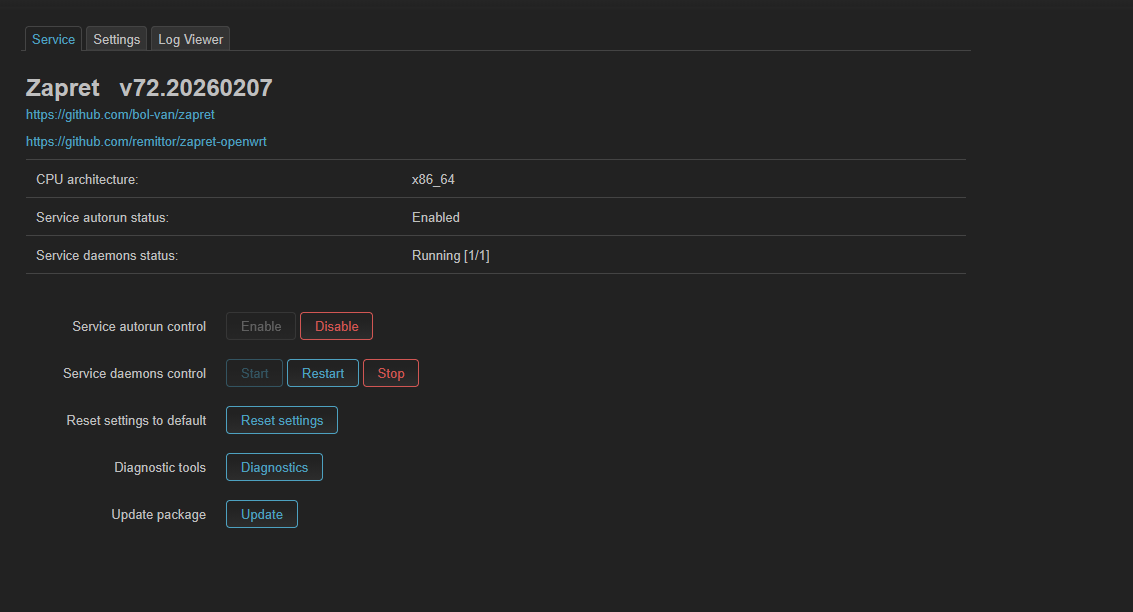
Son olarak "services" sekmesinden "restart" yazan butona basın bir süre sonra buttonlar şöyle görünmeli
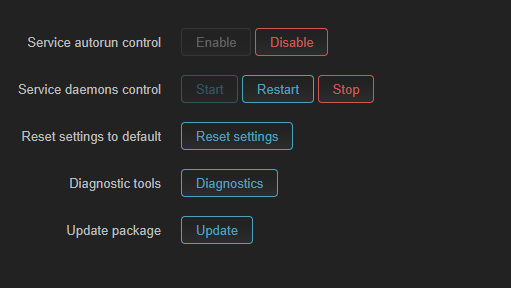
Önce Enable tuşuna basın, ardından Restart.
Tebrikler! Tüm ağ genelinde erişim engellerini aştınız. Umarım işinize yaramıştır. Sorunuz olursa yardımcı olmaktan mutluluk duyarım.
İlk olarak, OpenWrt cihazınızın hangi mimariyi kullandığını öğrenmeniz gerekiyor. System => Software bölümüne gidip Update list diyoruz; karşıma böyle yazılar geliyor:
Burada, "downloading https://downloads.openwrt.org/relea...-484466e2719a743506c36b4bb2103582/Packages.gz" kısmında, Targets'tan sonra yazan kısım bizim için önemli. Ben X86_64 olduğunu bir yere not ettim sizde farklı olabilir.
Şimdi, kurulumlara başlamadan önce gerekli birkaç aracı yükleyeceğiz. OpenWrt cihazına SSH ile bağlanmamız gerekiyor. Terminal'i açın ve şu komutu yazın:
SSH root@modem_arayüz_ip_adresiniz (örnek SSH [email protected])
Ardından arayüze giriş yaptığınız şifreyi girin. Komut satırı açılacak; şimdi aşağıdaki komutları sırayla yazın:
Kod:
opkg update.
opkg install wget tar
cd /tmp
Şimdi, bize uygun parametreleri bulmak için blockcheck scriptini çalıştıracağız. Bu adresden "zapret-vxx-OpenWrt-embedded.tar.gz" yazan dosyaya sağ tıklayıp bağlantı adresini kopyalayın ve SSH ile bağlandığınız terminale şu komutu yazın:
Kod:
wget (kopyaladığınız link)

örnek: wget https://github.com/bol-van/zapret/releases/download/v72.9/zapret-v72.9-openwrt-embedded.tar.gz

Bu komutları yazdıktan sonra "writing (rastgele rakamlar ya da harfler)" şeklinde bir ifade göreceksiniz. Bunu bir yere not edin, daha sonra lazım olacak. (İsterseniz, ilk birkaç harfini yazıp Tab tuşuna basarak otomatik tamamlama yapabilirsiniz.)

Ardından şu komutu çalıştırın:
"tar -xzvf (writing de yazan dosya adı)"

Ardından şu komutları yazın:

cd zapret-v72.9
Sizde zapret’ten sonra gelen sürüm numarası değişebilir. İsterseniz zapret yazıp Tab tuşuna basarak otomatik tamamlama yapabilirsiniz.

Ardından, şu konumda olmanız gerekiyor: /tmp/zapret-v72.9

Sonra ./install_prereq.sh komutunu çalıştırın. Size bazı sorular soracak; Enter tuşuna basarak devam edebilirsiniz. Varsayılan ayarlar çoğumuz için uygundur.

Sırada ./install_bin.sh komutu var. Bu komutu çalıştırdıktan sonra linking tarzı yazılar göreceksiniz ve son işlem olarak blockcheck scriptini çalıştıracağız.

./blockcheck.sh
Size erişim engeli yaşadığınız sitelerin domain adresini soruyor 1 tane girmeniz yeterli ben xplay.gg girdim.
Kalan tüm soruları Enter tuşuna basarak varsayılan olarak bırakabilirsiniz. Bir süre sonra size şöyle bir çıktı verecek:
Sizde birden fazla curl ile başlayan satır görebilirsiniz. "curl_test_https_tls12" ile başlayan satırın içindeki -- ile başlayan parametreleri kopyalayın ve not edin, tıpkı fotoğraftaki gibi.
Ardından, terminali kapatabilirsiniz. Artık OpenWrt içine Zapret'i kuracağız ve ayarlarımızı uygulayacağız. Bu adresten zapret2 ya da zapret indirilebilir; mimarinize uygun olanı seçin.
Ben zapret2'yi düzgün çalışmadığı için kullanamadım, bu yüzden zapret üzerinden devam edeceğim.
Yüklediğiniz ZIP dosyası içindeki luci-App-zapret ve zapret ile başlayan, sonu .ipk uzantılı olan dosyaları masaüstünde bir klasör içine ayıklayın. Eğer sondaki .ipk uzantısı görünmüyorsa, fotoğraftaki gibi dosya adı uzantılarını açın.
Tekrar OpenWrt arayüzüne gelin ve System => Software bölümüne gidin. Upload package butonuna tıklayın ve önce zapret ile başlayan dosyayı Browse diyerek seçin, ardından Upload butonuna basın. Son olarak Install butonuna tıklayın.
Aynı işlemi luci-App-zapret ile başlayan dosya için de yapın.
Tebrikler! Kurulumun %90'ı tamamlandı, artık sadece ayarlamaları yapmak kaldı.
Önemli not: Ben evdeki kendi DNS sunucumu kullandığım için onu tercih ediyorum, ancak size tavsiyem System => Software kısmından luci-App-HTTPS-DNS-proxy paketini indirmeniz. Bu paketi kullanmazsanız, DNS zehirlemesi nedeniyle bazı sitelere erişim engeli yaşayabilirsiniz.
Tamam, zapret ve HTTPS-DNS-proxy paketimizi kurduk. Şimdi sayfayı yenileyin; Services kısmı üst menüde belirmesi lazım.
Eğer belirmezse, Log out yapın ve yeniden giriş yapın. Ardından Services => Zapret bölümüne gelin ve Settings kısmına gidin.
"Nfqws options" kısmına girin.
Normalde zapret tüm siteler için çalışıyor; ancak bazen erişim engeli olmayan bazı siteleri bozabiliyor. Örneğin, bende "https://www.waveform.com/tools/bufferbloat" sitesindeki bufferbloat testinin başlamamasına sebep oluyor.
Bu yüzden Autohostlist özelliğini kullanacağız. Bu özellik, girmeye çalıştığınız ama bir süre boyunca erişemediğiniz siteleri kaydediyor ve sadece o sitelerde DPI engelini aşıyor. Ayrıca, bu listeyi kendiniz de düzenleyebiliyorsunuz.
Autohostlist kısmına gelin ve Use autohostlist mode ayarının tikini açın. Alt kısımda gördüğünüz Auto host list entries kısmındaki Edit tuşuna basarak çalışmasını istediğiniz siteleri yazabilirsiniz ya da otomatik olarak bulmasını bekleyebilirsiniz.
Şimdi NFQWS options sekmesine geri geliyoruz ve aşağı kısma kaydırıp NFQWS_OPT'nin yanındaki Edit tuşuna basıyoruz. Açılan kısma, blockcheck yaptıktan sonra kopyaladığımız -- ile başlayan kodları yazıyoruz.
Yeşil Save tuşuna basın, ardından en aşağıda sağ alt kısımdaki Save tuşuna basın. Yazıların otomatik olarak satır satır düzenlendiğini göreceksiniz.
Tekrar Edit deyip, bir satır alta şu komutu yazın:
Kod:
--hostlist-auto=/opt/zapret/ipset/zapret-hosts-auto.txtArdından aşağı kısımdaki mavi "Save & Apply" yazan tuşa basın ve ayarların uygulanmasını bekleyin.
Son olarak "services" sekmesinden "restart" yazan butona basın bir süre sonra buttonlar şöyle görünmeli
Önce Enable tuşuna basın, ardından Restart.
Tebrikler! Tüm ağ genelinde erişim engellerini aştınız. Umarım işinize yaramıştır. Sorunuz olursa yardımcı olmaktan mutluluk duyarım.
Dosya Ekleri
Son düzenleme:








