
Konu Başlıkları Gizle
Oyun oynarken ya da grafik yoğunluklu işlemler yaparken hangi ekran kartının devreye girdiğini merak ediyorsanız, yalnız değilsiniz. Özellikle çift ekran kartına sahip laptop kullanıcılarının sıkça sorduğu bu soruya adım adım bir rehberle yanıt veriyoruz.
Bu işlem için MSI Afterburner yazılımı kullanılıyor.
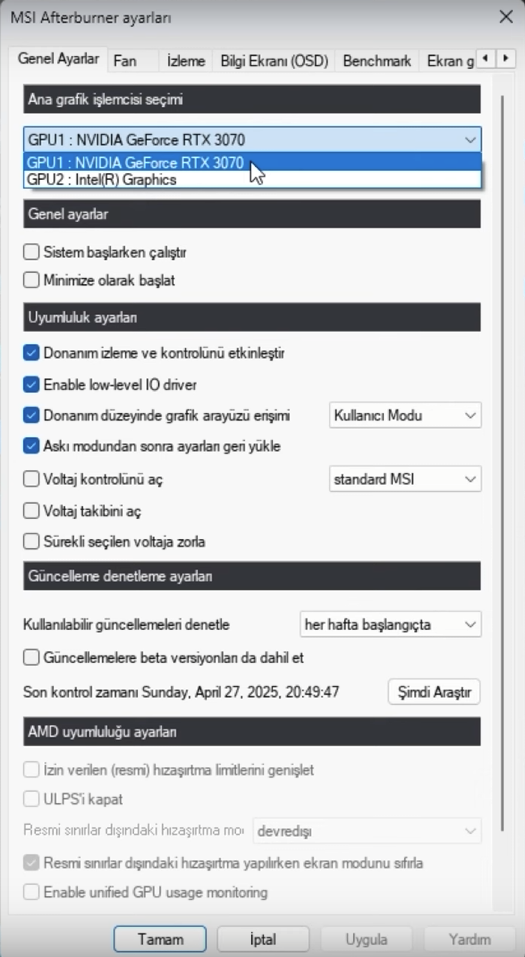
Afterburner yazılımını çalıştırdıktan sonra sol taraftaki çark simgesine tıklayarak ayar menüsünü açın.
Çift GPU'ya sahip sistemlerde burada GPU1 ve GPU2 şeklinde iki seçenek görünüyor olacak. Örneğin, bir sistemde GPU1 Nvidia RTX 3070, GPU2 ise Intel Graphics olarak listelenebilir. Bu da harici ve dahili grafik işlemciler anlamına gelir.
Furmark gibi bir test programını arka planda çalıştırarak GPU'ların kullanımını daha net takip edebilirsiniz.
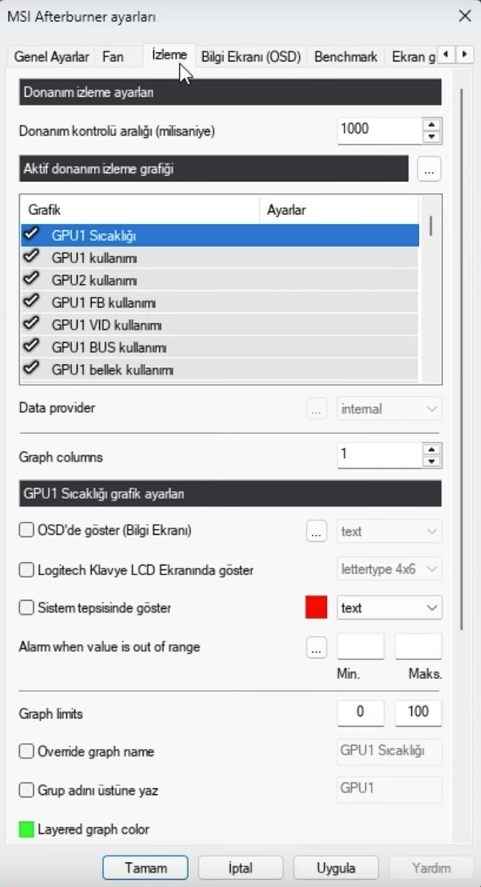
Afterburner arayüzünde “İzleme” sekmesine geçin. Burada sistemdeki tüm GPU'lar listelenecek.
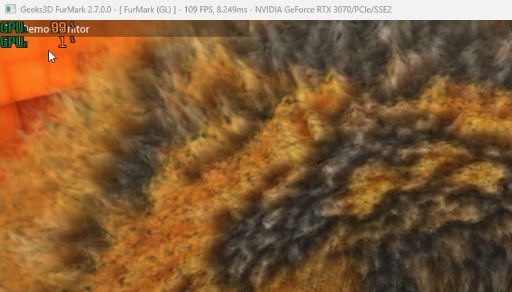
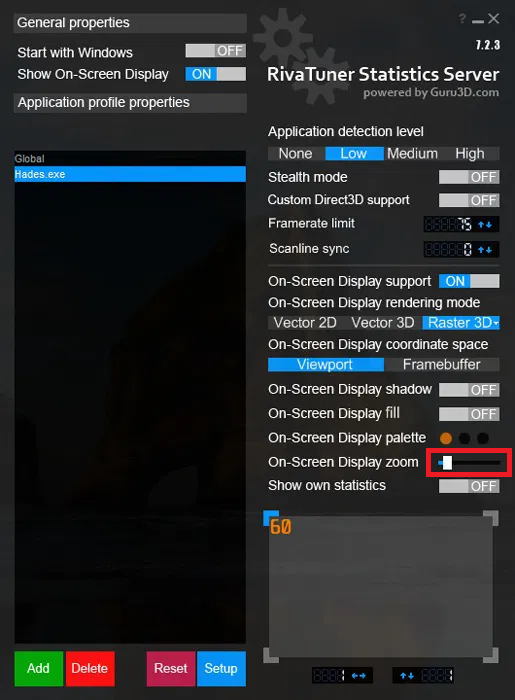
Görüntü biraz küçük kalırsa, sistem tepsisindeki RivaTuner simgesine tıklayın. Buradan On-Screen Display Zoom ayarını arttırabilirsiniz. Ekran çözünürlüğünüze bağlı olarak daha büyük bir değer tercih etmeniz gerekebilir.
Bu yöntem sayesinde hangi ekran kartının aktif olduğunu ve ne kadar yük altında çalıştığını kolayca tespit edebilirsiniz.
Bu işlem için MSI Afterburner yazılımı kullanılıyor.
Afterburner'ı Açın ve Ayarlara Girin
Afterburner yazılımını çalıştırdıktan sonra sol taraftaki çark simgesine tıklayarak ayar menüsünü açın.
Çift GPU'ya sahip sistemlerde burada GPU1 ve GPU2 şeklinde iki seçenek görünüyor olacak. Örneğin, bir sistemde GPU1 Nvidia RTX 3070, GPU2 ise Intel Graphics olarak listelenebilir. Bu da harici ve dahili grafik işlemciler anlamına gelir.
Oyun İçinde Hangi GPU’nun Kullanıldığını Görüntüleyin
Furmark gibi bir test programını arka planda çalıştırarak GPU'ların kullanımını daha net takip edebilirsiniz.
Afterburner arayüzünde “İzleme” sekmesine geçin. Burada sistemdeki tüm GPU'lar listelenecek.
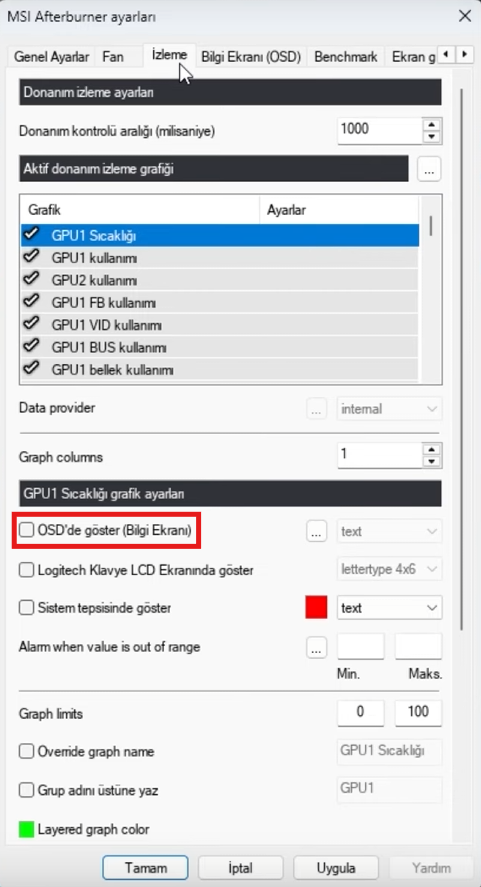
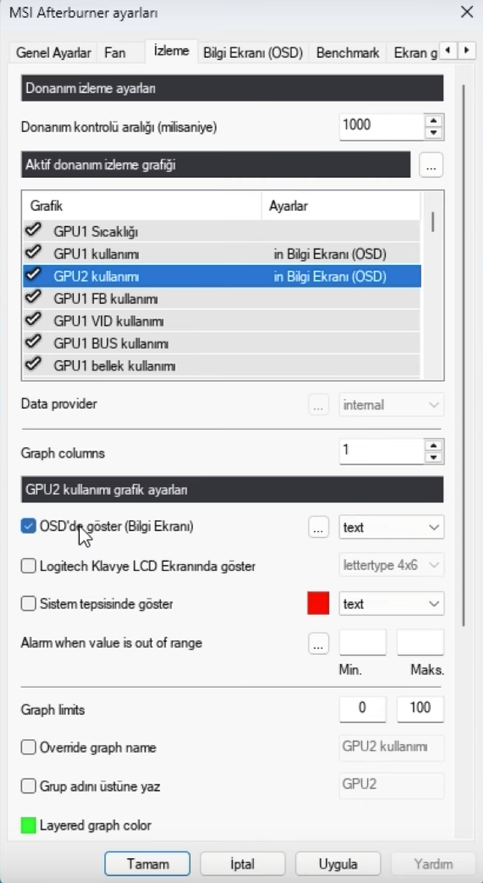
- GPU1 kullanımı seçeneğini işaretleyin ve OSD'de göster (On-Screen Display) seçeneğini işaretleyin.
- Aynı işlemi GPU2 için de yapın.
- Her iki GPU için de OSD'de göster dedikten sonra artık hem dahili hem harici ekran kartınızın kullanımlarını görüntüleyebilirsiniz.
Görselliği Artırmak İçin OSD Zoom Ayarlarını Düzenleyin
Görüntü biraz küçük kalırsa, sistem tepsisindeki RivaTuner simgesine tıklayın. Buradan On-Screen Display Zoom ayarını arttırabilirsiniz. Ekran çözünürlüğünüze bağlı olarak daha büyük bir değer tercih etmeniz gerekebilir.
GPU İsimlerini Daha Anlaşılır Hale Getirin
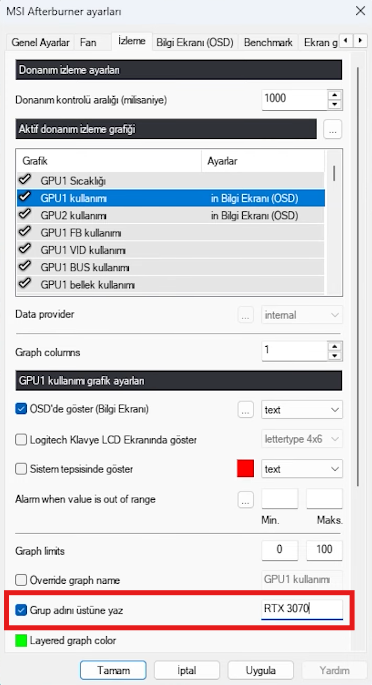
Oyun sırasında hangi GPU'nun hangisi olduğunu hatırlamak zor olabilir. Bu yüzden izleme kısmında isimleri özelleştirmek işleri kolaylaştırır.- GPU1 için “grup adını üstüne yaz” seçeneğiyle ismi RTX 3070 olarak değiştirin.
- GPU2 için aynı şekilde ismi Intel GPU olarak belirleyin.
Sonuçları Gözlemleyin
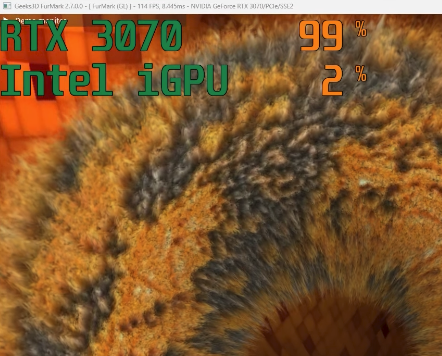
Oyun sırasında ekranın köşesinde hangi GPU’nun ne kadar kullanıldığını görebilirsiniz. Örneğin bizim kullandığımız test uygulamasında;- RTX 3070 %99 oranında çalışırken
- Intel GPU yalnızca %2 gibi düşük bir kullanım gösteriyor.
Bu yöntem sayesinde hangi ekran kartının aktif olduğunu ve ne kadar yük altında çalıştığını kolayca tespit edebilirsiniz.
Son düzenleyen: Moderatör:


