
Bu rehberimde sizlere bilgisayarınıza nasıl TV'lerdeki Google TV OS'i kurabileceğinizi göstereceğim. Üstelik bunu USB'ye kuracağız ve istediğimiz her PC'de çalıştırabileceğiz.
Önemli not: Bu işlemi kesinlikle ama kesinlikle 3.0 olan ve okuma/yazma hızı iyi olan bir USB bellekten yapmanızı tavsiye ederim. Aksi durumda mağdur olan taraf siz olursunuz.
İlk başta bu linkteki iki dosyayı da indirin.

Daha sonra Rufus programını indirin.
Şimdi USB'mizi takıp Rufus'u açıyoruz.
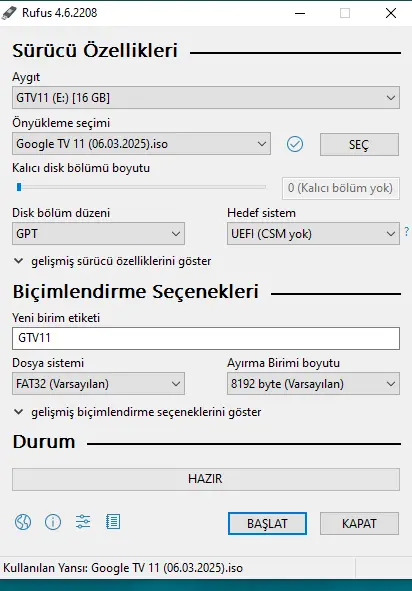
Daha sonra indirdiğimiz ISO dosyasını seçip hiçbir şeyi ellemeden başlat diyoruz.
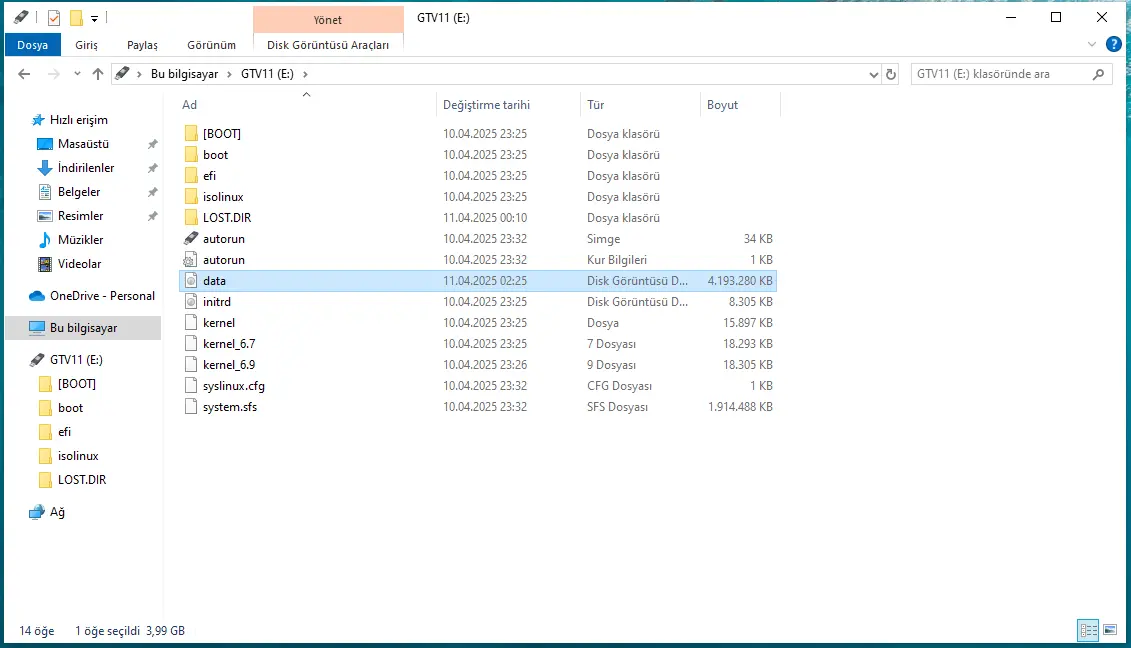
Yazdırma işlemi bittikten sonra indirdiğimiz "data4GB.zip" dosyasının içindeki imaj dosyasını USB'nin içine atın.
Bilgisayarda yapacağımız işlemler bu kadar. Şimdi BIOS'a girip "Secure Boot"u kapatın ve bilgisayarı USB'den başlatın.
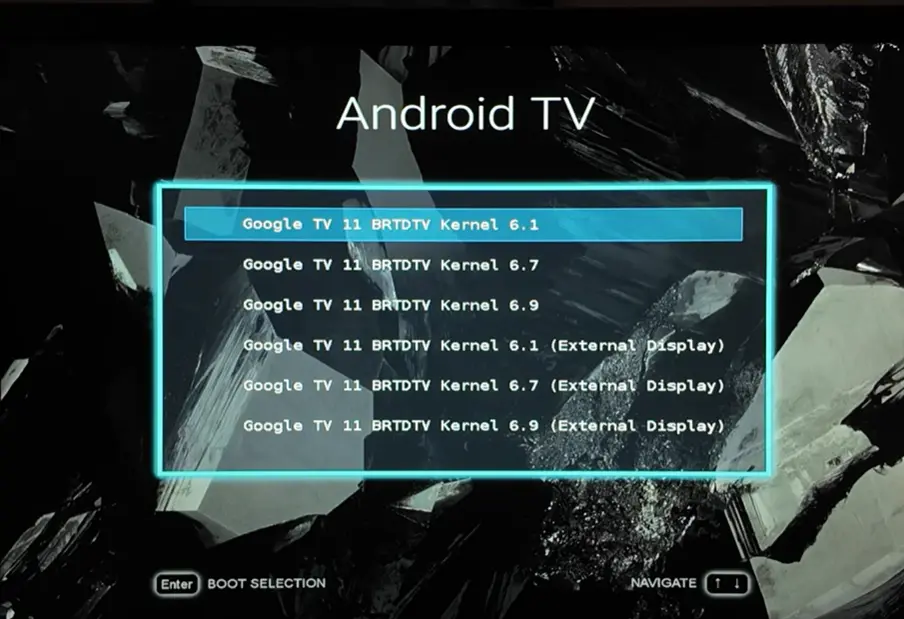
Burada eğer ekstra bir TV'de, monitörde bağlı kullanacaksanız external display yazanı seçeceksiniz. Ama laptop ekranında vs. kullanacaksanız ilk üçünden seçeceksiniz. Ben kernel 6.7 olanı öneririm. En stabili o.
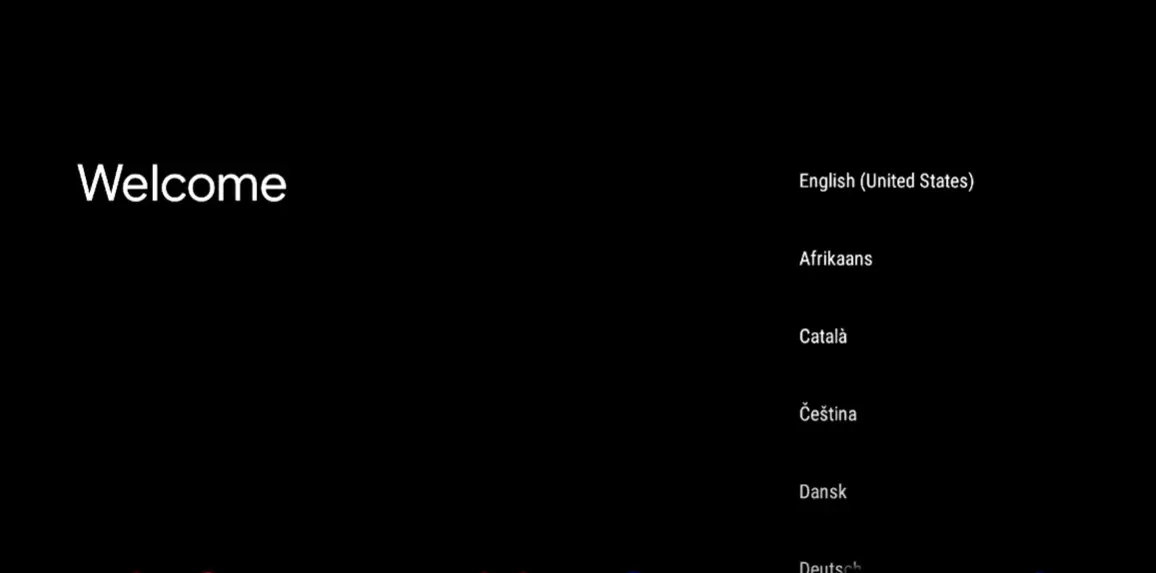
Seçtikten sonra açılacak ve normal bir şekilde Google TV OS'in kurulumunu yapacaksınız.
Kurduktan sonra cihazınızı kullanmaya başlayabilirsiniz.
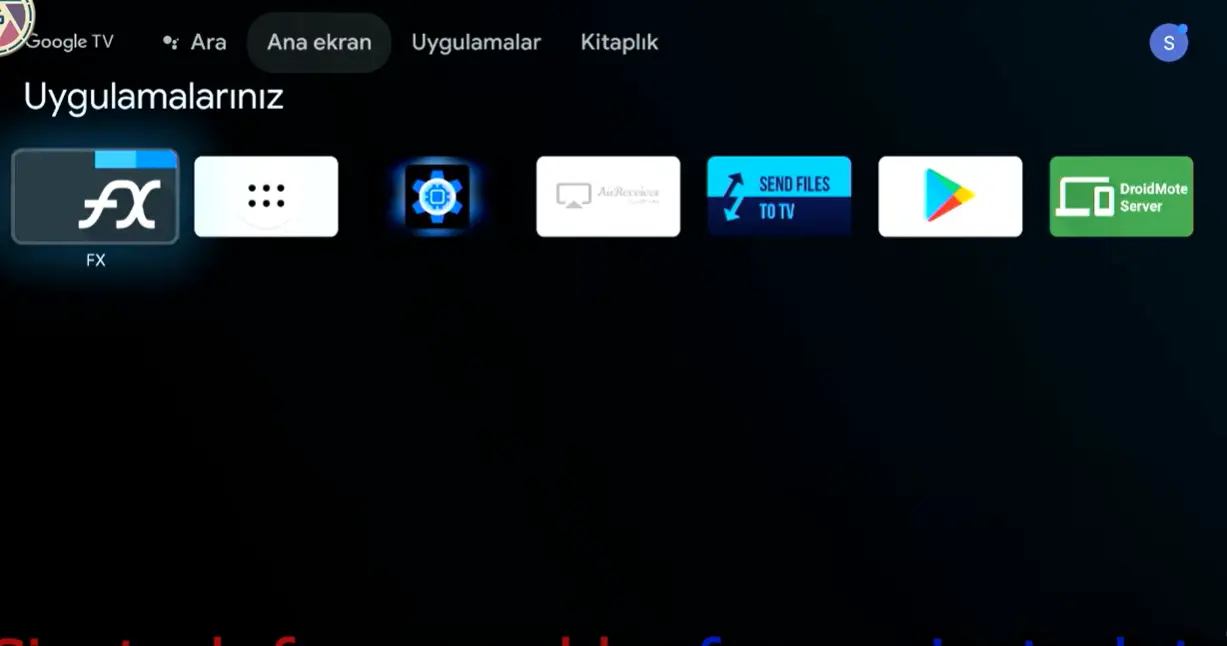
Mi Box ve diğer boxlardan daha hızlı olacaktır. Oyun bile oynayabilirsiniz.
Önemli not: Bu işlemi kesinlikle ama kesinlikle 3.0 olan ve okuma/yazma hızı iyi olan bir USB bellekten yapmanızı tavsiye ederim. Aksi durumda mağdur olan taraf siz olursunuz.
İlk başta bu linkteki iki dosyayı da indirin.
Daha sonra Rufus programını indirin.
Rufus - Önyüklemeli USB sürücü oluşturmanın en kolay yolu
Rufus: Create bootable USB drives the easy way
rufus.ie
Şimdi USB'mizi takıp Rufus'u açıyoruz.
Daha sonra indirdiğimiz ISO dosyasını seçip hiçbir şeyi ellemeden başlat diyoruz.
Yazdırma işlemi bittikten sonra indirdiğimiz "data4GB.zip" dosyasının içindeki imaj dosyasını USB'nin içine atın.
Bilgisayarda yapacağımız işlemler bu kadar. Şimdi BIOS'a girip "Secure Boot"u kapatın ve bilgisayarı USB'den başlatın.
Burada eğer ekstra bir TV'de, monitörde bağlı kullanacaksanız external display yazanı seçeceksiniz. Ama laptop ekranında vs. kullanacaksanız ilk üçünden seçeceksiniz. Ben kernel 6.7 olanı öneririm. En stabili o.
Seçtikten sonra açılacak ve normal bir şekilde Google TV OS'in kurulumunu yapacaksınız.
Kurduktan sonra cihazınızı kullanmaya başlayabilirsiniz.
Mi Box ve diğer boxlardan daha hızlı olacaktır. Oyun bile oynayabilirsiniz.


