
İhtiyacınız olanlar:
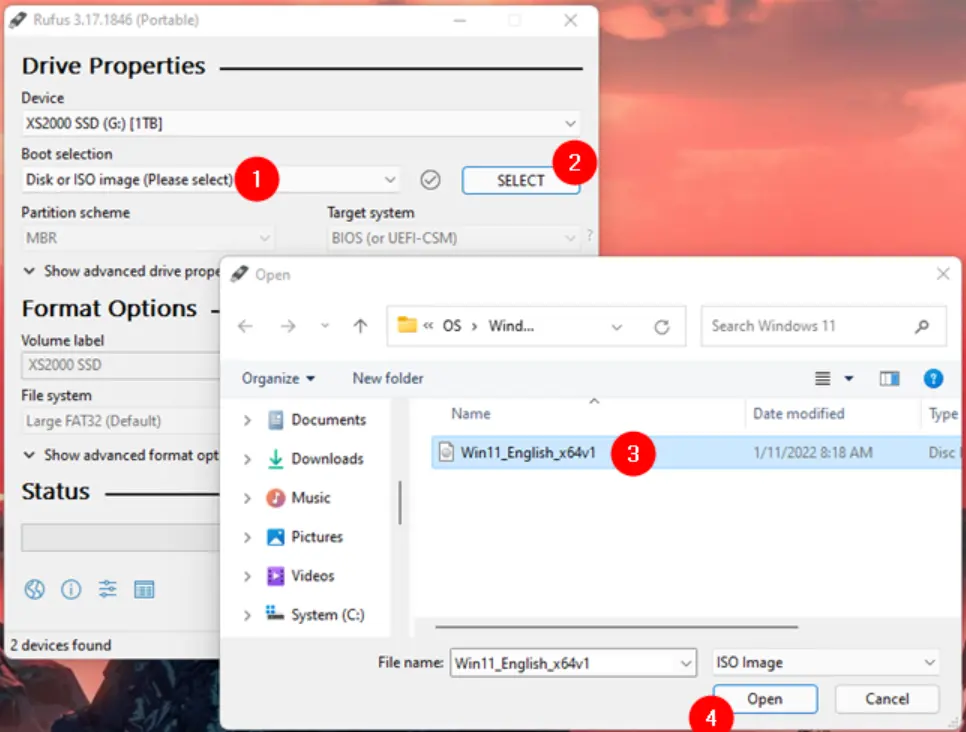
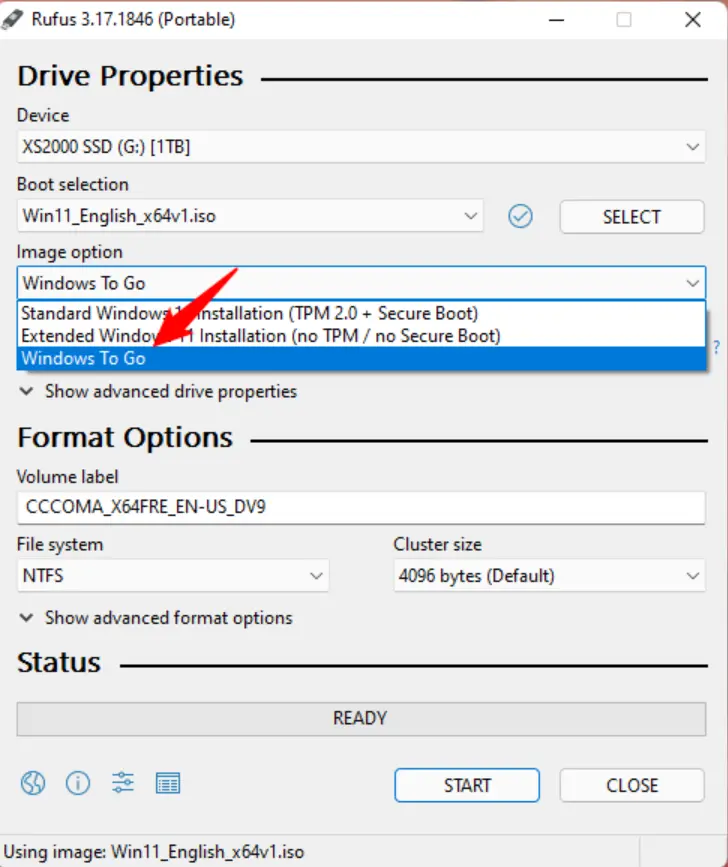
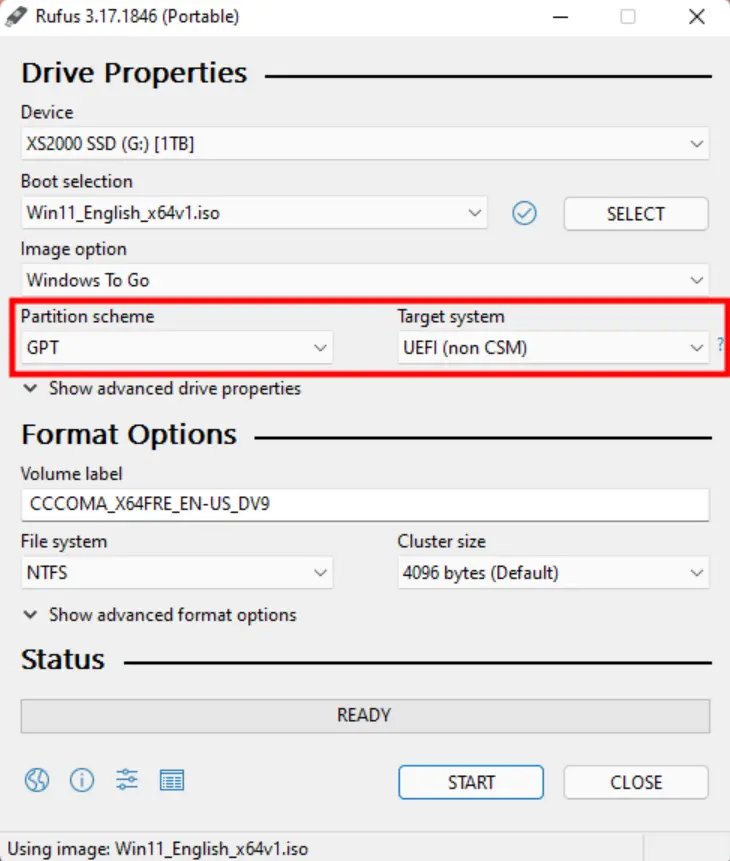
Burada normal bir format USB'si oluşturmaktan farklı olarak yapacağımız şey Image Option kısmından Windows To GO seçeneğini seçmemiz. Ayrıca diğer ayarlamaları da düzgünce yapmamız lazım.
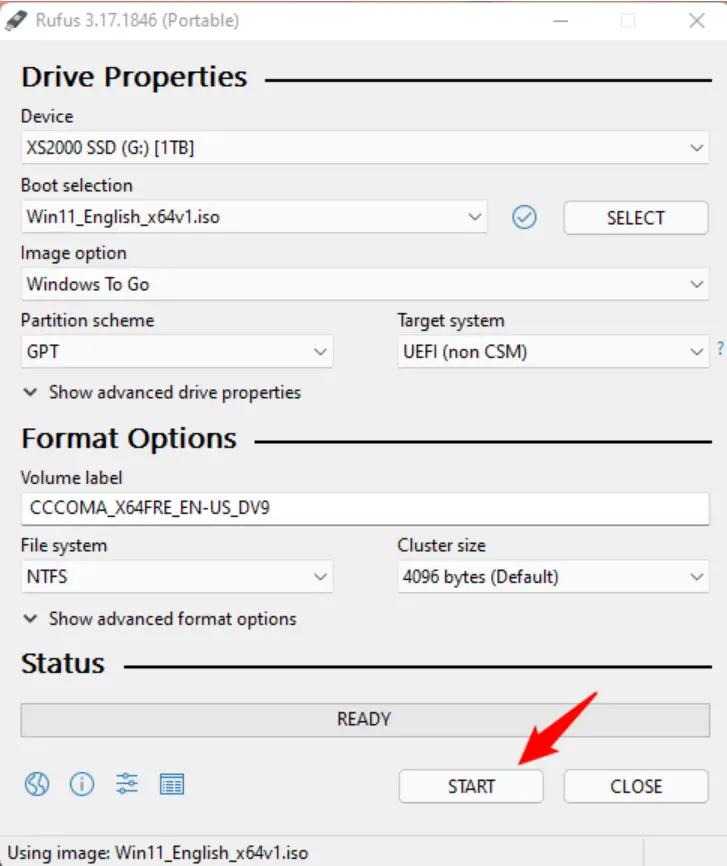
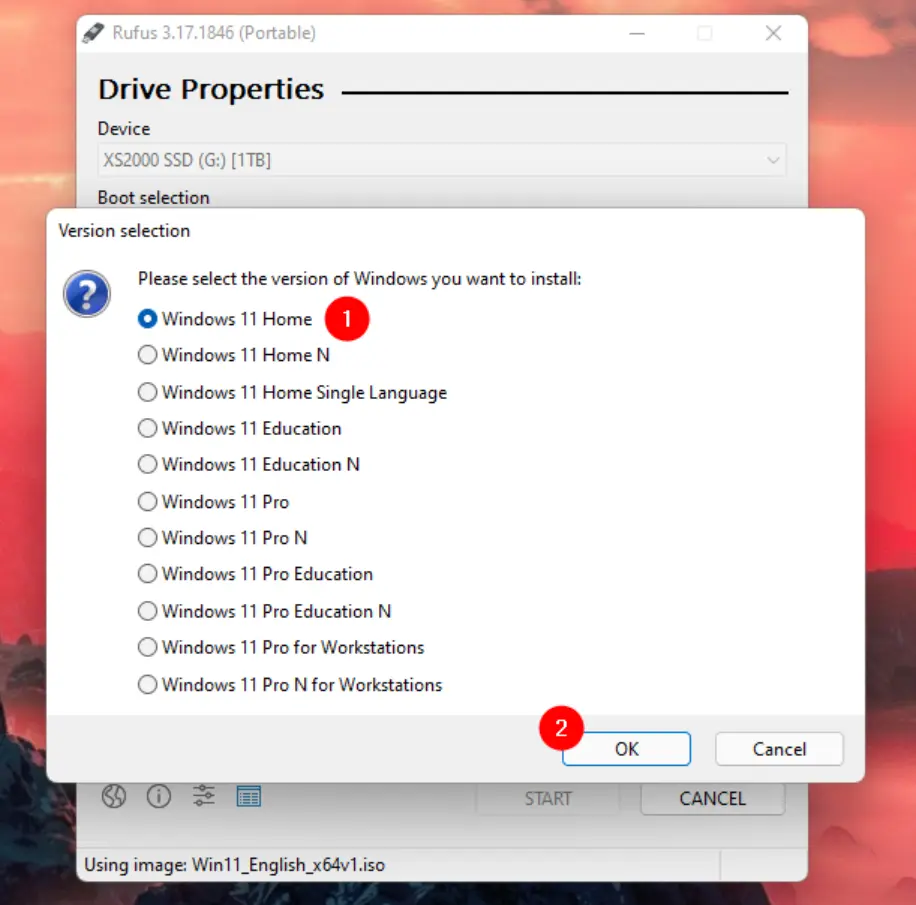
"START" dedikten sonra karşımıza İndirdiğiniz Windows 11 veya Windows 10 ISO dosyasına bağlı olarak Windows sürümleri gelir ve Rufus sizden USB sürücüsüne yüklemek istediğiniz Windows sürümünü seçmenizi ister.
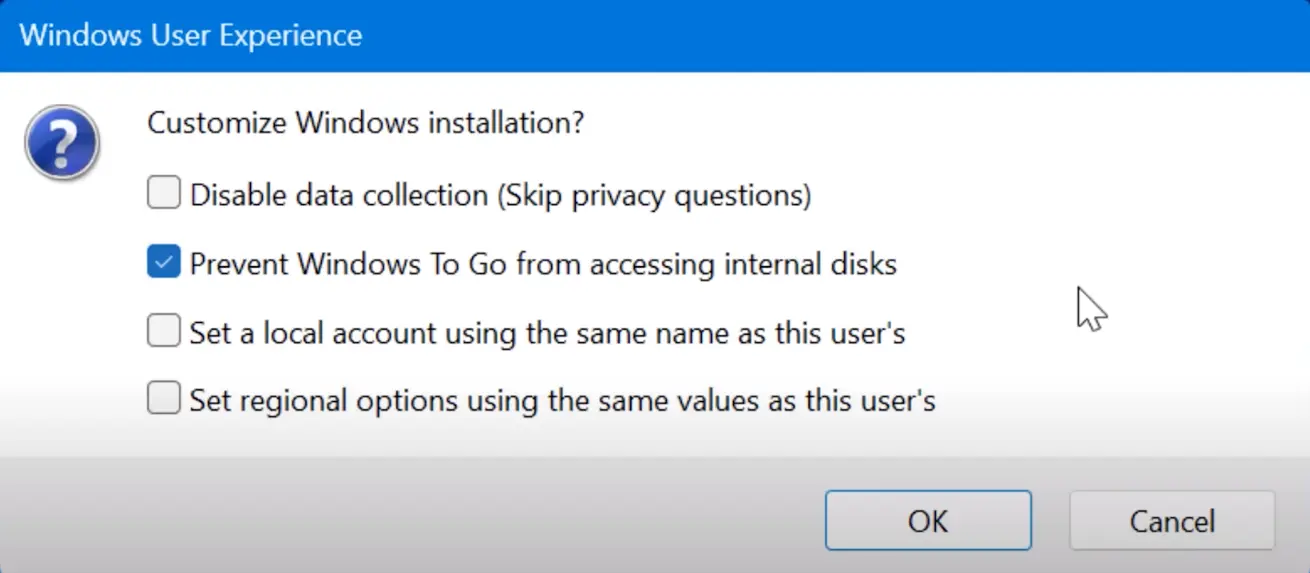
Gerekli Windows sürümünü de seçikten sonra aşağıdaki gibi özelleştirme ayarları gelecektir. Buradaki en önemli ayar 2.ayardır, eğer bu ayarı seçerseniz Windows to GO olarak oluşturduğunuz işletim sisteminin içindeyken bilgisayardaki diğer disklere erişemezsiniz.
NOT: Eğer bilgisayarınız açılmıyor ve içindeki verileri kurtarmaya çalışıyorsanız bu ayarı kesinlikle kapatın.
RUFUS imajı yazdırdıktan sonra USB belleğinizi alıp kuruluma geçebilirsiniz.
DİPNOT: Microsoft hesabı oluşturduysanız, Windows To GO USB belleğinizi yeni bir bilgisayarda her başlattığınızda, Windows 11 veya Windows 10 parolanızı girmenizi ve yeni bir PIN kodu oluşturmanızı isteyerek kim olduğunuzu onaylamanızı isteyecektir. Bu sıkıcı gelebilir, o yüzden local bir hesap açmanızı tavsiye ederim.
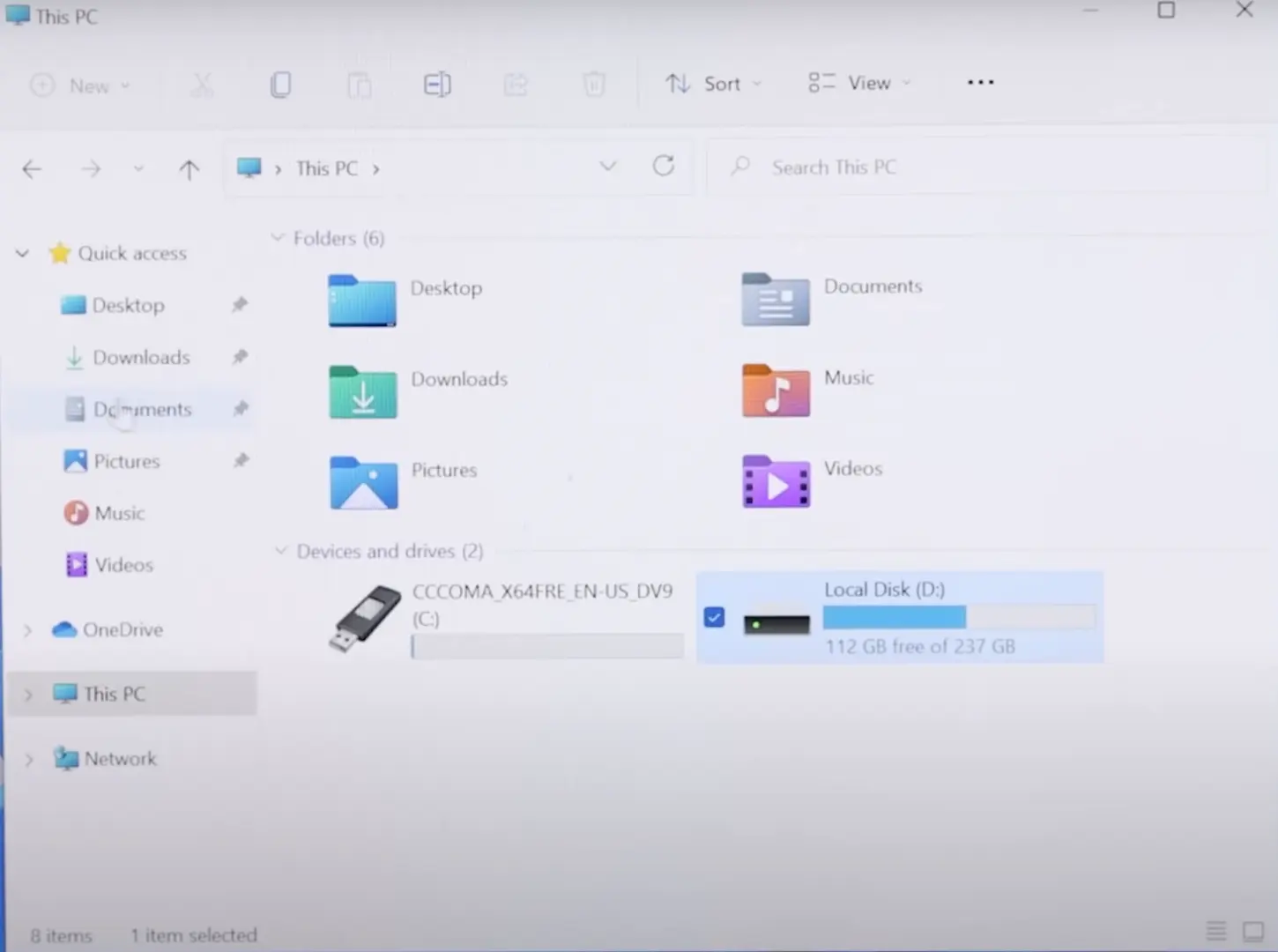
Bu USB belleğin kurulum ekranında yükleme ve kurulumu tamamlama süresi nerdeyse 40-50 dakika kadar buldu. Daha hızlı USB bellekler daha hızlı sonuç verecektir.
- 1 adet USB bellek. Tercihen 64 GB, zorunlu olarak 32 GB olmalı.
- Rufus
Burada normal bir format USB'si oluşturmaktan farklı olarak yapacağımız şey Image Option kısmından Windows To GO seçeneğini seçmemiz. Ayrıca diğer ayarlamaları da düzgünce yapmamız lazım.
"START" dedikten sonra karşımıza İndirdiğiniz Windows 11 veya Windows 10 ISO dosyasına bağlı olarak Windows sürümleri gelir ve Rufus sizden USB sürücüsüne yüklemek istediğiniz Windows sürümünü seçmenizi ister.
Gerekli Windows sürümünü de seçikten sonra aşağıdaki gibi özelleştirme ayarları gelecektir. Buradaki en önemli ayar 2.ayardır, eğer bu ayarı seçerseniz Windows to GO olarak oluşturduğunuz işletim sisteminin içindeyken bilgisayardaki diğer disklere erişemezsiniz.
NOT: Eğer bilgisayarınız açılmıyor ve içindeki verileri kurtarmaya çalışıyorsanız bu ayarı kesinlikle kapatın.
RUFUS imajı yazdırdıktan sonra USB belleğinizi alıp kuruluma geçebilirsiniz.
DİPNOT: Microsoft hesabı oluşturduysanız, Windows To GO USB belleğinizi yeni bir bilgisayarda her başlattığınızda, Windows 11 veya Windows 10 parolanızı girmenizi ve yeni bir PIN kodu oluşturmanızı isteyerek kim olduğunuzu onaylamanızı isteyecektir. Bu sıkıcı gelebilir, o yüzden local bir hesap açmanızı tavsiye ederim.
Bu USB belleğin kurulum ekranında yükleme ve kurulumu tamamlama süresi nerdeyse 40-50 dakika kadar buldu. Daha hızlı USB bellekler daha hızlı sonuç verecektir.


