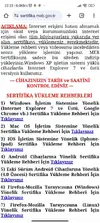
Bu rehberde sizlere ProtonVPN ile Fatih'e nasıl bağlanılır onu göstereceğim.

1. Öncelikle Play Store'den strongSwan'ı indirin.​
2. Bu linkten sertifikayı indirin. Üzerine tıklayın. strongSwan'ı seçin.​
android-ikev2-1.webp
Sonra Import Certificate butonuna tıklayın.​
android-ikev2-2.webp
4. strongSwan'da Add VPN profile'a dokunun.​
android-ikev2-3.webp
5. Tarayıcı üzerinden buradan oturum açın. Yan taraftaki menüden Hesap kısmına gelin.​
Project 202312201238.webp
6. Aşağıya inin ve OpenVPN / IKEv2 kullanıcı adı kısmına gelin. Kullanıcı adı ve şifreyi kopyalayın.​
Project 202312201242.webp
7. Ayarları aşağıdaki gibi yapın. Username kısmına kopyaladığınız kullanıcı adınızı, Password (optional) kısmına kopyaladığınız şifrenizi girip save butonuna butonuna basın.​
Project 202312201247.webp
8. Proton VPN sunucusuna bağlanmak için yeni oluşturduğunuz VPN bağlantınıza dokunun.​
Tebrikler! Artık ProtonVPN ile Fatih'e bağlanabilirsiniz.
 

Dosya Ekleri

  • Project 202312201242.webp
    Project 202312201242.webp
    35,3 KB · Görüntüleme: 162
  • Project 202312201218.webp
    Project 202312201218.webp
    7,9 KB · Görüntüleme: 155
Bu rehberde sizlere ProtonVPN ile Fatih'e nasıl bağlanılır onu göstereceğim.

1. Öncelikle Play Store'den strongSwan'ı indirin.​
2. Bu linkten sertifikayı indirin. Üzerine tıklayın. strongSwan'ı seçin.​
Sonra Import Certificate butonuna tıklayın.​
4. StrongSwan'da Add VPN profile'a dokunun.​
5. Tarayıcı üzerinden buradan oturum açın. Yan taraftaki menüden Hesap kısmına gelin.​
6. Aşağıya inin ve OpenVPN / IKEv2 kullanıcı adı kısmına gelin. Kullanıcı adı ve şifreyi kopyalayın.​
7. Ayarları aşağıdaki gibi yapın. Username kısmına kopyaladığınız kullanıcı adınızı, Password (optional) kısmına kopyaladığınız şifrenizi girip save butonuna butonuna basın.​
8. Proton VPN sunucusuna bağlanmak için yeni oluşturduğunuz VPN bağlantınıza dokunun.​
Tebrikler! Artık ProtonVPN ile Fatih'e bağlanabilirsiniz.

Server kismina neden nl-free-82.protonvpn.net yaziyoruz onu anlamadim.
 
Bu rehberde sizlere ProtonVPN ile Fatih'e nasıl bağlanılır onu göstereceğim.

1. öncelikle Play Store'den strongSwan'ı indirin.​
2. Bu linkten sertifikayı indirin. Üzerine tıklayın. strongswan'ı seçin.​
sonra ımport certificate butonuna tıklayın.​
4. Strongswan'da add VPN profile'a dokunun.​
5. tarayıcı üzerinden buradan oturum açın. Yan taraftaki menüden hesap kısmına gelin.​
6. aşağıya inin ve OpenVPN / ıkev2 kullanıcı adı kısmına gelin. Kullanıcı adı ve şifreyi kopyalayın.​
7. ayarları aşağıdaki gibi yapın. username kısmına kopyaladığınız kullanıcı adınızı, password (optional) kısmına kopyaladığınız şifrenizi girip save butonuna butonuna basın.​
8. proton VPN sunucusuna bağlanmak için yeni oluşturduğunuz VPN bağlantınıza dokunun.​
Tebrikler! Artık ProtonVPN ile Fatih'e bağlanabilirsiniz.

Bunu Windows'ta yapmanın yolu var mı?
Wireguard ve OpenVPN harici?
 
Bunu Windows'ta yapmanın yolu var mı?
Wireguard ve OpenVPN harici?

Önce sertifikayı indirin. Açın. Serifika yükleye basın. Yerel Makine'yi seçin. Sonraki ekranda 2.yi seçerek kurulumu tamamlayın Gözata basıp üstten 2.yi seçerek kurulumu tamamlayın. Arama yerine VPN ekle yazın ve girin. Ekleye tıkladıktan sonra VPN türünü IKEv2 seçin. Diğerlerini aynı yapın. Eğer ilke eşleşme hatası verirse arama yerine regedit yazın ve HKEY_LOCAL_MACHINE\SYSTEM\CurrentControlSet\Services\RasMan\Parameters konumuna gidin. Sağ tık > Yeni > DWORD(32 bit)i seçin. İsmini NegotiateDH2048_AES256 yapın. Değer olarak 2 girin. Çalışacaktır.