Bu konu çözüldü olarak işaretlenmiştir. Çözülmediğini düşünüyorsanız konuyu rapor edebilirsiniz.

SocialCyber

Uzman
Katılım
29 Mart 2024
Mesajlar
66
Makaleler
1
Beğeniler
38
Arkadaşlar, Python ve pip sanırım yüklü değil. Olayı anlamadım, CMD'ye girip Moviepy'yi indirecektim, fakat bana
'Pip' is not recognized as an internal or external command,
Operable program or batch file. hatası verdi. Python da aynı şekilde. Sildim, yeniden yükledim ve kurarken 'Add to Path' seçeneğini de seçtim, ama bir türlü çalışmıyorlar. Yardım edebilirseniz çok sevinirim.
 
Çözüm
Hocam kod düzenlemesini yaptım ve exe uzantısı olmadan çalıştırabiliyorum.Teşekkür ederim.
Tamamdır. 5 sayfada geçen bütün çözüm önerilerini toparlayayım o zaman. Zira hepsinin işe yarama ihtimali var.

✅ Her adımın ardından cmd'yi kapatıp açmanız tavsiye edilir.​
  1. cmd'yi kapatıp açın. Path değişikliklerinin yansıması yeni bir cmd oturumuna kadar sürebilir. ( @brkyozell )
  2. Python yerine python yazın. Büyük/küçük harf denetimi NTFS'de sorun olmasa da garantiye almakta fayda var. ( @Cruslan )
  3. Python'u Microsoft Store'dan indirmeniz tavsiye edilmez, onu kaldırıp kendi sitesinden indirin. ( @001 )
  4. Python'un o klasörde olduğuna emin olun. ( @brkdnmz )

Buradaki sorunun çözümü

Ayarlar --> Sistem --> Sistem Hakkında --> Gelişmiş Sistem Ayarları --> Gelişmiş --> Çevre Değişkenleri

Bu yolu takip ettikten sonra yukarıdaki ve aşağıdaki Path'leri Düzenle tuşuna tıklatarak inceleyin. Sağdaki Yukarı Taşı tuşlarıyla, Python'un olduğu maddeleri en üste çekin.
1721059766466.webp

Sonuç böyle olmalı. Özellikle WindowsApps girdisi, Python'ların üstünde bulunmamalı.

Son olarak, eğer python yazınca çalışmayan uygulama python.exe yazınca çalışıyorsa sorun PATHEXT üzerindedir. Kendisini düzenlemek için yine Çevre Değişkenleri menüsünü kullanın.

1721059871858.webp


Buradan PATHEXT'e tıklatın, 2. boşluğu aşağıya eklediğim metinle değiştirin; kaydedin.
[CODE title="PATHEXT"].COM;.EXE;.BAT;.CMD;.VBS;.VBE;.JS;.JSE;.WSF;.WSH;.MSC[/CODE]

1721059937420.webp

Dosya Ekleri

  • Ekran görüntüsü 2024-07-15 185647.webp
    Ekran görüntüsü 2024-07-15 185647.webp
    9,9 KB · Görüntüleme: 101
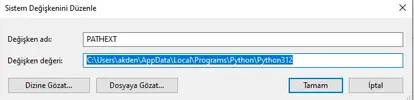
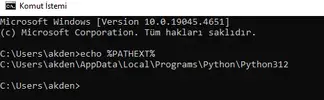
Nuh uh. Sanırım burayı düzenlemişsiniz ki dosya uzantısı gözükecek yerde Python path'i gözüküyor.

Daha demin açtığımız Ortam Değişkenleri menüsü vardı ya, altta PATHEXT'i seçin. Düzenle'ye tıklatın.

1721059164067.webp


İkinci boşluğa .COM;.EXE;.BAT;.CMD;.VBS;.VBE;.JS;.JSE;.WSF;.WSH;.MSC yazısını yapıştırın, kaydedin ve son olarak cmd'yi yeniden başlatın.

1721059171726.webp


Bu eylemlerden sonra Python'u .exe uzantısı olmadan çalıştırabiliyor musunuz?
 
Nuh uh. Sanırım burayı düzenlemişsiniz ki dosya uzantısı gözükecek yerde Python Path'i gözüküyor.

Daha demin açtığımız Ortam Değişkenleri menüsü vardı ya, altta PATHEXT'i seçin. Düzenle'ye tıklatın.

Eki Görüntüle 65924

İkinci boşluğa .COM;.EXE;.BAT;.CMD;.VBS;.VBE;.JS;.JSE;.WSF;.WSH;.MSC yazısını yapıştırın, kaydedin ve son olarak CMD'yi yeniden başlatın.

Eki Görüntüle 65925

Bu eylemlerden sonra Python'u .exe uzantısı olmadan çalıştırabiliyor musunuz?

Yanlışlıkla değeri tesseract ocr ile değiştirmiştim.Şimdi ise düzelmiş sanırım.

Nuh uh. Sanırım burayı düzenlemişsiniz ki dosya uzantısı gözükecek yerde Python path'i gözüküyor.

Daha demin açtığımız Ortam Değişkenleri menüsü vardı ya, altta PATHEXT'i seçin. Düzenle'ye tıklatın.

Eki Görüntüle 65924

İkinci boşluğa .COM;.EXE;.BAT;.CMD;.VBS;.VBE;.JS;.JSE;.WSF;.WSH;.MSC yazısını yapıştırın, kaydedin ve son olarak cmd'yi yeniden başlatın.

Eki Görüntüle 65925

Bu eylemlerden sonra Python'u .exe uzantısı olmadan çalıştırabiliyor musunuz?
Hocam kod düzenlemesini yaptım ve exe uzantısı olmadan çalıştırabiliyorum.Teşekkür ederim.
 

Dosya Ekleri

  • Ekran görüntüsü 2024-07-15 190149.webp
    Ekran görüntüsü 2024-07-15 190149.webp
    7,6 KB · Görüntüleme: 94
Hocam kod düzenlemesini yaptım ve exe uzantısı olmadan çalıştırabiliyorum.Teşekkür ederim.
Tamamdır. 5 sayfada geçen bütün çözüm önerilerini toparlayayım o zaman. Zira hepsinin işe yarama ihtimali var.

✅ Her adımın ardından cmd'yi kapatıp açmanız tavsiye edilir.​

  1. cmd'yi kapatıp açın. Path değişikliklerinin yansıması yeni bir cmd oturumuna kadar sürebilir. ( @brkyozell )
  2. Python yerine python yazın. Büyük/küçük harf denetimi NTFS'de sorun olmasa da garantiye almakta fayda var. ( @Cruslan )
  3. Python'u Microsoft Store'dan indirmeniz tavsiye edilmez, onu kaldırıp kendi sitesinden indirin. ( @001 )
  4. Python'un o klasörde olduğuna emin olun. ( @brkdnmz )

Buradaki sorunun çözümü

Ayarlar --> Sistem --> Sistem Hakkında --> Gelişmiş Sistem Ayarları --> Gelişmiş --> Çevre Değişkenleri

Bu yolu takip ettikten sonra yukarıdaki ve aşağıdaki Path'leri Düzenle tuşuna tıklatarak inceleyin. Sağdaki Yukarı Taşı tuşlarıyla, Python'un olduğu maddeleri en üste çekin.
1721059766466.webp

Sonuç böyle olmalı. Özellikle WindowsApps girdisi, Python'ların üstünde bulunmamalı.

Son olarak, eğer python yazınca çalışmayan uygulama python.exe yazınca çalışıyorsa sorun PATHEXT üzerindedir. Kendisini düzenlemek için yine Çevre Değişkenleri menüsünü kullanın.

1721059871858.webp


Buradan PATHEXT'e tıklatın, 2. boşluğu aşağıya eklediğim metinle değiştirin; kaydedin.
[CODE title="PATHEXT"].COM;.EXE;.BAT;.CMD;.VBS;.VBE;.JS;.JSE;.WSF;.WSH;.MSC[/CODE]

1721059937420.webp
 
Çözüm