
Herkese selamlar. Tekrardan ben geldim. Size daha önce Turbo Mod'un nasıl kapatılacağını anlatmıştım. (Bkz.: Rehber: İşlemci Turbo'su nasıl kapatılır?) Bu bizi işlemcimizin temel hızına sabitliyordu. Yani istediğimiz değerleri veremiyorduk. Şimdi kullanacağımız uygulamada ise istediğimiz aralıkta ayarlayıp sadece bu aralıkta çalışmasını sağlayabiliyoruz.
NOT:
Uygulamanın ayarları bilgisayarı yeniden başlatınca gidiyor sanırım. Bu ayarı daha bulamadım. Bilen var ise rehberin altına ekleyebilir.
GİRİŞ
ARAYÜZÜ NASIL?
Öncelikle uygulamayı şu linkten indiriyoruz. (x32 için bu linkten indiriyoruz.) Dosyanın içerisinde bir adet ".exe" dosyası var zaten. Dosyayı çalıştırıp birkaç şeye evet diyoruz ve indiriyoruz.
Karşımıza böyle bir sahne çıkıyor:
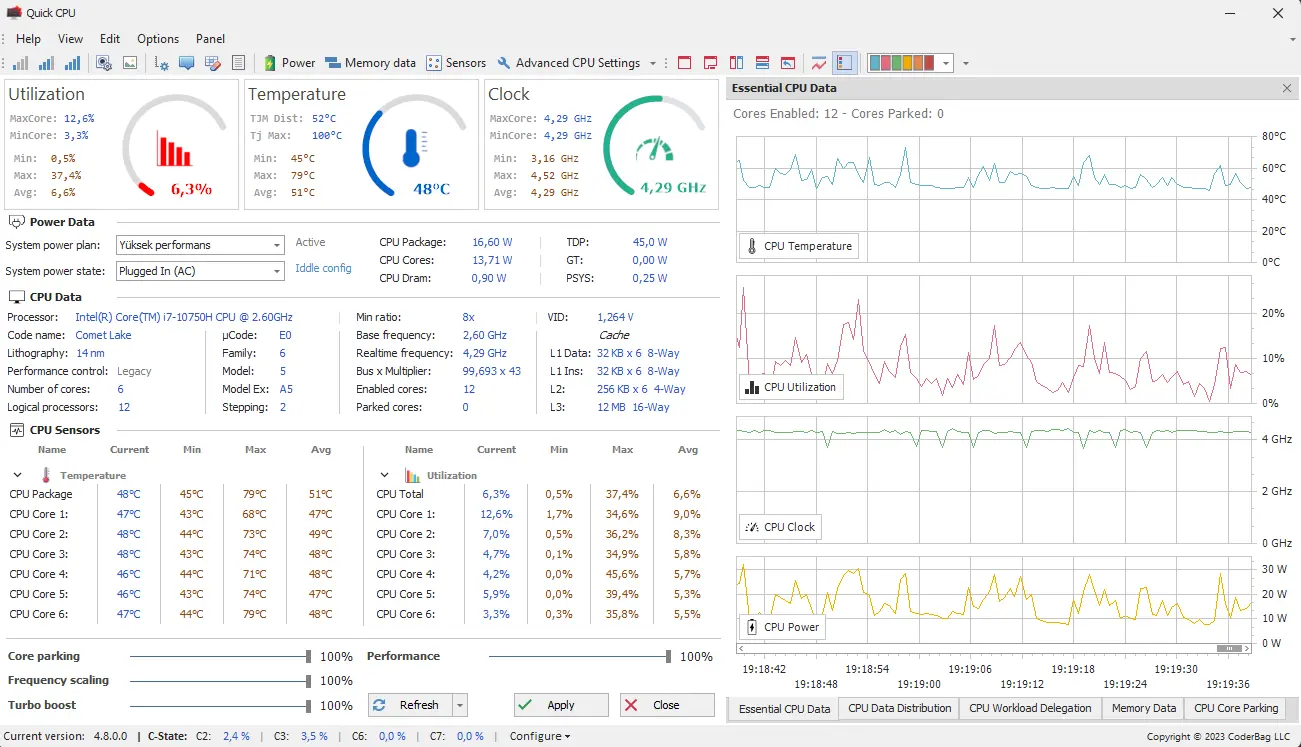
Biliyorum, fazla karmaşık. Şimdi tek tek bütün yerleri açıklayalım:

Buradaki kırmızı simge CPU kullanımını ifade ediyor.
Mavi simge CPU sıcaklığını ifade ediyor.
Yeşil simge CPU frekansını ifade ediyor.
NOT:
Uygulamanın ayarları bilgisayarı yeniden başlatınca gidiyor sanırım. Bu ayarı daha bulamadım. Bilen var ise rehberin altına ekleyebilir.
GİRİŞ
ARAYÜZÜ NASIL?
Öncelikle uygulamayı şu linkten indiriyoruz. (x32 için bu linkten indiriyoruz.) Dosyanın içerisinde bir adet ".exe" dosyası var zaten. Dosyayı çalıştırıp birkaç şeye evet diyoruz ve indiriyoruz.
Karşımıza böyle bir sahne çıkıyor:
Biliyorum, fazla karmaşık. Şimdi tek tek bütün yerleri açıklayalım:
Buradaki kırmızı simge CPU kullanımını ifade ediyor.
Mavi simge CPU sıcaklığını ifade ediyor.
Yeşil simge CPU frekansını ifade ediyor.
(Sağ tarafı katmadım buraya. Çok da gerekli olduğunu düşünmüyorum ve birkaç tane bilmediğim terim de var...)
İlki bilgisayarın hangi güç planında olduğunu belirtiyor.
İkincisi bilgisayarın gücünü neyden aldığını belirtiyor.
Birinci taraf size tek tek işlemci çekirdeklerinizin sıcaklıklarını söylüyor.
İkinci taraf size tek tek işlemci çekirdeklerinizin kullanımını söylüyor.
Burası size grafik şeklinde sırasıyla: CPU sıcaklığını, CPU kullanımını, CPU frekansını, CPU gücünü gösteriyor.
Buradan yüzdelik kullanarak Çekirdek kullanımını, Frekans miktarını, Turbo boost miktarını ve Performansınızı ayarlayabilirsiniz. (Önerim: Dokunmayın.)
Gelelim üst panele. Burayı da tek tek açıklamaya çalışacağım fakat biraz yüzeysel geçebilirim.

Öncellikle "Help" yazısının altındaki simgelerle başlayalım.

Bu üç arkadaşın ilki performansımızı şuralara düşürüyor:
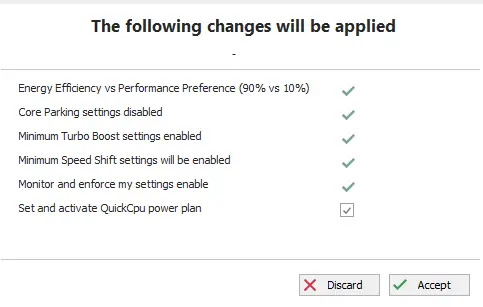
İkincisi şuralara:
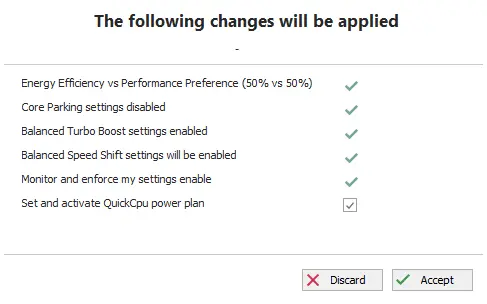
Üçüncüsü ise şunları yapıyor:
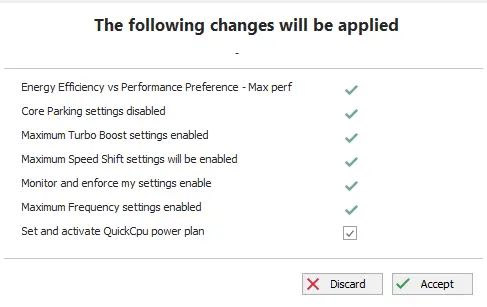
Öncellikle "Help" yazısının altındaki simgelerle başlayalım.
Bu üç arkadaşın ilki performansımızı şuralara düşürüyor:
İkincisi şuralara:
Üçüncüsü ise şunları yapıyor:
Öbür kısma geçersek:
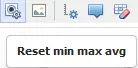
İlk simgenin anlamı: Kaydettiği minimum, en yüksek ve ortalama kullanım miktarını ve sıcaklıkları sıfırlar.
İkinci simgenin anlamı: Uygulamanın fotoğrafını çeker.
Üçüncü simgenin anlamı: Grafiklerle ilgili ayar yapmaya yarar:
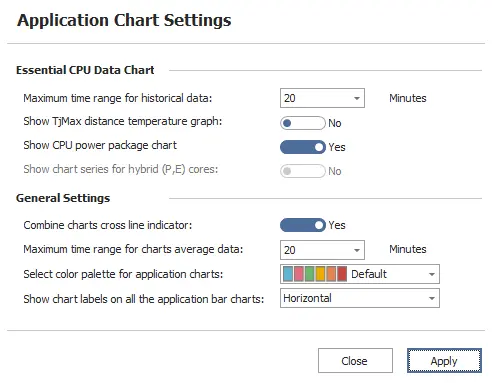
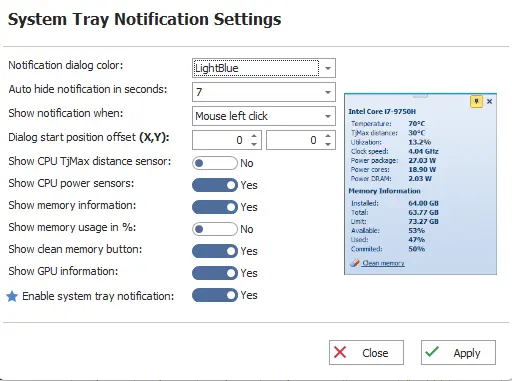
Dördüncü simgenin anlamı: Sistem tepsisi bildirimi ayarları:
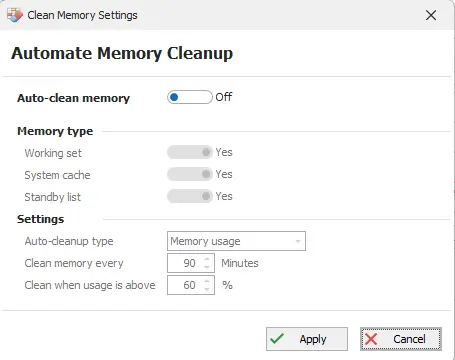
Beşinci simgenin anlamı: Sistemdeki RAM'i otomatik boşaltmaya yarar.
İlk simgenin anlamı: Kaydettiği minimum, en yüksek ve ortalama kullanım miktarını ve sıcaklıkları sıfırlar.
İkinci simgenin anlamı: Uygulamanın fotoğrafını çeker.
Üçüncü simgenin anlamı: Grafiklerle ilgili ayar yapmaya yarar:
Dördüncü simgenin anlamı: Sistem tepsisi bildirimi ayarları:
Beşinci simgenin anlamı: Sistemdeki RAM'i otomatik boşaltmaya yarar.
Öbür tarafa geçersek:

Power'ı ben bile anlayamadım. Geçiyorum.
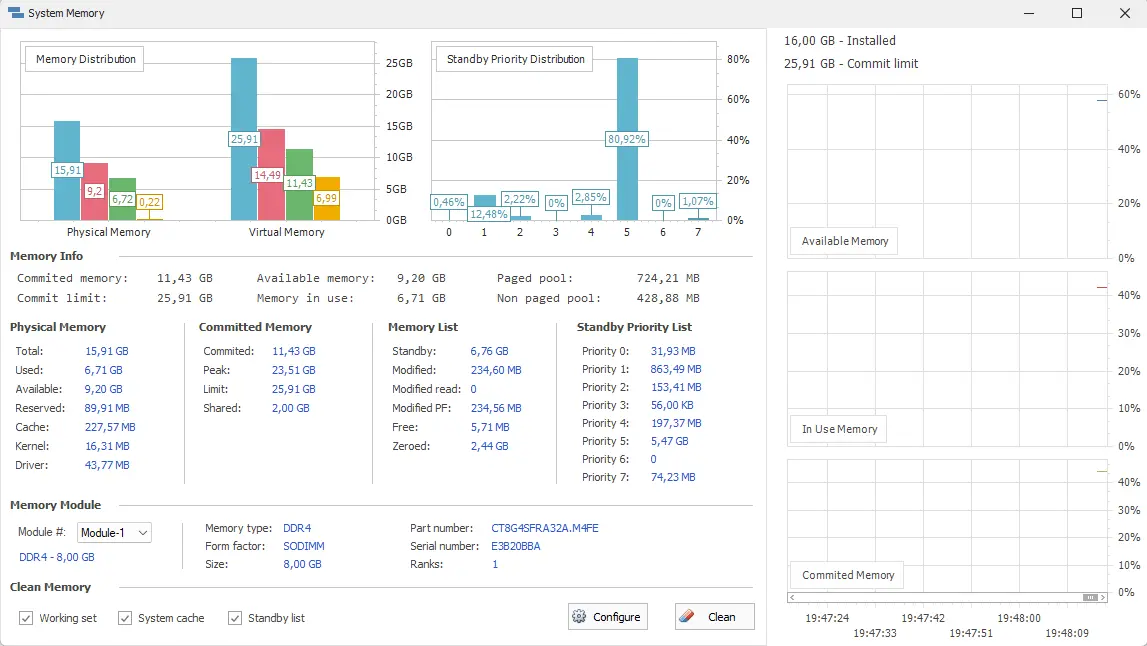
Memory Data: RAM'inizi detaylı olarak gösterir:
Sensors: Bilgisayarınızdaki tüm ögeleri detaylı olarak incelemenizi sağlar:
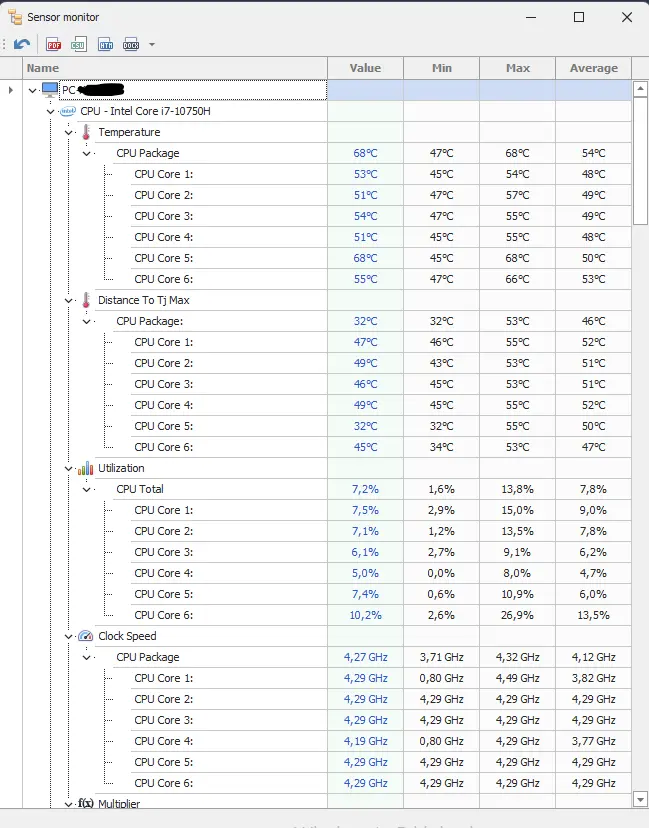
(Aşağı kaydırılabiliyor uygulama içinde. CPU ile sınırlı değil.)
Advanced CPU Settings: Burası biraz detaylı. Burayı ikinci bölüm ile anlatacağım. Özet olarak CPU'nuzla ilgili her şeyi yapabiliyorsunuz.
GELİŞME
FREKANS AYARLAMA
Advanced CPU Settings'e tıklıyoruz.
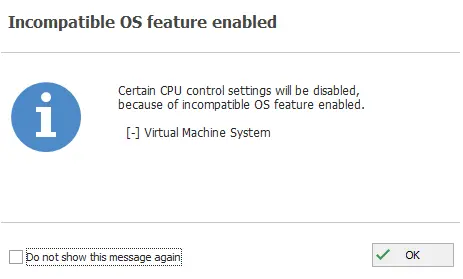
Bu ekran gelir ise "Ok" tuşuna basıp geçiyoruz. Bize her ayarı değiştiremeyeceğimizi gösteriyor. (Bilgisayarlarda değişiklik gösterebilir.)
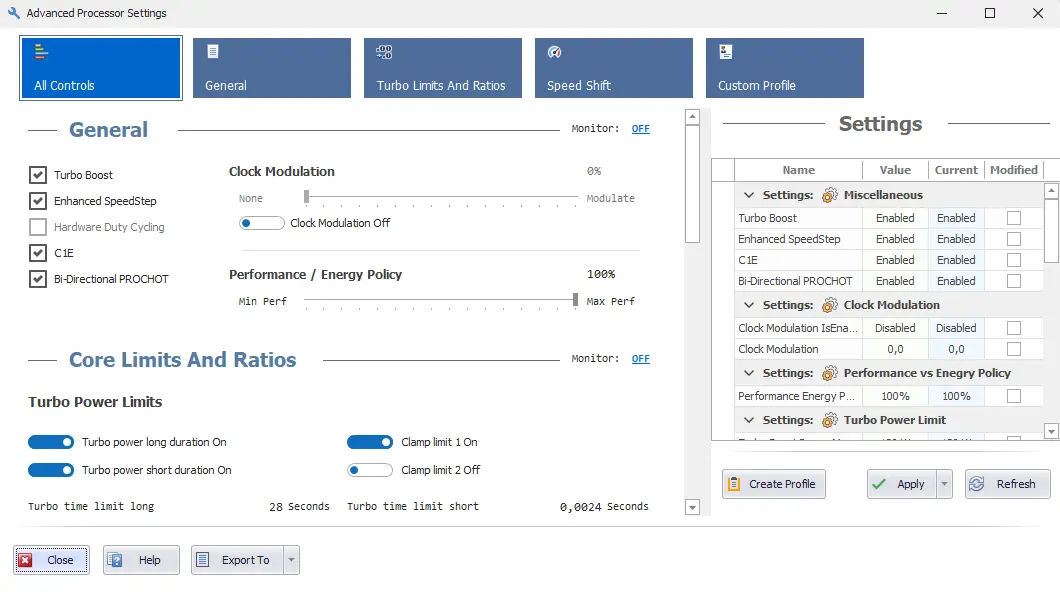
Bu ekrana girmiş bulunmaktayız. Burada isterseniz Turbo Boost'u bile kapatabilirsiniz. Bizim işimiz Speed Shift'te.
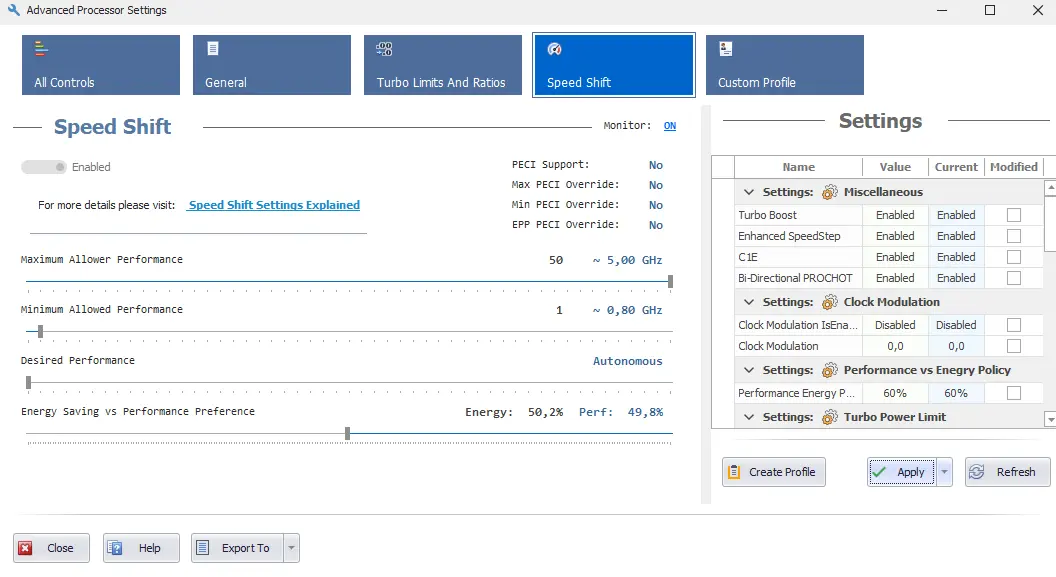
Burada Speed Shift'in altındaki yazı normalde "Disabled" olacak. Onu "Enabled" yapıyoruz ve aşağısının kilidi kalkıyor. Buradan istediğiniz gibi ayarlar yapıp frekansı ayarlayabilirsiniz.
SAKIN AMA SAKIN AYARLARINIZI ÇOK DÜŞÜK VEYA YÜKSEK YAPMAYIN!
SONUÇ
Bu rehber beni biraz uğraştırdı açıkçası. Biraz kafam da yoruldu. Fazla uzun bir rehber olmuş olabilir. Biraz daha detaylı bir konuyla uğraşmak istedim. Umarım yardımım dokunabilmiştir.
İyi Sosyaller dilerim!
Power'ı ben bile anlayamadım. Geçiyorum.
Memory Data: RAM'inizi detaylı olarak gösterir:
Sensors: Bilgisayarınızdaki tüm ögeleri detaylı olarak incelemenizi sağlar:
(Aşağı kaydırılabiliyor uygulama içinde. CPU ile sınırlı değil.)
Advanced CPU Settings: Burası biraz detaylı. Burayı ikinci bölüm ile anlatacağım. Özet olarak CPU'nuzla ilgili her şeyi yapabiliyorsunuz.
GELİŞME
FREKANS AYARLAMA
Advanced CPU Settings'e tıklıyoruz.
Bu ekran gelir ise "Ok" tuşuna basıp geçiyoruz. Bize her ayarı değiştiremeyeceğimizi gösteriyor. (Bilgisayarlarda değişiklik gösterebilir.)
Bu ekrana girmiş bulunmaktayız. Burada isterseniz Turbo Boost'u bile kapatabilirsiniz. Bizim işimiz Speed Shift'te.
Burada Speed Shift'in altındaki yazı normalde "Disabled" olacak. Onu "Enabled" yapıyoruz ve aşağısının kilidi kalkıyor. Buradan istediğiniz gibi ayarlar yapıp frekansı ayarlayabilirsiniz.
SAKIN AMA SAKIN AYARLARINIZI ÇOK DÜŞÜK VEYA YÜKSEK YAPMAYIN!
SONUÇ
Bu rehber beni biraz uğraştırdı açıkçası. Biraz kafam da yoruldu. Fazla uzun bir rehber olmuş olabilir. Biraz daha detaylı bir konuyla uğraşmak istedim. Umarım yardımım dokunabilmiştir.
İyi Sosyaller dilerim!
Son düzenleme:


 Sistemin stabil hızda çalışması için gereken işlem gücünü karşılayamayacağından dediğiniz durumlar oluşacaktır. Merak ettim şimdi, deneyip görmek lazım... Denememek daha sağlıklı tabii.


