MerdoJR
Becerikli
- Katılım
- 2 Şubat 2025
- Mesajlar
- 41
- Çözümler
- 1
- Beğeniler
- 11
Herkese selam. Bu yazımızda sizlerle beraber OpenCore önyükleyici aracılığı ile Dual boot Hackintosh yapacağız. Öncelikle başlamadan önce teyit etmemiz gerekenler:
Bu iki soru için macOS kategorisinde konu açıp, konu içeriğine donanım bilgilerinizi detaylıca belirttikten sonra cevaplandırabiliriz. Benim donanımım:
Bu bağlamda donanımım hemen hemen birebir uyumlu olup, macOS Sonoma sürümünü rahatlıkla kurabilirim.Kod:### Honor MagicBook X15 ### Intel® Core™ i5-10210U Intel CoffeeLake-H GT2 [UHD Graphics 630] Micron 4ATF51264HZ-3G2J1 2400MHz RAM(2x4) 512GB KXG60ZNV512G NVMe. Intel Wireless-AC 9560 160MHz Wi-Fi & Intel Bluetooth. Desay HB4792J5ECW-31 Batarya. I2C HID Touchpad. Realtek ALC256.
Rehberde macOS Sonoma kurulmuş fakat ben başka bir sürüm kuracağım. Adımlar farklı olmaz mı?
Hayır, olmaz. Esasında OpenCore önyükleyici kullanıldığı takdirde sürüm farklılıkları, aşamaları değiştirmeyecektir.
Donanımımızı öğrendik, en çok duyduğum soruyu da cevaplandırdığımıza göre işlemlerimize ilk olarak macOS Sonoma imajını indirerek başlıyorum. @yusufklncc'ın oluşturmuş olduğu macOS Sonoma 14.4 imajını, bu bağlantıdan temin ediyorum. Akabinde imajımızı indirirken, imaj dosyamızı USB belleğimize yazmamızı sağlayacak olan Win32 Disk Imager'i de bu bağlantıdan temin ediyorum.
imaj dosyasını belleğe yazma
İmajımız indiğine göre imaj dosyamızı WinRAR'ın içerisinden çıkartalım. Ben masaüstüne çıkartacağım.
Eki Görüntüle 41736
Bu esnada Win32 Disk Imager'in de kurulumunu yapalım.
Eki Görüntüle 41737Eki Görüntüle 41738Eki Görüntüle 41739Eki Görüntüle 41740
Soft bir yazılım olduğu için kurulum işlemi kısa sürüyor. Ben masaüstü kısayol tikini seçmedim. Sizler masaüstünde kısayolu olsun isterseniz ikinci adımda bulunan create a desktop shortcut seçeneğini işaretleyebilirsiniz. Finish dedikten sonra Win32 Disk Imager açılacaktır.
Bu aşamada USB belleğimizi ve imaj dosyamızı seçerek devam edeceğiz. İmaj dosyasını seçmek istediğinizde görüntüleyemediğinizi fark edeceksiniz. Bunun çözümü ise aşağıdaki gibi.img, .IMGyerine*.*seçeneğini kullanmak. Akabinde imaj dosyamızı görüntüleyebiliyoruz ve ardından seçiyoruz.
Eki Görüntüle 41742
Burada benim bilgisayarıma tek bir bellek takılı olduğu için hiç kontrol etmiyorum fakat sizler, yazma işleminden önce kontrol edebilirsiniz. Benim USB belleğimin harf ataması D, buna direkt olarak bu bilgisayar sekmesinden bakabilirsiniz. Eğer belleğinizin modeli düzgün görüntülenemiyorsa daha ayrıntılı bakabilmek için disk yönetimi'nden de bakabilirsiniz.
Eki Görüntüle 41743
Write butonuna tıkladığımızda bizlere ufak bir uyarı veriyor, yes diyerek devam ediyoruz.
Eki Görüntüle 41748
Ve yazma işlemini başlattık. Yazma işlemi ortalama 15-30 dakika arası sürebiliyor. Kullanılan USB, USB portu ve sisteme göre değişiklik gösterebilir. Ben bu esnada sistemim için güncel bir EFI oluşturacağım.
Eki Görüntüle 41749
Yazma işlemimiz bittiğine göre artık EFI bölüntüsüne erişebiliriz. EFI bölüntüsündeki her şeyi silip, az önce hazırladığım EFI dosyamı attım. Eğer EFI dosyanız varsa siz de böyle yapabilir veya EFI dosyanız yoksa imaj konusundaki genel EFI ile deneme yapabilirsiniz.
Eki Görüntüle 41777
disk bölüntüsü oluşturma
Sıradaki adımımızda ise kurulum ekranına gelmeden önce, MacOS'u kuracağımız bir disk bölüntüsü oluşturmak. Benim sistemimde tek bir disk mevcut olduğu için o diskten alan ayırıp ardından bölüntüyü oluşturacağım. Sizler ise uyumlu olduğu sürece sisteminizdeki bir diğer diski de kullanabilirsiniz. Bölüntü boyutunu minimum 75GB olarak ayarlamanızı tavsiye ederim.
Bu bağlamdaBu Bilgisayar > Yönetdiyoruz veDisk Yönetimi'ne giriyoruz. Ardından alan ayırıp bölüntümüzü oluşturmak istediğimiz diski seçiyoruz. Diskimizin alanına sağ tıklayıpBirimi Küçültdiyoruz ve gelen pencerede ayırmak istediğimiz alanın büyüklüğünü giriyoruz. Ben 123GB vermek için123000değerini girdim. Sonrasında küçült butonuna tıklıyoruz ve alanımız oluşturuluyor.
Eki Görüntüle 41778Eki Görüntüle 41779Eki Görüntüle 41780Eki Görüntüle 41781
disk bölüntüsünü biçimlendirme
Disk yönetimi'nde işimiz bittiğine göre, ayırdığımız disk alanını Windows üzerindeApple HFSbiçiminde fomatlayıp, isimlendirmek için Paragon Partition Manager CE(Community Edition) indirelim. Ardından programımızı kuralım:
Eki Görüntüle 41793Eki Görüntüle 41794Eki Görüntüle 41795Eki Görüntüle 41796
Kurulum işlemi tamamlandıktan sonra Paragon'u açalım. İlk açılışta sistemdeki disk aygıtları ve bunların biçimlerini algılarken açılış biraz bekletebilir. Açıldıktan sonra öncesinde belirttiğim üzere benim tek bir diskim olduğu için ilk sıradaki Kioxia NVMe diskimde ayırmış olduğum 123GB'lık alanı görüyorum. Alanı seçtikten sonra sol tarafta bulunanCreate Volume'a tıklıyorum. Karşıma çıkan penceredeShow Advanced Optionsdiyorum. Bu aşamadaFile system'ı Apple HFS seçiyoruz veVolume labelkısmına bölüntümüzün adını giriyoruz. Ben Sonoma olarak adlandırdım. Sizler dilediğiniz şekilde adlandırabilirsiniz. Adlandırma aşamasında Türkçe karakter kullanmayın. Apple HFS seçimimizi ve adlandırmayı da bitirdikten sonra hemen aşağıda bulunanCreate nowbutonuna tıklıyoruz ve bölüntümüz, seçtiğimiz format biçiminde ve adlandırdığımız şekilde oluşturuluyor. İşlem tamamlandıktan sonra close diyoruz ve Paragon'dan çıkıyoruz.
Eki Görüntüle 41786Eki Görüntüle 41787Eki Görüntüle 41788Eki Görüntüle 41789Eki Görüntüle 41790Eki Görüntüle 41791Eki Görüntüle 41792
saat senkronizasyonunu düzeltme
Windows'taki son aşamamız ise kayıt defterinde bir girdi oluşturmak. Dual boot sistemlerde macOS ve Windows'taki saat senkronizasyonu bozuluyor, bunu önlemek için kayıt defterimize giriyoruz.Win+Rkombinasyonu ile çalıştır'ı açtıktan sonraregedityazarak girelim. Kayıt defteri açıldıktan sonra yukarıda bulunan adres çubuğuna aşağıdaki yolu girelim:
Akabinde sağ tıklayıpKod:HKEY_LOCAL_MACHINE\SYSTEM\CurrentControlSet\Control\TimeZoneInformationYeni > DWORD (32 bit) Değeridiyelim ve bunuRealTimeIsUniversalolarak adlandırıp, değerini ise1olarak ayarlayalım.
Eki Görüntüle 41843Eki Görüntüle 41844
BIOS ayarları
Windows'taki işlemlerimiz bu kadardı. Sıradaki adımda ise sisteminize göre özelleştirmeniz gereken BIOS ayarları var.
Intel
- Başlamadan önce BIOS ayarlarınızı varsayılan ayarlara sıfırlayın (load default settings).
- disable
- Fast boot.
- Secure Boot.
- Serial/COM port.
- Parallel port.
- CSM (eğer bu ayar açıkken ekranınızda glitchler oluşuyorsa bu ayarı açın.)
- Thunderbolt
- Intel sgx.
- Intel platform Trust.
- CFG lock (MSR 0xE2 write protection) (kesinlikle kapalı olmalı, eğer bu ayarı kapattıysan Config -> kernel -> quirks altından applexcpmcfglock ayarını devre dışı bırakın. CFG-lock ayarını bulamadıysan bir şey değiştirmene gerek yok.)
- enable
- Vt-X
- Vt-D
- Above 4G decoding.
- Hyper-threading
- Execute disable bit.
- EHCI/XHCI hand-off
- OS type: Windows 8.1/10 UEFI mode.
- Dvmt pre-allocated(iGPU Memory): 64MB.
- SATA mode: AHCI.
AMD
- Başlamadan önce BIOS ayarlarınızı varsayılan ayarlara sıfırlayın (load default settings).
- disable
- Fast boot.
- Secure Boot.
- Serial/COM port.
- Parallel port.
- CSM (bu seçenek açıkken GPU'nuz gıo gibi hatalar verebilir. Eğer hata alırsanız kapatın.)
- 3990X kullanıcıları için not: macOS halihazırda kernel içinde 64 Thread'den fazlasını desteklemiyor. Eğer daha fazla thread tespit edilirse kernel panic verecektir. 3990X işlemcisi 128 Thread'e sahip ve bunun yarısının devre dışı bırakılması gerekiyor. Bu durumlarda BIOS'tan Hyper Threading'in devre dışı bırakılmasını öneriyoruz.
- enable
- Above 4G decoding (kesinlikle açık olmalı. Eğer bu seçeneği bulamadıysanız Config içinde boot-args kısmına NPC'i = 0x2000 komutunu ekleyin. Bu seçenek açıkken NPC'i komutunu kullanmayın.)
- Eğer Gigabyte/Aorus ya da ASRock bir anakart kullanıyorsanız, bu seçenek belki bazı sürücülerinizi bozabilir (Ethernet vb.) Ya da diğer OS'ları boot edemeyebilirsiniz. Eğer bu olursa bu seçeceği devre dışı bırakın ve bu seçenek yerine NPC'i komutunu kullanın.
- 2020+ BIOS notları: Above 4G seçeneği açıkken resizable bar desteği, bazı X570 ve daha yeni anakartlarda kullanılabilir hale gelebilir. Bu ayarı otomatik olarak ayarlamak yerine devre dışı olduğundan emin olun.
- EHCI/XHCI hand-off
- OS type: Windows 8.1/10 UEFI mode.
- SATA mode: AHCI.
BIOS'unuzda tüm ayarlar bulunmayabilir, mevcut olanları uygulamanız yeterli olacaktır. Honor magicbook X15 cihazımda BIOS'a erişmek içinF2'ye basıyorum ve Secure Boot'u kapatmam benim için yeterli oluyor. AkabindeF12'yi tuşlayarak da boot Menu'ye erişiyorum ve belleğimi önyüklüyorum.
OpenCore'u önyükleme, Disk İzlencesi ve kurulum
Bu aşamada yön tuşlarını kullanarakInstall macOS Sonoma'yı seçiyorum ve enterlıyorum. Bende verbose ekranı kapalı olduğu için Apple simgesi ve altında ufak bir bar görüntülüyoruz. Kullandığınız EFI'de muhtemel olarak verbose açık olacağından, sizde kod dizileri akacaktır. Kısa bir süre sonra kurulum ekranına ulaşıyoruz. Bu ekranda ilk önceDisk İzlencesi'ni seçip sürdür diyoruz. Akabinde Disk İzlencesi'ne ulaştığımız zaman tüm aygıtları göster diyerek disk ve bölüntüleri daha ayrıntılı şekilde görebiliriz. Paragon ile adlandırıp akabinde HFS olarak biçimlendirmiş olduğum Sonoma isimli bölüntüme sağ tıklıyorum veAPFS'ye dönüştürdiyorum. Gelen uyarıda dönüştür seçeneği ile devam ederek kısa sürede bölüntümüzü APFS'ye çevirmiş oluyor. Disk İzlencesi'nde yapmamızı gerektiren bir işlem kalmadı.
İzlence'den çıkıp bu sefermacOS Sonoma Yükleseçeneği ile devam ediyoruz. Kabul etmemizi isteyecek birkaç uyarı ekranımıza gelecek, kabul ederek işlemimizi sürdürüyoruz ve nihayetinde bizden bölüntü seçmemizi isteyecek. APFS haricinde bir disk/bölüntüye kurulum yapamayacağımız için zaten sadece açtığımız bölüntüyü seçebiliyoruz. Bu bağlamda bölüntümü seçip kurulumu başlatıyorum. Bizlere gösterdiği süre farklılık gösterebilir ve daha kısa sürede de bitebilir. bu kurulumun ilk aşamasıdır. Bu kurulumdan sonra sistem yeniden başlatılacak ve OpenCore önyükleyici, otomatik olarakmacOS Installeradlı bir bölüntüyü başlatmak isteyecektir.
Siyah bir arka plan eşliğinde Apple simgesi ve altında durum çubuğu, ortalama olarak bir dakika verecektir. O kurulumdan da sonra birkaç ufak yeniden başlatma sonrasında artık en nihayetinde diskimizi, OpenCore önyükleyicide görüntülüyoruz. Diskimizi önyükleyerek dil seçme ekranına ulaşıyoruz ve artık sistem özelleştirmeleri, iCloud ve sistem hesabı açma gibi adımları tamamlıyoruz.
Bu aşamada görsel limitine takıldığımız ve benim buna bir çözüm bulamam doğrultusunda görselleri slayt şeklinde video yaptım ve YouTube'a yükledim. Aşağıda izleyebilirsiniz:
son
Airportitlwm'i Alpha sürümünde test etmiş olmama rağmen sonuç fena değildi. Kurulum aşamasında loop hatası aldım. Loop hatasının çözümünü de hemen sizler ile paylaşıyorum:
Çözüm: macOS Sonoma kurulum/yükseltme esnasında döngü hatası
Merhabalar. Dual Boot Hackintosh rehberini hazırlarken karşılaştığım bu sorunun çözümünü kısa süre içinde buldum ve sizler ile paylaşmak istedim. Kurulumun ilk ve ikinci aşaması sorunsuz iken, üçüncü aşamasında loopa giriyor ve ilerleyemiyoruz. Bu sorunun çözümü ise: İlk olarak OpenCore ve kext...techolay.net
Eki Görüntüle 42005
Arkadaşlar maalesef görsel yükleme limitinden dolayı istediğim gibi olmadı fakat aklınıza takılan adım ve soruları gönül rahatlığı ile bu konu altında sormanız doğrultusunda cevaplandıracağım. Okuyan herkese çok teşekkür ederim, umarım herkes için faydalı bir yazı olmuştur. İyi sosyaller.
Hocam merhaba,
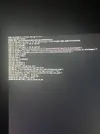
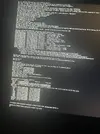
Ben kurmayı deniyorum ama burada takılıyor. Başka bir EFI kullanıp burayı geçtim ama PC devamlı kendini yeniden başlattı. NVIDIA kartımı çıkarttım sadece RX580 takılı şu anda. CSM kapatamıyorum çünkü UEFI ile boot edemiyorum. Sadece CSM ile boot edebiliyorum. 2 görseldeki de farklı EFI'ler ama bir türlü kurulum aşamasına gelemedim. Ryzen 7 7700X için bir EFI var mı? Anakartım MSI B650.