
Konu Başlıkları Gizle
Selam, bugün sizlere Rufus alternatifi olan Ventoy adlı programdan kısaca bahsedeceğim.
Ventoy, USB bellek üzerinde birden fazla ISO dosyasını depolayarak, bunlar arasında önyükleme yapmamızı sağlayan ücretsiz ve açık kaynaklı bir programdır.
Geliştiricisi, Hailong Sun (aka longpanda)'dır.
Downloads, kısmından işletim sistemimize uygun olan linke tıklayıp, SourceForge sitesinden uygun olanı indiriyoruz. (Ben Windows üzerinden göstereceğim)
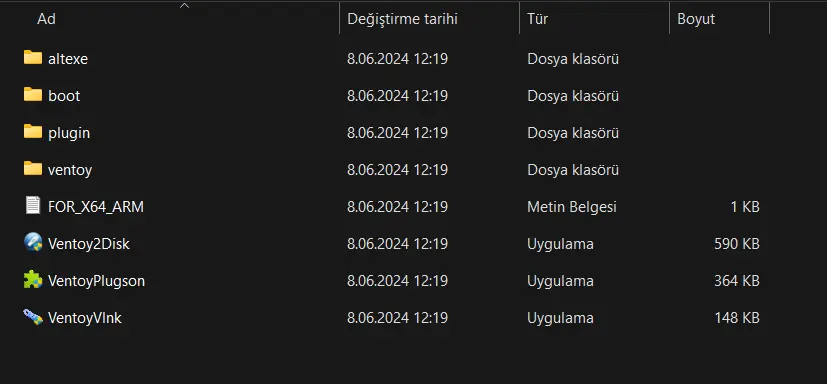
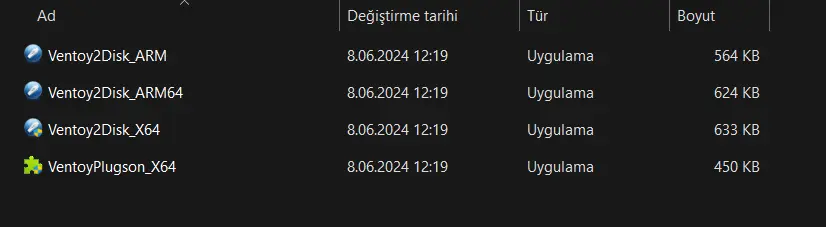
İndirdiğimiz RAR dosyasını klasöre çıkarttıktan sonra, "altexe" klasöründen kurulum dosyasını çalıştırıyoruz.
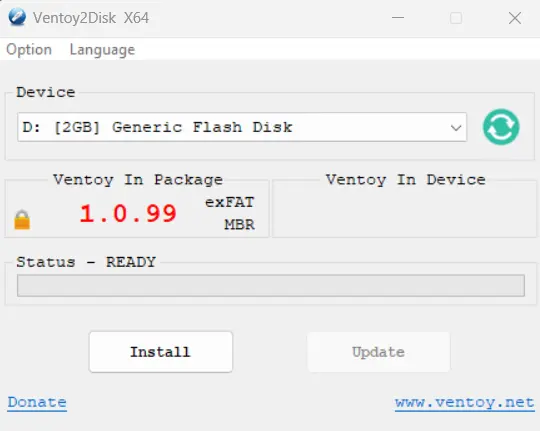
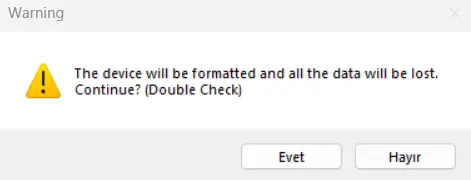
Flash diskimizi takıp, programı çalıştırdıktan sonra karşımıza çıkan ekrandan, "Install" butonuna basıyoruz. Bastıktan sonra hemen uygulama çalışmıyor tabii ki, Evet butonuna bassanız bile ikinci kez doğrulamanızı istiyor. (Fotoğraflarda ki 2 GB ibaresine takılmayın, benim halihazırda Ventoy kurulu flash diskim olduğu için eski kullanılmayan flash diske örnek olması için kurdum)
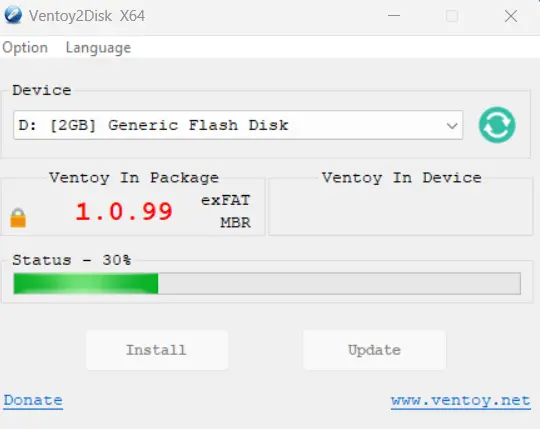
Kurulum sona erdikten sonra artık kullanıma hazır, birden fazla. ISO dosyasını barındırabileceğimiz bir flash diskimiz oluyor.
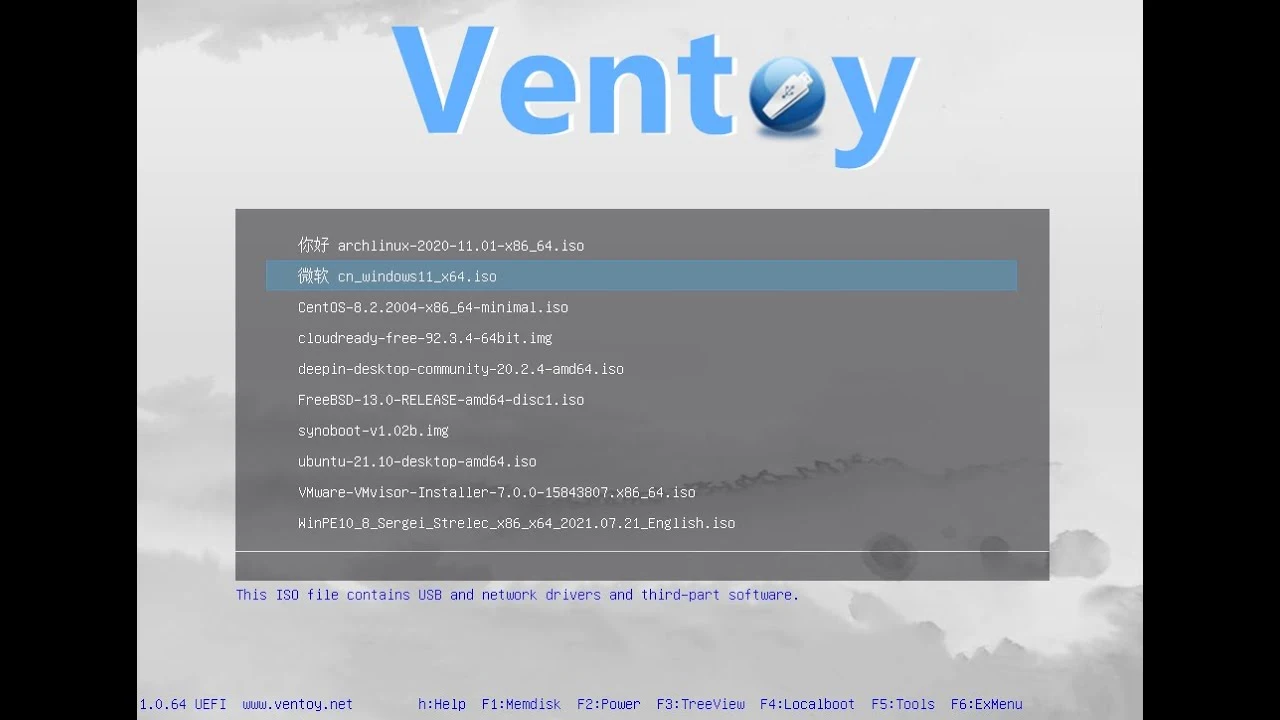
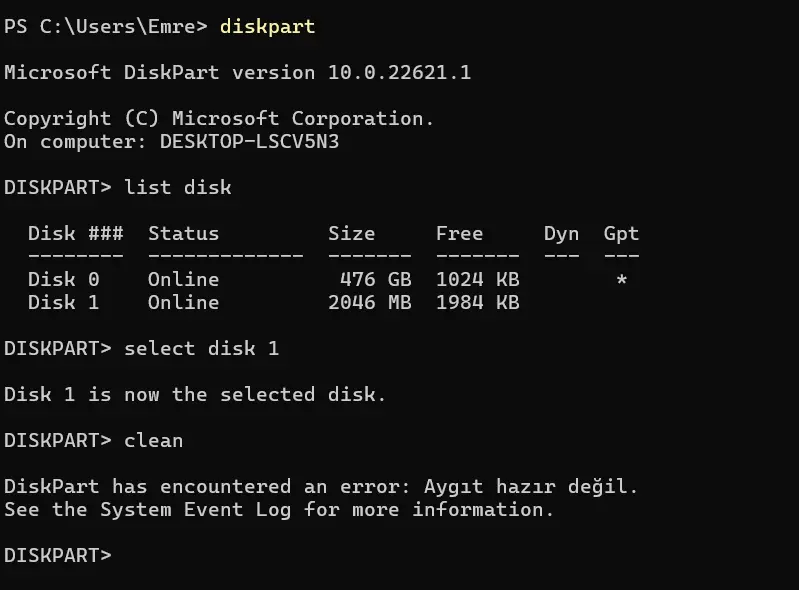
Windows 11 kullanıyorsanız, Windows logosuna sağ tıklayıp, Terminal'i Yönetici olarak çalıştırıyoruz. Terminal'i açtıktan sonra "diskpart" komutunu yazıp, ardından "list disk" komutunu yazıyoruz ve karşımıza bilgisayarımızda şu anda bağlı olan tüm diskleri görüyoruz.
Uyarı, bu işlemi yaparken dikkatli olmanız gerekmektedir. Herhangi bir veri kaybında rehber yazarı ve forum sorumlu değildir! (Forum dışı gelecek arkadaşlar için uyarımızı yaptığımıza göre devam edebiliriz )
)
Buradan flash diskimiz hangi numaralı disk ise "select disk (X)" (X = flash diskin numarası) komutunu yazdıktan sonra "clean" kodunu yazıyoruz.
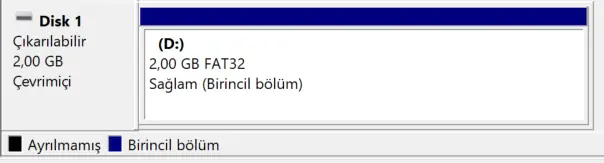
Daha sonra Disk Yönetimi kısmından flash diskimizi biçimlendiriyoruz. Biçimlendirme bittikten sonra artık flash diskimiz ilk günkü gibi.
Umarım ilk rehberimi beğenmişsinizdir. Okuduğunuz için teşekkür ederim. Bu rehberi yapmamda ilham aldığım Yusuf İpek'e de teşekkürler. Hatalarımı ve rehberde belirtmediğim ekstra bilgileri yorumlarda belirtmeyi unutmayın. Tekrardan teşekkürlerimi sunarım.
Video:
Ventoy Nedir ve Geliştiricisi Kimdir?
Ventoy, USB bellek üzerinde birden fazla ISO dosyasını depolayarak, bunlar arasında önyükleme yapmamızı sağlayan ücretsiz ve açık kaynaklı bir programdır.
Geliştiricisi, Hailong Sun (aka longpanda)'dır.
Ventoy Nasıl Kurulur?
Öncelikle, bu işlemin flash diskinizi sıfırlayacağını belirttikten sonra Ventoy'un resmi sitesine gidip, Downloads kısmına tıklıyoruz.Downloads, kısmından işletim sistemimize uygun olan linke tıklayıp, SourceForge sitesinden uygun olanı indiriyoruz. (Ben Windows üzerinden göstereceğim)
İndirdiğimiz RAR dosyasını klasöre çıkarttıktan sonra, "altexe" klasöründen kurulum dosyasını çalıştırıyoruz.
Flash diskimizi takıp, programı çalıştırdıktan sonra karşımıza çıkan ekrandan, "Install" butonuna basıyoruz. Bastıktan sonra hemen uygulama çalışmıyor tabii ki, Evet butonuna bassanız bile ikinci kez doğrulamanızı istiyor. (Fotoğraflarda ki 2 GB ibaresine takılmayın, benim halihazırda Ventoy kurulu flash diskim olduğu için eski kullanılmayan flash diske örnek olması için kurdum)
Kurulum sona erdikten sonra artık kullanıma hazır, birden fazla. ISO dosyasını barındırabileceğimiz bir flash diskimiz oluyor.
Ventoy Nasıl Kaldırılır?
Windows 11 kullanıyorsanız, Windows logosuna sağ tıklayıp, Terminal'i Yönetici olarak çalıştırıyoruz. Terminal'i açtıktan sonra "diskpart" komutunu yazıp, ardından "list disk" komutunu yazıyoruz ve karşımıza bilgisayarımızda şu anda bağlı olan tüm diskleri görüyoruz.
Uyarı, bu işlemi yaparken dikkatli olmanız gerekmektedir. Herhangi bir veri kaybında rehber yazarı ve forum sorumlu değildir! (Forum dışı gelecek arkadaşlar için uyarımızı yaptığımıza göre devam edebiliriz
)Buradan flash diskimiz hangi numaralı disk ise "select disk (X)" (X = flash diskin numarası) komutunu yazdıktan sonra "clean" kodunu yazıyoruz.
Daha sonra Disk Yönetimi kısmından flash diskimizi biçimlendiriyoruz. Biçimlendirme bittikten sonra artık flash diskimiz ilk günkü gibi.
Umarım ilk rehberimi beğenmişsinizdir. Okuduğunuz için teşekkür ederim. Bu rehberi yapmamda ilham aldığım Yusuf İpek'e de teşekkürler. Hatalarımı ve rehberde belirtmediğim ekstra bilgileri yorumlarda belirtmeyi unutmayın. Tekrardan teşekkürlerimi sunarım.
Video:
Son düzenleyen: Moderatör:


 şahsen ben değişmem.


