ahlatgem

Uzman
Katılım
24 Aralık 2024
Mesajlar
117
Makaleler
1
Çözümler
1
Beğeniler
49
Arkadaşlar hepinize iyi günler.

Ekran kartım Sapphire Radeon RX 6700 10 GB OC Version

Hiçbir yerde, VRAM ve VRM'ye ait termal pad kalınlığı belirtilmemiş.

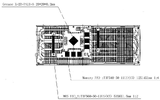
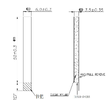
Sapphire yazdığım bilet sonucu, Sapphire yetkilileri kartın termal pad çizimini ve kartın teknik resmini ince detaylarıyla bana gönderdi.

Kartın modeli: 11321-03-20G

Kartın resmini aşağıda belirttim, lazım olan kullanabilir. En kısa zamanda termal padini değiştireceğim.

VRAM için Termal Pad kalınlığı: 1.0 mm

VRM için Termal Pad kalınlığı: 1.5 mm
 

Dosya Ekleri
  • E445_BP_thermal pads.webp
    E445_BP_thermal pads.webp
    31,6 KB · Görüntüleme: 67
  • E445_thermal pads.webp
    E445_thermal pads.webp
    97,6 KB · Görüntüleme: 69
  • Sapphire_RX 6700_Full_Box_Card.webp
    Sapphire_RX 6700_Full_Box_Card.webp
    1,5 MB · Görüntüleme: 72
Son düzenleyen: Moderatör:
Arkadaşlar hepinize iyi günler.

Ekran kartım Sapphire Radeon RX 6700 10 GB OC Version

Hiçbir yerde, VRAM ve VRM'ye ait termal pad kalınlığı belirtilmemiş.

Sapphire yazdığım bilet sonucu, Sapphire yetkilileri kartın termal pad çizimini ve kartın teknik resmini ince detaylarıyla bana gönderdi.

Kartın modeli: 11321-03-20G

Kartın resmini aşağıda belirttim, lazım olan kullanabilir. En kısa zamanda termal padini değiştireceğim.

VRAM için Termal Pad kalınlığı: 1.0 mm

VRM için Termal Pad kalınlığı: 1.5 mm
Termal pad değişimi için gereken bilgileri belirttiğiniz için teşekkürler. Aşağıda RX 6700 ekran kartınız için termal pad kalınlıklarını ve değişim sürecini özetliyorum:

Kullanılacak Termal Pad Kalınlıkları:​

  • VRAM için: 1.0 mm
  • VRM için: 1.5 mm

Termal Pad Değiştirme Adımları:​

1. Ekran Kartını Kapatın ve Bağlantıları Çıkarın:
- Güç kaynağını kapatın.
- Ekran kartını bilgisayardan çıkarın.

2. Soğutucu Ünitesini Çıkarın:
- Soğutucuyu tutan vidaları dikkatlice sökün.
- Soğutucu kısmını nazikçe karttan ayırın.

3. Eski Termal Padleri Temizleyin:
- Eski termal padleri ve kalıntıları dikkatlice çıkarın.
- Yüzeyleri temizlemek için izopropil alkol ve yumuşak bir bez kullanın.

4. Yeni Termal Padleri Uygulayın:
- Belirtilen kalınlıklarda yeni termal padleri kesin.
- VRAM ve VRM yüzeylerine uygun şekilde yerleştirin.

5. Soğutucu Ünitesini Geri Takın:
- Soğutucu ünitesini dikkatlice yerleştirin.
- Vidaları tekrar sıkın, aşırı sıkmamaya dikkat edin.

6. Ekran Kartını Geri Takın:
- Ekran kartını bilgisayar kasasına yerleştirin.
- Bağlantıları tekrar yapın ve güç kaynağını açın.

7. Test Edin:
- Bilgisayarı başlatın ve ekran kartının düzgün çalıştığını kontrol edin.
- Sıcaklıkları izlemek için bir yazılım kullanarak sıcaklıkların normal seviyelerde olduğundan emin olun.

Bu adımları dikkatlice takip ederek termal pad değişimini gerçekleştirebilirsiniz. Başarılar!