Durum
Mesaj gönderimine kapalı.

adios

Bilgin
Sosyal Locası
Katılım
23 Aralık 2023
Mesajlar
827
Makaleler
1
Çözümler
111
Beğeniler
1.137
Yer
Death
Merhaba. Marvel Rivals oynuyorum ve her seferinde Steam'den oyunu başlatırken kullanıcı hesabı denetimi onayı çıkıyor.

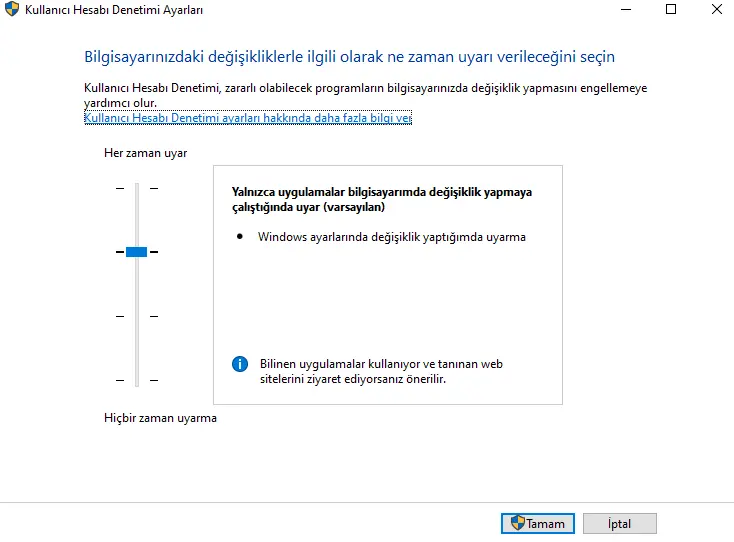
Normalde aşağıdaki pencereden bu ayar kapatılabiliyor, fakat bu genel olarak bütün uygulamalar için kapatıyor. Ben sadece spesifik uygulamalar için istiyorum. Böyle bir şey mümkün mü?
1740230395127.webp

Yardımlarınız için teşekkürler.
 
Bir süredir aklımdaydı. Sadece bu oyun için değil, genel olarak böyle bir izin mümkün mü diye. Nasıl kimi uygulamaya okuma/yazma izni veriyoruz, bu durum için de yapabileceğimiz bir şey var mı diye merak ettim. Şansımıza küselim. Teşekkürler herkese.
 
Dediklerinizin sonunda bu sefer sizin yönteminiz ile oluşturduğum görevin kısayolunu oluşturdum. İzin istemeden Rivals Launcher'ı başlatıyor fakat sıfırdan indirmişim gibi İngilizce istemci ve "download" seçeneği ile çıkıyor. Yani zaten yüklü olan oyunu indirmemi istiyor, yüklü dosyaları görmüyor. Bir de "download" tuşuna bastıktan sonra hata veriyor, indirme de başlamıyor.
Görev zamanlayıcısız, direkt Rivals Launcher'ı sağ tıklayıp "Yönetici olarak çalıştır" dediğinizde de aynı şekilde "Download" istiyor mu?" Eğer istiyorsa, sorun UAC ile ilgili değil, başka bir şey olabilir.

Rivals Launcher'ı açın
Ayarlar (Settings) veya "Game Location" gibi bir seçenek var mı, bakın
Eğer varsa, oyun dosyalarınızın olduğu yolu manuel olarak gösterin.

Olmazsa:
Görev Zamanlayıcıyı açın
Oluşturduğunuz göreve çift tıklayın
Genel sekmesinde "Başlangıç dizini" (Working Directory) gibi bir seçenek var mı, kontrol edin.
Eğer boşsa veya yanlış bir dizini gösteriyorsa, Rivals Launcher’ın ana klasörünü girin.
Örnek: Eğer C:\Program Files\Rivals Launcher\Rivals.exe olarak çalıştırıyorsanız,
Başlangıç dizini: C:\Program Files\Rivals Launcher olmalıdır.
 
Görev zamanlayıcısız, direkt Rivals Launcher'ı sağ tıklayıp "Yönetici olarak çalıştır" dediğinizde de aynı şekilde "Download" istiyor mu?" Eğer istiyorsa, sorun UAC ile ilgili değil, başka bir şey olabilir.

Türkçe olarak, başlamaya hazır şekilde açılıyor. Burada sıkıntı yok.

Rivals Launcher'ı açın
Ayarlar (Settings) veya "Game Location" gibi bir seçenek var mı, bakın
Eğer varsa, oyun dosyalarınızın olduğu yolu manuel olarak gösterin.

Maalesef böyle bir seçenek de yok.

Olmazsa:
Görev Zamanlayıcıyı açın
Oluşturduğunuz göreve çift tıklayın
Genel sekmesinde "Başlangıç dizini" (Working Directory) gibi bir seçenek var mı, kontrol edin.
Eğer boşsa veya yanlış bir dizini gösteriyorsa, Rivals Launcher’ın ana klasörünü girin.
Örnek: Eğer C:\Program Files\Rivals Launcher\Rivals.exe olarak çalıştırıyorsanız,
Başlangıç dizini: C:\Program Files\Rivals Launcher olmalıdır.

Maalesef işe yaramıyor.
 
Masaüstündeki kısayoldan veya doğrudan Exe'yi çalıştırarak açınca ne oluyor?

@adios

Görev Zamanlayıcıyı açın.
Oluşturduğunuz görevi bulun ve çift tıklayın.
Genel sekmesinde şu ayarları kontrol edin:
"Kullanıcı veya Grup Değiştir" seçeneğine tıklayın.
Mevcut oturum açtığınız kullanıcıyı seçin.
"En yüksek ayrıcalıklarla çalıştır" seçeneğini işaretleyin.
Kaydedip tekrar deneyin.

Olmazsa.

Görev Zamanlayıcı'da görevinize çift tıklayın.
Eylemler sekmesine gelin.
Var olan "Program/Komut Dosyası" kısmında Rivals Launcher'ın EXE dosyasını seçin.
Argümanlar (Arguments) kısmına şu eklemeyi yapın:

--installPath="C:\Oyunlar\Rivals"

Burada kendi oyun dizininizi kullanmalısınız.

Kaydedin ve tekrar test edin.
Bu da olmazsa:
Masaüstüne sağ tıklayın, Yeni > Metin Belgesi seçin.
Dosya adını Rivals_Baslat.bat olarak değiştirin.
Dosyaya sağ tıklayıp Düzenle deyin ve içine şu kodları yapıştırın:

cd /d "C:\Program Files\Rivals Launcher"
start Rivals.exe
exit


Burada Rivals Launcher'ın kurulu olduğu dizini kendi yolunuza göre değiştirin.
Kaydedin ve çıkın.

Görev Zamanlayıcıyı açın, oluşturduğunuz görevin "Program/Komut Dosyası" kısmında bu .bat dosyasını seçin.
 
Son düzenleme:
Görev zamanlayıcıyı açın.
Oluşturduğunuz göreve çift tıklayın.
Genel sekmesine bakın ve şu satırı kontrol edin:
"Bu görevi şu kullanıcı bağlamında çalıştır:" yazan yerin altında hangi hesap var?
Eğer System gibi bir şey yazıyorsa, bunu kendi kullanıcı adınızla değiştirin.

Olmazsa:
Windows + r tuşlarına basarak çalıştır penceresini açın.
"Regedit" yazıp enter tuşuna basın.
Aşağıdaki konumlara gidin:

HKEY_LOCAL_MACHINE\SOFTWARE\Rivals Launcher.

Veya.

HKEY_CURRENT_USER\SOFTWARE\Rivals Launcher.

Sağ tarafta "ınstalllocation" gibi bir kayıt var mı bakın.
Eğer yoksa, oyunun dizinini elle eklememiz gerekebilir.
Eğer yanlış bir dizin varsa, doğru yeri gösterecek şekilde güncelleyin.
 
Bu kısımda kendi kullandığım hesap mevcut, system vesaire değil.

Eki Görüntüle 126915

Son iki veya üç çözümüm kaldı.

Windows + R tuşlarına bas, "cmd" yaz ve Enter tuşuna bas.
Aşağıdaki komutu gir ve Enter’a bas:

"C:\Program Files\Rivals Launcher\Rivals.exe"

(Senin oyun dizinin farklıysa, oradaki yolu kullan.)
Oyun açılıyor mu, yoksa aynı "Download" sorunu çıkıyor mu?
Eğer buradan düzgün açılıyorsa, ama görev zamanlayıcıdan açılınca bozuk açılıyorsa, muhtemelen görev zamanlayıcıya ek argümanlar eklememiz gerekiyor.


Olmazsa

Masaüstündeki Rivals Launcher veya oyunun kısayoluna sağ tıkla.
"Dosya konumunu aç" seçeneğine tıkla.
Açılan klasörün tam yolunu kopyala.
Görev Zamanlayıcı'nın doğru dizini bulduğundan emin olmak için bunu bir kenara yaz.
Eğer kısayol, farklı bir klasörü açıyorsa, görev zamanlayıcıya yanlış dizini veriyor olabiliriz.
 
Son iki veya üç çözümüm kaldı.

Windows + R tuşlarına bas, "cmd" yaz ve Enter tuşuna bas.
Aşağıdaki komutu gir ve Enter’a bas:

"C:\Program Files\Rivals Launcher\Rivals.exe"

(Senin oyun dizinin farklıysa, oradaki yolu kullan.)
Oyun açılıyor mu, yoksa aynı "Download" sorunu çıkıyor mu?
Eğer buradan düzgün açılıyorsa, ama görev zamanlayıcıdan açılınca bozuk açılıyorsa, muhtemelen görev zamanlayıcıya ek argümanlar eklememiz gerekiyor.

Burada da yine İngilizce ve download seçeneği ile açılıyor.

Bu kadar uğraştıracak bir şey olmamalı, bir çok yöntem denemeye ayıracak vaktim maalesef yok. Yardımınız için teşekkürler.
 
Durum
Mesaj gönderimine kapalı.