

Konu Başlıkları Gizle
- 1 Selam! Bugün sizlere, bilgisayarda shadPS4 emülatörünü kullanarak inFAMOUS Second Son'ı nasıl oynayabileceğinizi göstereceğim. Hazırsanız rehbere başlayalım!
- 2 1. shadPS4 Emülatörünü İndirelim
- 3 2. inFAMOUS Second Son Fix Dosyasını Ekleyelim
- 4 3. Oyunun PKG Dosyasını GP4 Projesine Dönüştürme
- 5 4. Oyunu shadPS4'e Ekleyelim
- 6 5. Oyuna Özel Ayarları Yapalım
- 7 6. Kontrol Ayarlarını Yapalım
- 8 Sonuç
Selam! Bugün sizlere, bilgisayarda shadPS4 emülatörünü kullanarak inFAMOUS Second Son'ı nasıl oynayabileceğinizi göstereceğim. Hazırsanız rehbere başlayalım!
1. shadPS4 Emülatörünü İndirelim
- Öncelikle oyunu çalıştırabilmek için shadPS4 emülatörüne ihtiyacımız var. Bunun için aşağıdaki bağlantıya girerek emülatörü indiriyoruz.
Downloads
İndirme işlemi tamamlandıktan sonra arşivi çıkarıp emülatörü kullanıma hazır hâle getiriyoruz.
2. inFAMOUS Second Son Fix Dosyasını Ekleyelim
- Oyunu çalıştırabilmek için inFAMOUS Second Son'a özel hazırlanan bir fix'e ihtiyacımız var. Bu fix, GitHub üzerinde sağ olsun bir destekçi paylaşmış, onu kullanacağız.
GitHub - rayhlancaner-png/shadPS4-Infamous-FixBuild: PlayStation 4 emulator for Windows, Linux, macOS and FreeBSD written in C++
Fix dosyasını indirdikten sonra shadPS4 emülatörünü açıyoruz.
Emülatörün sağ üst kısmında bulunan Version Manager bölümüne tıklıyoruz. Ardından Add Custom butonuna basıyoruz ve indirdiğimiz fix'e ait .exe dosyasını seçiyoruz.
İşlem tamamlandıktan sonra bu pencereyi kapatıyoruz.
3. Oyunun PKG Dosyasını GP4 Projesine Dönüştürme
- Şimdi oyunun dosyalarını emülatörün okuyabileceği şekilde hazırlamamız gerekiyor. Bu işlem için oyunun PKG dosyasını bir GP4 projesine dönüştüreceğiz.
'
Kod:
Infamous Second Son EUR (v1.07 Merged) CUSA-00004Bunun için öncelikle aşağıdaki bağlantıdan PKG Editor programını indiriyoruz.
İndirme bağlantısı:
Release Pkg Editor 0.3.1 · KimieStar/Pkg-Editor-2023
Programı indirdikten sonra .exe dosyasını açıyoruz.
Programın sol üst köşesinde bulunan File > Open seçeneğine tıklayıp oyunun PKG dosyasını seçiyoruz.
[Buraya File > Open adımının ekran görüntüsünü ekleyin.]
PKG dosyasını seçtikten sonra karşımıza çıkan Export to GP4 project seçeneğine tıklıyoruz.
Ardından GP4 projesinin çıkarılacağı klasörü seçiyoruz. Bu işlem biraz zaman alabilir, bu yüzden işlemin tamamlanmasını bekliyoruz.
Oyun çıktıktan sonra şöyle gözükecektir:
4. Oyunu shadPS4'e Ekleyelim
- Oyunun dosyalarını hazırladığımıza göre artık emülatöre ekleyebiliriz.
Burada bir önceki adımda oluşturduğumuz GP4 projesinin bulunduğu klasörü seçiyoruz.
İşlem tamamlandığında oyun emülatörün oyun listesinde görünecektir.
5. Oyuna Özel Ayarları Yapalım
- Oyunu çalıştırmadan önce daha iyi sonuç alabilmek için oyuna özel ayarları yapmamız gerekiyor.
Açılan menüde aşağıdaki ekran görüntülerinde gösterdiğim ayarları uyguluyoruz.
İlk önce ''Graphics'' Sekmesine, Sonra da ''Experimental'' Sekmesine giriyoruz.
İsteğe bağlı olarak ''Enable PS4 Neo Mode'' tikini açabilirsiniz, bu emülatörü PS4 Pro'ya çeviriyor.
Ayarları tamamladıktan sonra kaydedip çıkıyoruz.
Not: Benim sistemim: RTX 4060 R5 5600. Bu ayarları internetten araştırıp yaptım. Siz de kendi sisteminize göre deneyip ona göre ayarları yükseltebilirsiniz.
6. Kontrol Ayarlarını Yapalım
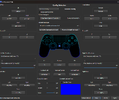
- Artık son adıma geldik. Oyunu gamepad veya klavye ile oynayabilmek için kontrol ayarlarını yapmamız gerekiyor.
Klavye ile oynayacaksanız Keyboard bölümünü açın.
Açılan menüden kullanacağınız kontrol cihazını seçip tuşları kendi tercihinize göre ayarlayın. Ardından Save butonuna basarak ayarlarınızı kaydedin.
Bu arada oyun DualSense tam destekli çalışıyor.
Sonuç
Ve her şey tamam! Artık oyunu emülatör üzerinden çalıştırabilirsiniz.Rehberimizin sonuna geldik. Herhangi bir sorunla karşılaşırsanız konu altından belirtmeyi unutmayın. Elimden geldiğince yardımcı olmaya çalışırım.
Oyun shader'leri işleyene kadar bazen takılmalar oluyor. Yeni ilk defa bir çarpma olduğunda kasabiliyor ama onun dışında sorunsuz oynanıyor. Ben kendi sistemimde 60 FPS ile 70 FPS arası oynadım.
Sinematiklerde de 120 FPS alıyor.
İyi oyunlar!
Dosya Ekleri
Son düzenleyen: Moderatör:


