

- Katılım
- 21 Aralık 2023
- Mesajlar
- 452
- Makaleler
- 1
- Çözümler
- 1
- Beğeniler
- 1.269
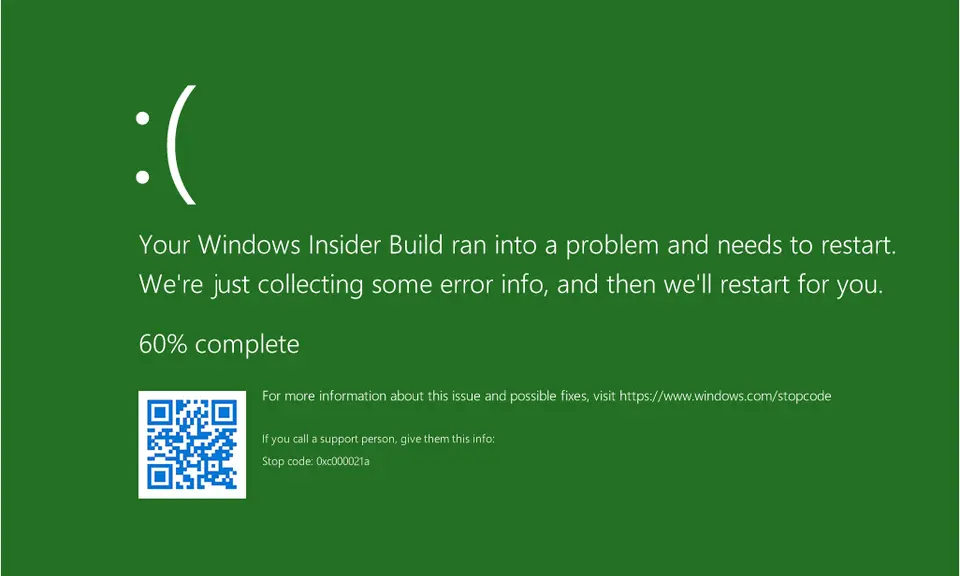
BSOD'un bilinen son büyük değişimi, Windows 8'de gerçekleşmiştir. GSOD, Windows 10'dan itibaren kullanılmasına rağmen Windows 8'de kullanılan arayüzün yeşil temalı varyantına sahiptir.
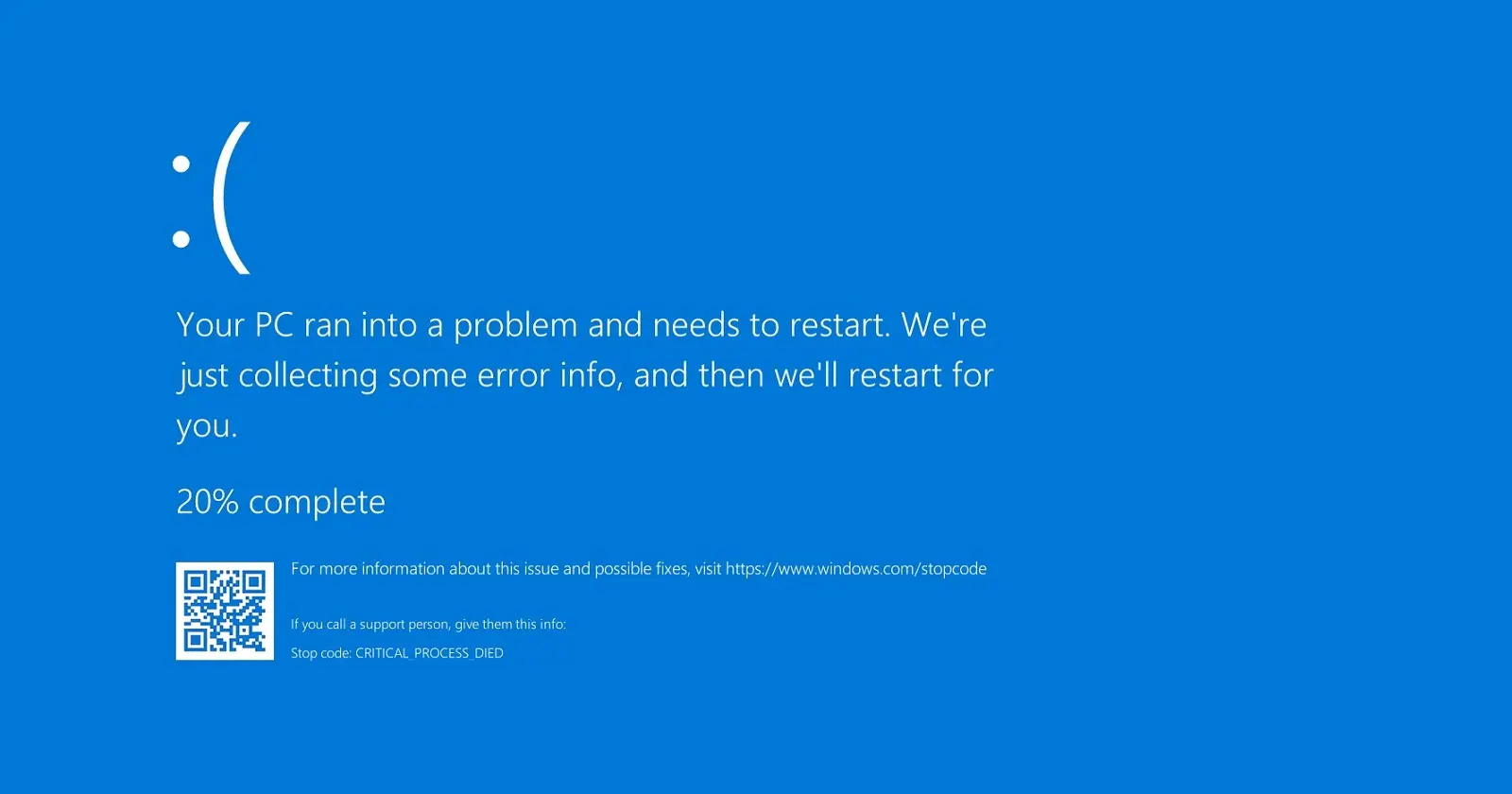
Ölümün Mavi Ekranı (BSOD) ve Ölümün Yeşil Ekranı (GSOD); Windows 8'den itibaren kullanılan bir "yüz ifadesi" ile birlikte bir QR Kod elementlerini Windows 11'de bırakarak, Windows güncellemelerinde kullanılan yükleme arayüzüne benzer yeni bir arayüze sahiptir.
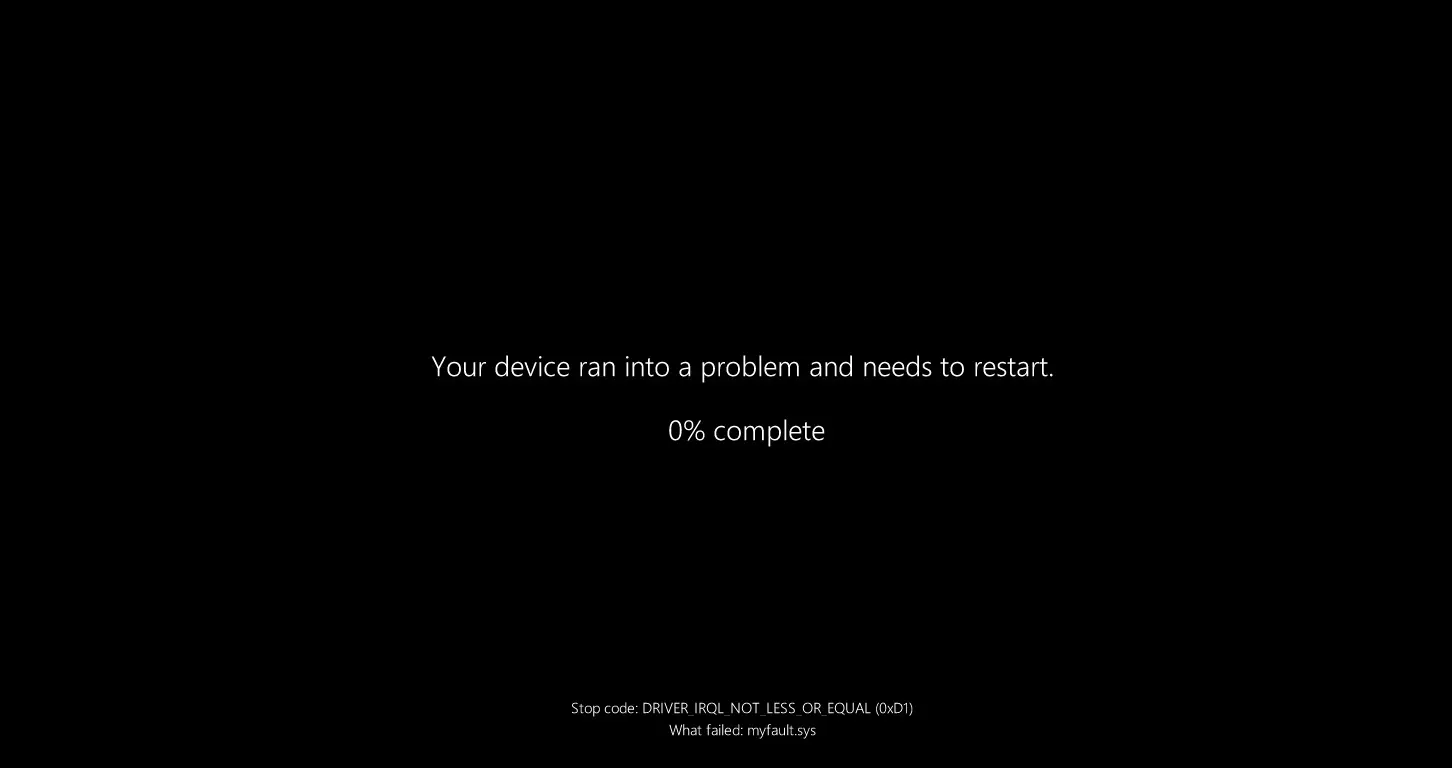
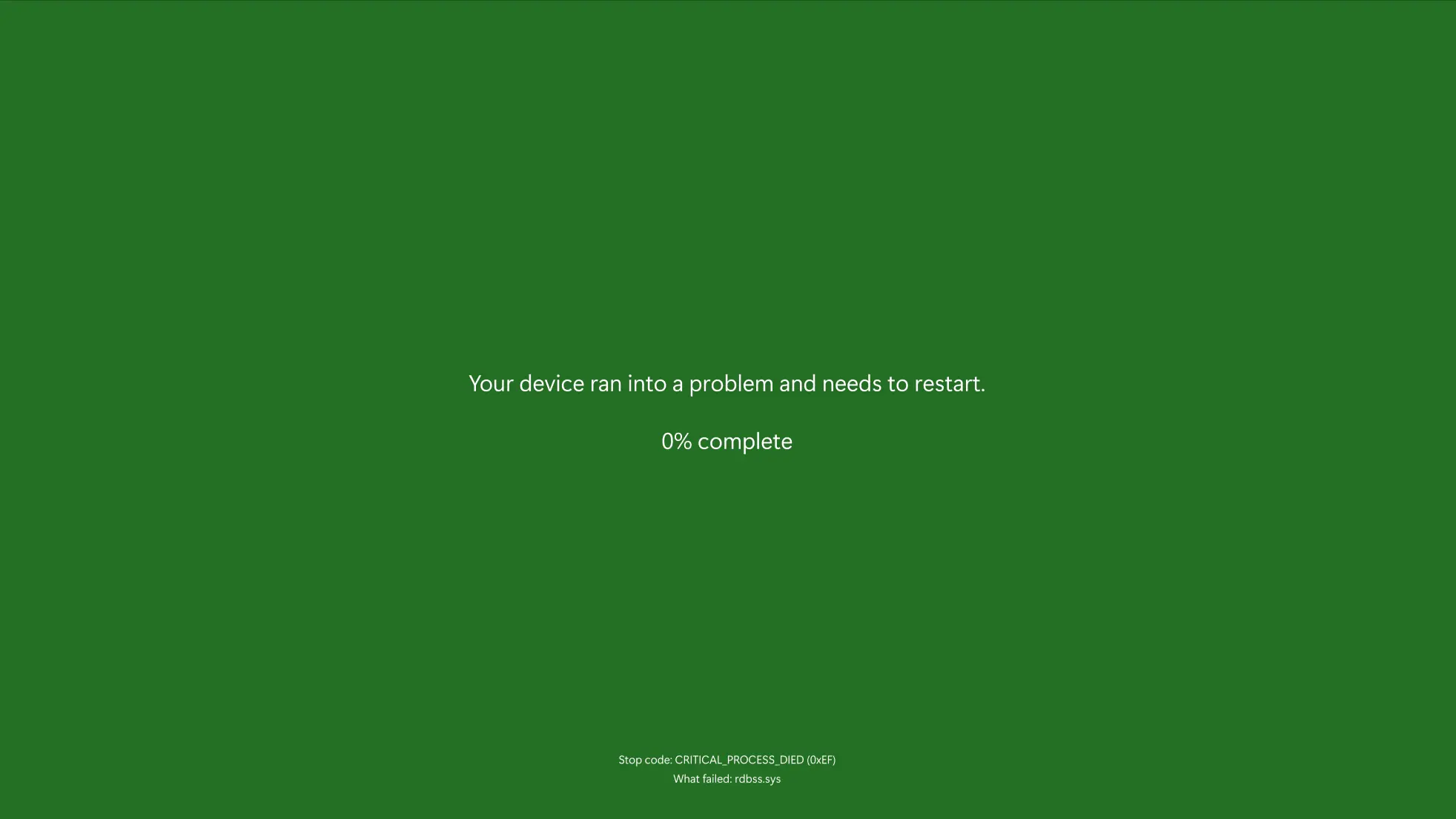
Yeni arayüz, mavi temayı bırakarak Windows 11'in orijinal sürümünün ReleasePreview derlemelerinde kullanılan ancak geri çekilen siyah temaya sahiptir. Üst metin, "Cihazınız bir hatayla karşılaştı ve yeniden başlatılması gerekiyor" hata mesajıyla birlikte bir tamamlanma yüzdesine sahiptir. Alt metin, bir durdurma koduna ve hataya neden olan dosya ismine sahiptir.
Bu değişiklik, Windows Insider Programı üzerinden Windows 11 2024 Güncellemesi veya daha yenisi çalıştıran Beta kanalı, Dev kanalı ve Canary kanallarını seçen Windows Insider'lar da mevcuttur.
(Beta Kanalı) Perakende Windows derlemesinde BSOD
(Dev & Canary Kanalı) Insider Preview Derlemesinde GSOD
Windows 8'den Bu Yana Kullanılan BSOD
Windows 10'dan Bu Yana Windows Insider Preview Derlemesinde GSOD
Daha fazlası için:
Ölümün Mavi Ekranı (BSOD) ve Ölümün Yeşil Ekranı (GSOD); Windows 8'den itibaren kullanılan bir "yüz ifadesi" ile birlikte bir QR Kod elementlerini Windows 11'de bırakarak, Windows güncellemelerinde kullanılan yükleme arayüzüne benzer yeni bir arayüze sahiptir.
Yeni arayüz, mavi temayı bırakarak Windows 11'in orijinal sürümünün ReleasePreview derlemelerinde kullanılan ancak geri çekilen siyah temaya sahiptir. Üst metin, "Cihazınız bir hatayla karşılaştı ve yeniden başlatılması gerekiyor" hata mesajıyla birlikte bir tamamlanma yüzdesine sahiptir. Alt metin, bir durdurma koduna ve hataya neden olan dosya ismine sahiptir.
Bu değişiklik, Windows Insider Programı üzerinden Windows 11 2024 Güncellemesi veya daha yenisi çalıştıran Beta kanalı, Dev kanalı ve Canary kanallarını seçen Windows Insider'lar da mevcuttur.
(Beta Kanalı) Perakende Windows derlemesinde BSOD
(Dev & Canary Kanalı) Insider Preview Derlemesinde GSOD
Windows 8'den Bu Yana Kullanılan BSOD
Windows 10'dan Bu Yana Windows Insider Preview Derlemesinde GSOD
Daha fazlası için:
Son düzenleme:


