

duranforreal
Üstün
- Katılım
- 30 Nisan 2024
- Mesajlar
- 1.620
- Çözümler
- 3
- Beğeniler
- 1.015


İyi günler forum. Bugün sizlere SP Flash Tool ile bricklenen Mediatek işlemcili cihazınızı/cihazlarınızı nasıl kurtarabileceğiniz göstereceğim;
İşlemi Uygulayacağım Cihaz: Redmi Note 8 Pro (Mediatek Helio G90T)
İşte Adımlar;
1. Öncelikle cihazının işlemci modelini öğrenin benimki "Mediatek Helio G90T" G90 işlemciler "MT6785" kod adını kullanır bu cepte dursun az sonra lazım olacak.
2. Birkaç yazılıma ihtiyacımız var. İhtiyacımız olanları bir klasöre topladım. Bu klasöre bu linkden ulaşabilirsiniz.
3. Telefonunuzun Stock İşletim sistemini bulup bilgisayarınıza indirin. Oradaki "scatter.txt" dosyasına aldanmayın bu siteden işlemci kod adınıza uygun olan scatter dosyasını seçip indirin.
4. Sonra indiriğiniz scatter dosyasını Notepad veya herhangi bir metin editörü ile açın ve şu satırlara dikkat edin;
Evet son 16 satırdan birden fazla var. Bu satırların "partition_name" değerine göre Stock ROM klasörünün içerisinde var mı kontrol ediyoruz ve "file_name" değerini kontrol ediyoruz eğer dosya adıyla uyuşmuyorsa yazılımda o dosyayı göremeyecek. "file_name" değerini klasörde bulunan dosya adı ile değiştirin ve hepsini kontrol edin doğru olduğunu düşünüyorsanız kaydedip kapattıkdan sonra Stok ROM Klasörüne taşıyın.
5. Klasörün içerisinden "android_cdc_driver", "Android_VCOM_Driver\Win7" klasörlerinin içerisindeki sürücüleri aygıt yöneticisinden manuel olarak yükleyin. "Mediatek Driver Auto Installer v1.1352" klasörünün içerisindeki .bat dosyasını çalıştırıp Mediatek sürücüsünü kurun.
6. "libusb-win32-devel-filter-1.2.6.0.exe" Dosyasını çalıştırıp yazılımı istediğiniz dizine (Masaüstüne kurmanızı çünkü kısayol oluşturmuyordu) kurup klasörden kırmızı iconlu yazılımı çalıştırın ve Install'ı seçip devam edin. Sonra cihanızı bilgisayara bağlayıp Ses Açma (+) ve Ses Kısma (-) tuşlarına basın ve Windows'un aygıt giriş sesini duyar duymaz bilgisayarda libusb yazılımından "Mediatek" ile başlayan aygıtı seçip hızlıca Install'a basın. (Çünkü cihaz bağlantıyı anında kesiyor)
7. "MTK AUTH BYPASS TOOL THE NEW MTK META UTILITY TOOL V3.4" Klasöründen "MTKMETAUtility.exe" yazılımı çalıştırın ve "Disable Auth" butonuna basıp bilgisayara bağlıyken
Ses Açma (+) ve Ses Kısma (-) tuşlarına basın ve çıktıda "MTK Auth Disable(SLA/DAA) success" yazısını görürseniz yazılımı kapatmadan "SP Flash Tool v5.2216 Win" klasöründen "flash_tool.exe" adlı yazılımı çalıştırın
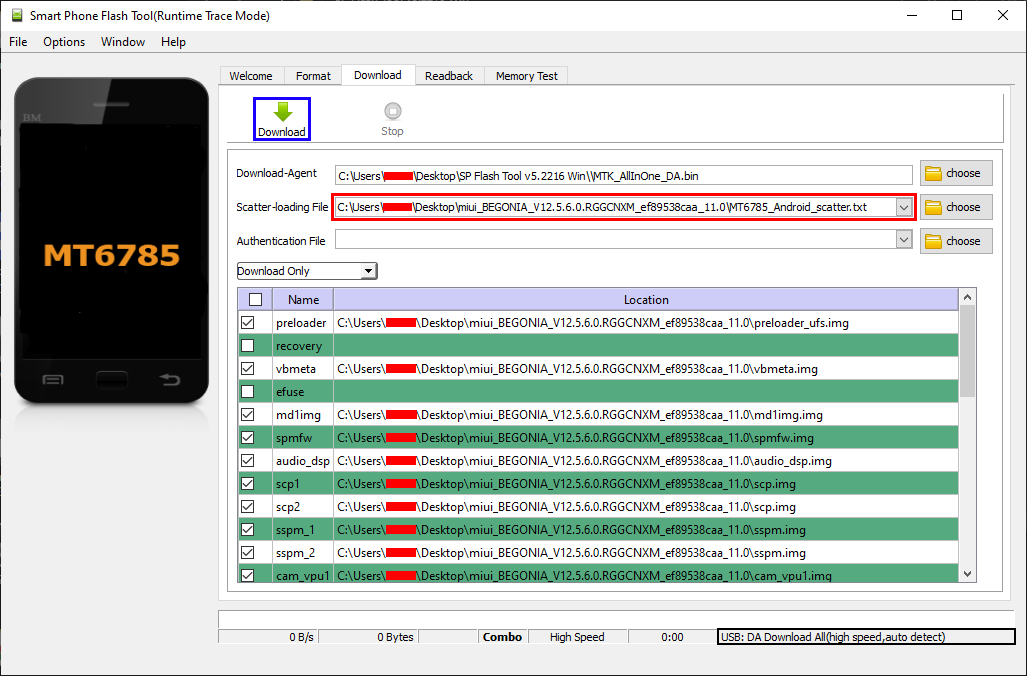
"Download Only" Yazan yer önemlidir 3 seçenek vardır.
"Download Only", "Firmware Upgrade" ve "Format All + Download"
1. veya 2.'yi seçerseniz stok romunuzu atabilirsiniz 1. seçenekte atmanız doğru olur. 3. ise Telefonu IMEI'sine kadar siler ve yükler. Biz 1.'yi seçicez.
Siyah Renk: Eğer resimdeki gibi "USB: DA Download All" ise Cihazınız gelmemiştir ama Orada "Mediatek" ile başlayan şeyler yazıyor ise Cihazınız tanınmıştır.
Kırmızı Renk: Hazırladığınız Scatter Dosyanızı koyacaksınız.
Mavi Renk: Flashlama tuşu.
Recovery, System ve Vendor'u boş görebilirsiniz. Çünkü bu Fastboot'u donanımları yüklemek içindir. Eğer her şeyi tamı tamına yaptıysanız Tebrikler Cihazınızı Hard Brick'den kurtardınız gerisi size kalmış ister Stok ister Custom ROM'unuzu atıp kullanmaya devam edebilirsiniz.
Rehberi okuduğunuz için teşekkür ederim umarım size faydası olmuştur.
İşlemi Uygulayacağım Cihaz: Redmi Note 8 Pro (Mediatek Helio G90T)
İşte Adımlar;
1. Öncelikle cihazının işlemci modelini öğrenin benimki "Mediatek Helio G90T" G90 işlemciler "MT6785" kod adını kullanır bu cepte dursun az sonra lazım olacak.
2. Birkaç yazılıma ihtiyacımız var. İhtiyacımız olanları bir klasöre topladım. Bu klasöre bu linkden ulaşabilirsiniz.
3. Telefonunuzun Stock İşletim sistemini bulup bilgisayarınıza indirin. Oradaki "scatter.txt" dosyasına aldanmayın bu siteden işlemci kod adınıza uygun olan scatter dosyasını seçip indirin.
4. Sonra indiriğiniz scatter dosyasını Notepad veya herhangi bir metin editörü ile açın ve şu satırlara dikkat edin;
Kod:
############################################################################################################
#
#  General Setting
#
############################################################################################################
- general: MTK_PLATFORM_CFG
  info:
    - config_version: V2.1.0
      platform: MT6785
      project: begonia
############################################################################################################
#
#  EMMC Layout Setting
#
############################################################################################################
- storage_type: EMMC
  description:
  - general: MTK_STORAGE_CFG
    info:
      - storage: EMMC
        boot_channel: MSDC_0
        block_size: 0x20000

  - partition_index: SYS0
    partition_name: preloader
    file_name: preloader_ufs.img
    is_download: true
    type: SV5_BL_BIN
    linear_start_addr: 0x0
    physical_start_addr: 0x0
    partition_size: 0x80000
    region: EMMC_BOOT1_BOOT2
    storage: HW_STORAGE_EMMC
    boundary_check: true
    is_reserved: false
    operation_type: BOOTLOADERS
    is_upgradable: true
    empty_boot_needed: false
    reserve: 0x00
Evet son 16 satırdan birden fazla var. Bu satırların "partition_name" değerine göre Stock ROM klasörünün içerisinde var mı kontrol ediyoruz ve "file_name" değerini kontrol ediyoruz eğer dosya adıyla uyuşmuyorsa yazılımda o dosyayı göremeyecek. "file_name" değerini klasörde bulunan dosya adı ile değiştirin ve hepsini kontrol edin doğru olduğunu düşünüyorsanız kaydedip kapattıkdan sonra Stok ROM Klasörüne taşıyın.
5. Klasörün içerisinden "android_cdc_driver", "Android_VCOM_Driver\Win7" klasörlerinin içerisindeki sürücüleri aygıt yöneticisinden manuel olarak yükleyin. "Mediatek Driver Auto Installer v1.1352" klasörünün içerisindeki .bat dosyasını çalıştırıp Mediatek sürücüsünü kurun.
6. "libusb-win32-devel-filter-1.2.6.0.exe" Dosyasını çalıştırıp yazılımı istediğiniz dizine (Masaüstüne kurmanızı çünkü kısayol oluşturmuyordu) kurup klasörden kırmızı iconlu yazılımı çalıştırın ve Install'ı seçip devam edin. Sonra cihanızı bilgisayara bağlayıp Ses Açma (+) ve Ses Kısma (-) tuşlarına basın ve Windows'un aygıt giriş sesini duyar duymaz bilgisayarda libusb yazılımından "Mediatek" ile başlayan aygıtı seçip hızlıca Install'a basın. (Çünkü cihaz bağlantıyı anında kesiyor)
7. "MTK AUTH BYPASS TOOL THE NEW MTK META UTILITY TOOL V3.4" Klasöründen "MTKMETAUtility.exe" yazılımı çalıştırın ve "Disable Auth" butonuna basıp bilgisayara bağlıyken
Ses Açma (+) ve Ses Kısma (-) tuşlarına basın ve çıktıda "MTK Auth Disable(SLA/DAA) success" yazısını görürseniz yazılımı kapatmadan "SP Flash Tool v5.2216 Win" klasöründen "flash_tool.exe" adlı yazılımı çalıştırın
"Download Only" Yazan yer önemlidir 3 seçenek vardır.
"Download Only", "Firmware Upgrade" ve "Format All + Download"
1. veya 2.'yi seçerseniz stok romunuzu atabilirsiniz 1. seçenekte atmanız doğru olur. 3. ise Telefonu IMEI'sine kadar siler ve yükler. Biz 1.'yi seçicez.
Siyah Renk: Eğer resimdeki gibi "USB: DA Download All" ise Cihazınız gelmemiştir ama Orada "Mediatek" ile başlayan şeyler yazıyor ise Cihazınız tanınmıştır.
Kırmızı Renk: Hazırladığınız Scatter Dosyanızı koyacaksınız.
Mavi Renk: Flashlama tuşu.
Recovery, System ve Vendor'u boş görebilirsiniz. Çünkü bu Fastboot'u donanımları yüklemek içindir. Eğer her şeyi tamı tamına yaptıysanız Tebrikler Cihazınızı Hard Brick'den kurtardınız gerisi size kalmış ister Stok ister Custom ROM'unuzu atıp kullanmaya devam edebilirsiniz.
Rehberi okuduğunuz için teşekkür ederim umarım size faydası olmuştur.
Dosya Ekleri
Son düzenleme: