

Utku92 77
Üstün
- Katılım
- 8 Şubat 2024
- Mesajlar
- 3.817
- Makaleler
- 1
- Çözümler
- 8
- Beğeniler
- 2.195


Subtitle edit programında birçok özellik ve yenilikler var. Her gelen güncellemenin ardından yeni özellikler geliyor. Size kısa bir rehber hazırlamak istedim. Bu rehberde herhangi bir videodan sesten alt yazı oluşturacağız. Eski sürümlerde OpenAI veya whisperxden özel yapay zeka için klasör oluşturup oradan çekiyorduk oldukça zor ve zahmetli oluyordu. Whisper CPU'yu whisperx GPU'yu kullanır.
Ekran kartımız güçlü ise özellikle yeni nesil NVIDIA ise whisperx tercih etmek daha doğru olacaktır. Yeni gelen güncellemeler ile birlikte yeni eklenen purfwiev's faster whisper xxl seçeneği eklenmiştir. Bunu subtitle edit programı otomatik kendi indirip klasörünü oluşturuyor. Bundan dolayı da hiç zorluk yaşamıyoruz. Anlatıma başlayalım.
Ana menümüz bu şekilde:
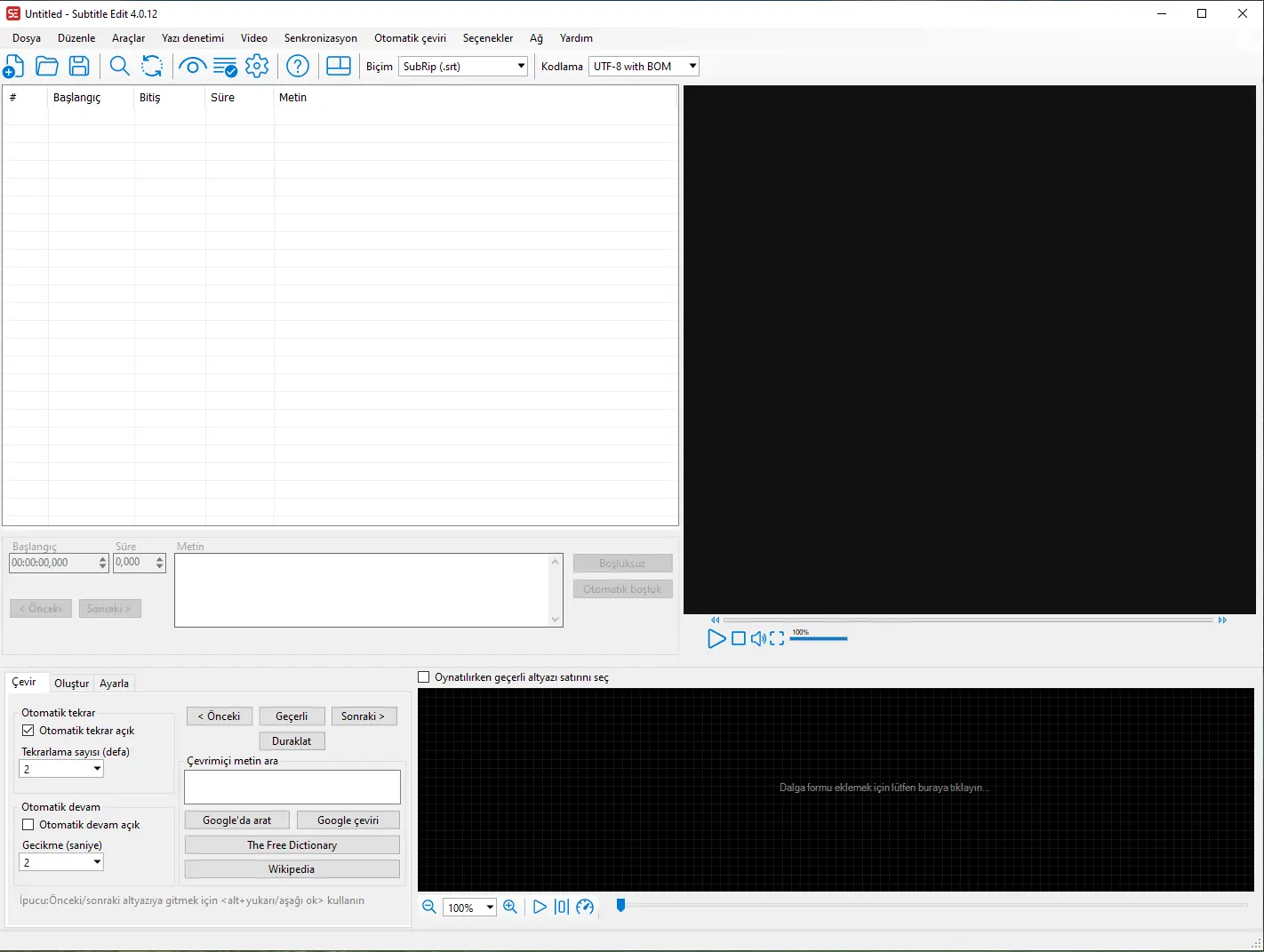
Settings - languageden Türkçe yapabilirsiniz ben bu şekilde kullanıyorum.
Burada bizim işimiz üst kısımda yer alan video sekmesi ile.
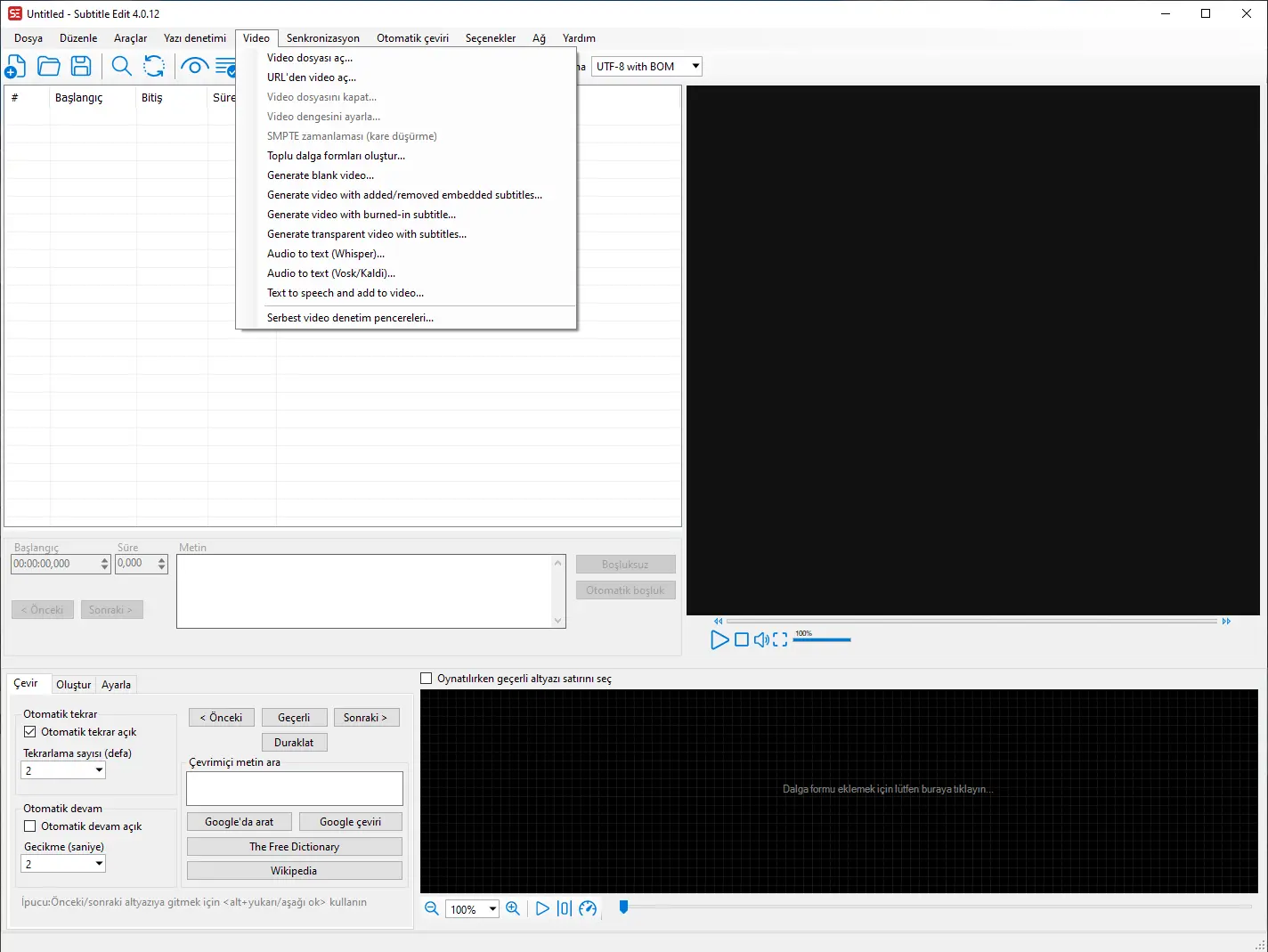
Bu şekilde seçenekler geliyor. Biz "Audio to text (whisper)..." olanı seçiyoruz.
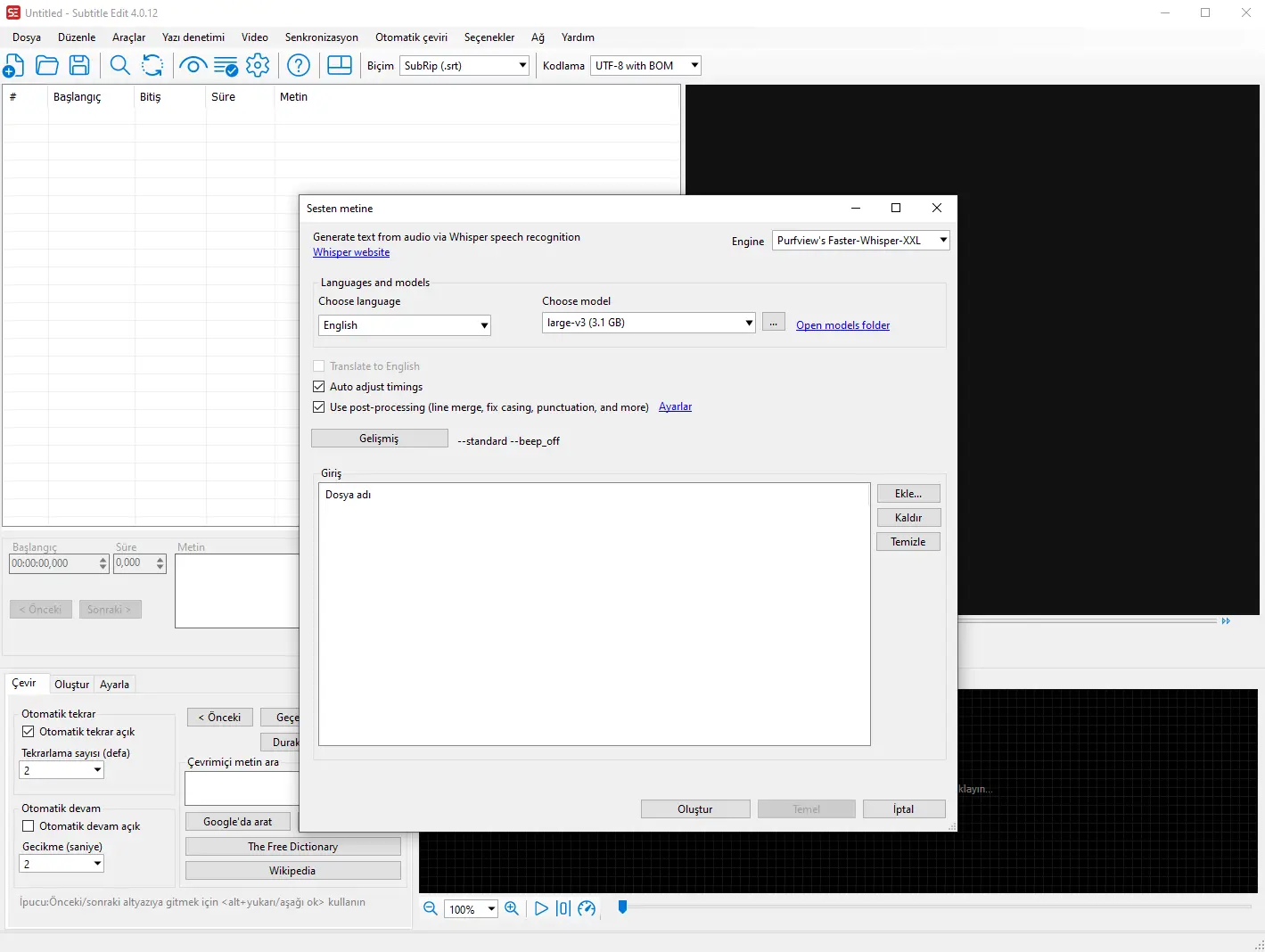
Bu şekilde sayfa açılacak ben daha önceden kurmuştum o yüzden sizde bazı yerler boş gözükebilir. Şimdilik bu araçların incelemesine geçelim.
Engine'den başlayalım.
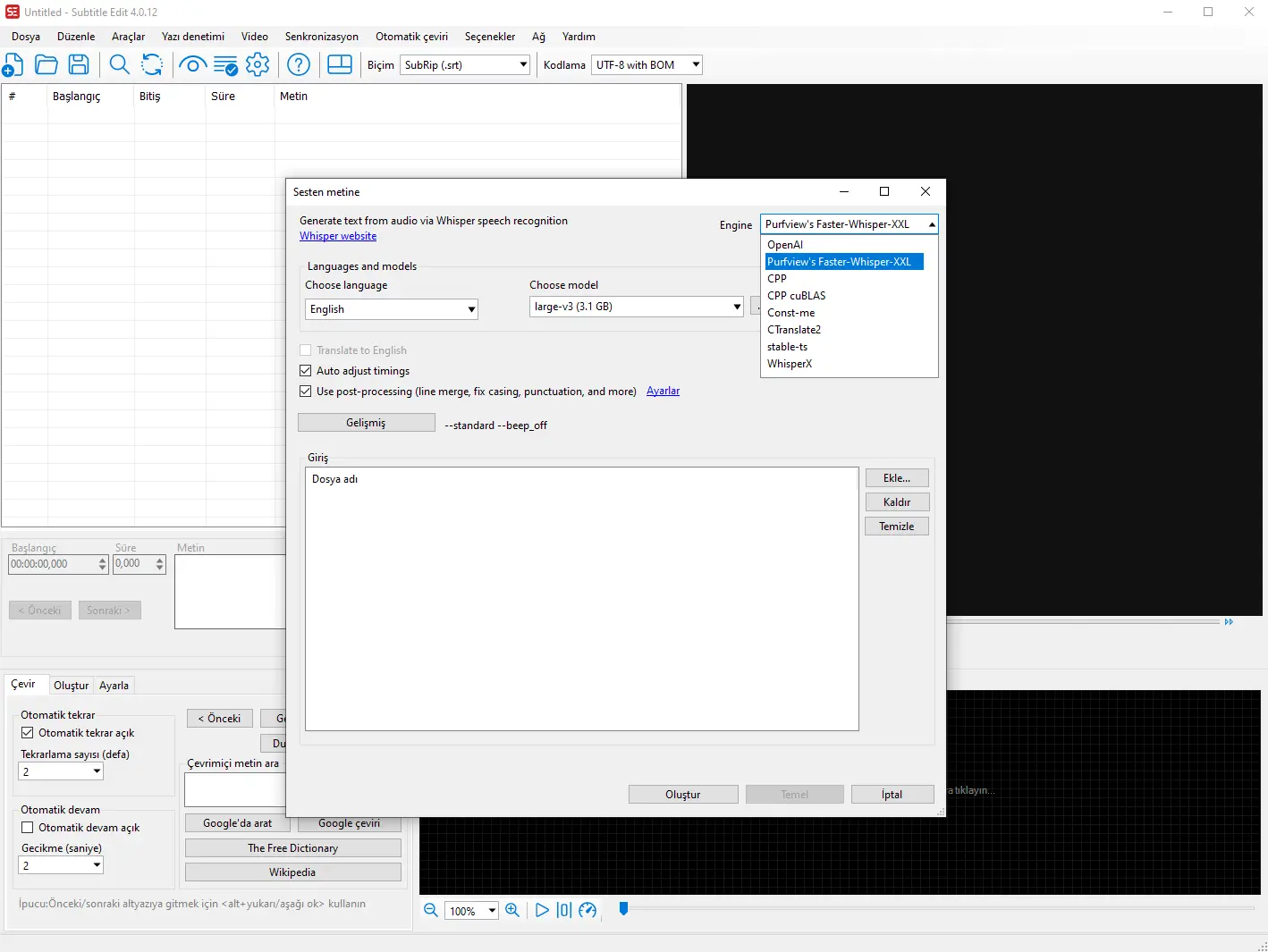
Bu seçenekte çeşitli araçlar görüyoruz. Konu başında da açıkladığım gibi ben eskinden manuel olarak kurulum yapardım. OpenAI CPU ile çalışıyor whisper aracını kullanıyor. Whisperx de GPU kullanıyor. Bu ikisini eski sürümlerde kullanıyordum yapılışı bayağı zahmetliydi. Artık purfview's faster whisper xxl kullanıyoruz hem daha verimli hem de seçtiğiniz anda kurulumu çıkıyor. Bu aşamada ilk olarak bu aracı seçiyoruz ve kuruyoruz.
Konum olarak yeri:
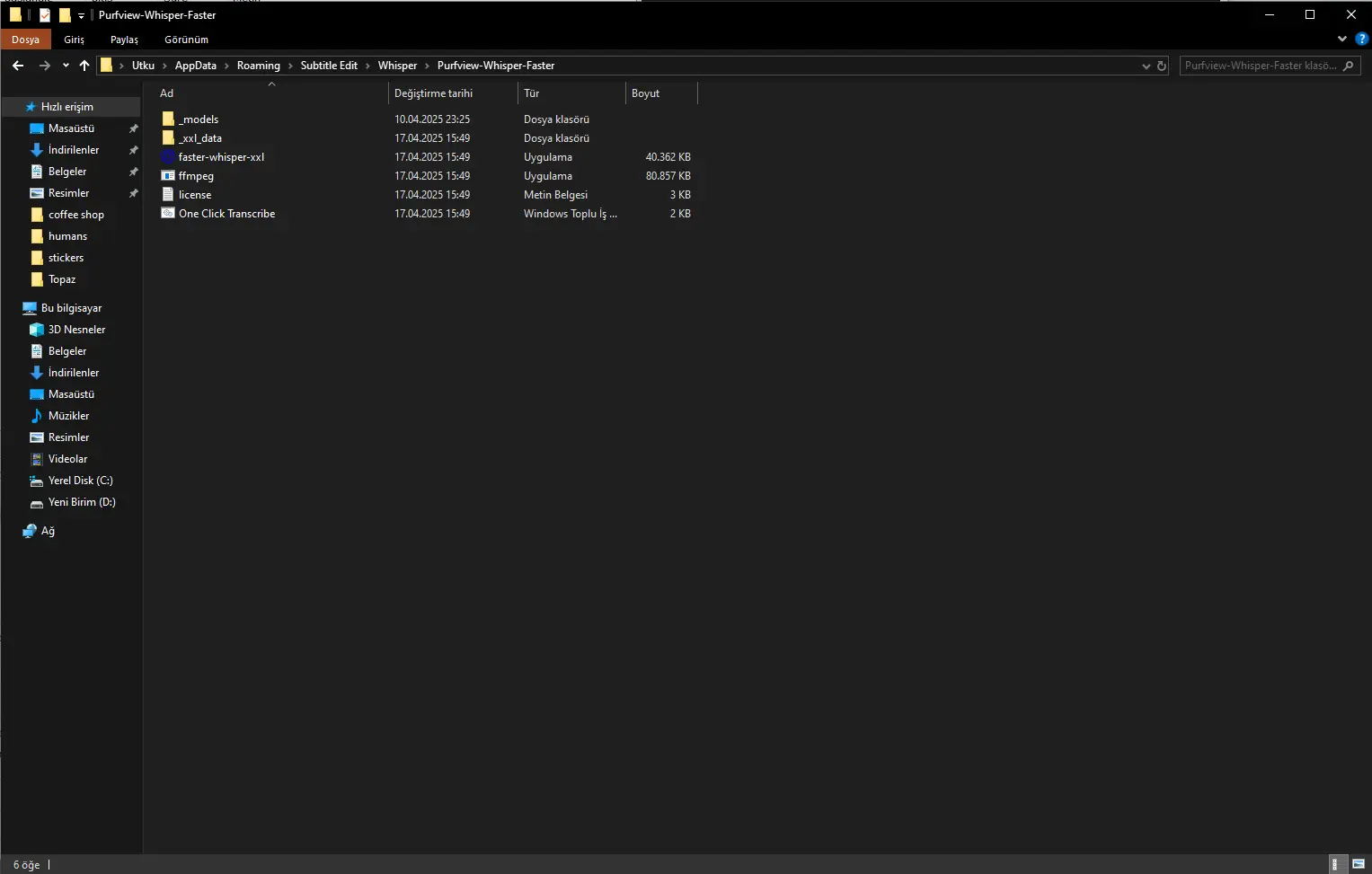
Dil modelinin konum yeri:
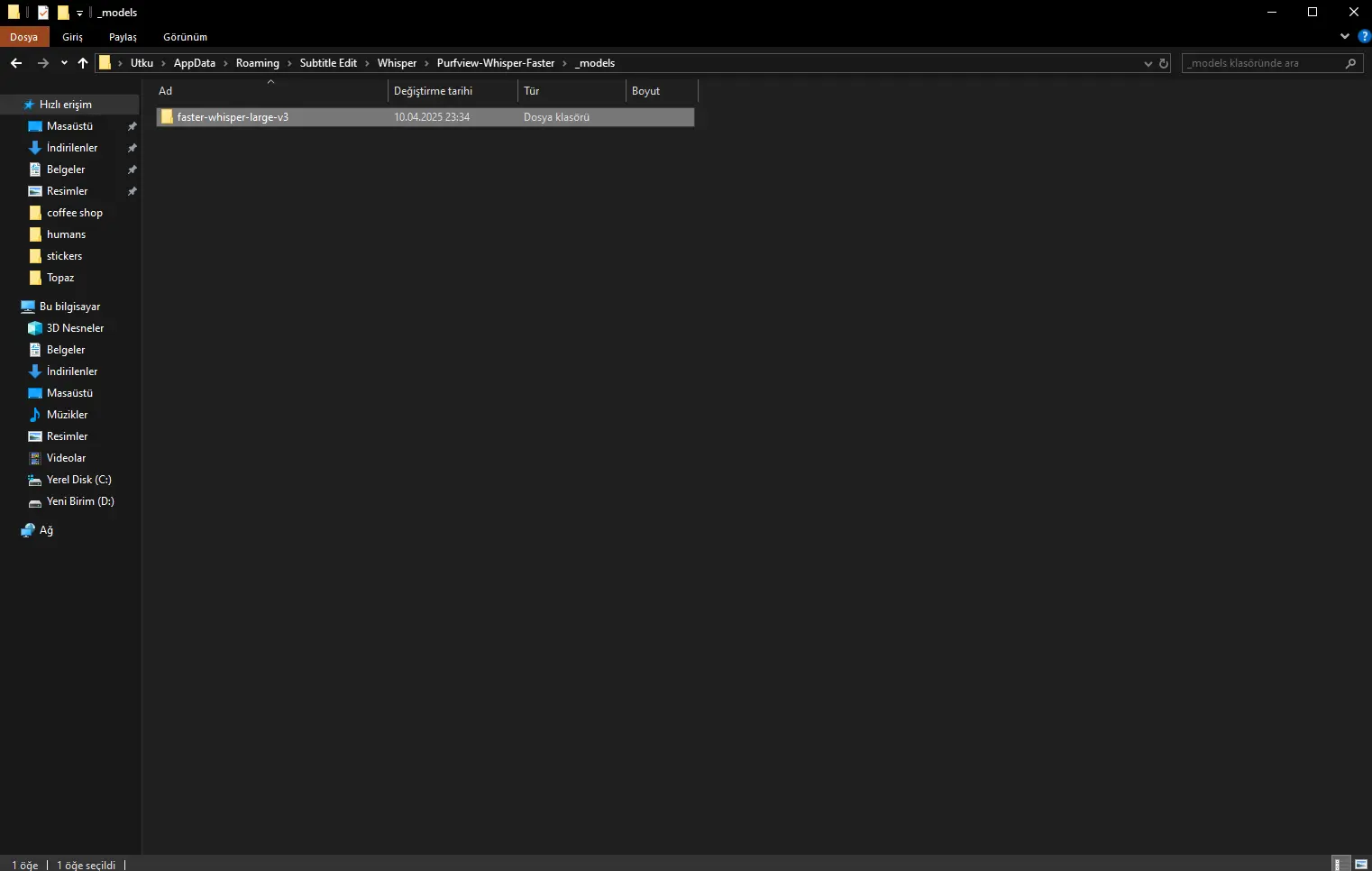
Choose language de ana kaynakta hangi dil varsa ona göre seçiyoruz.
Choose model kısmında da:
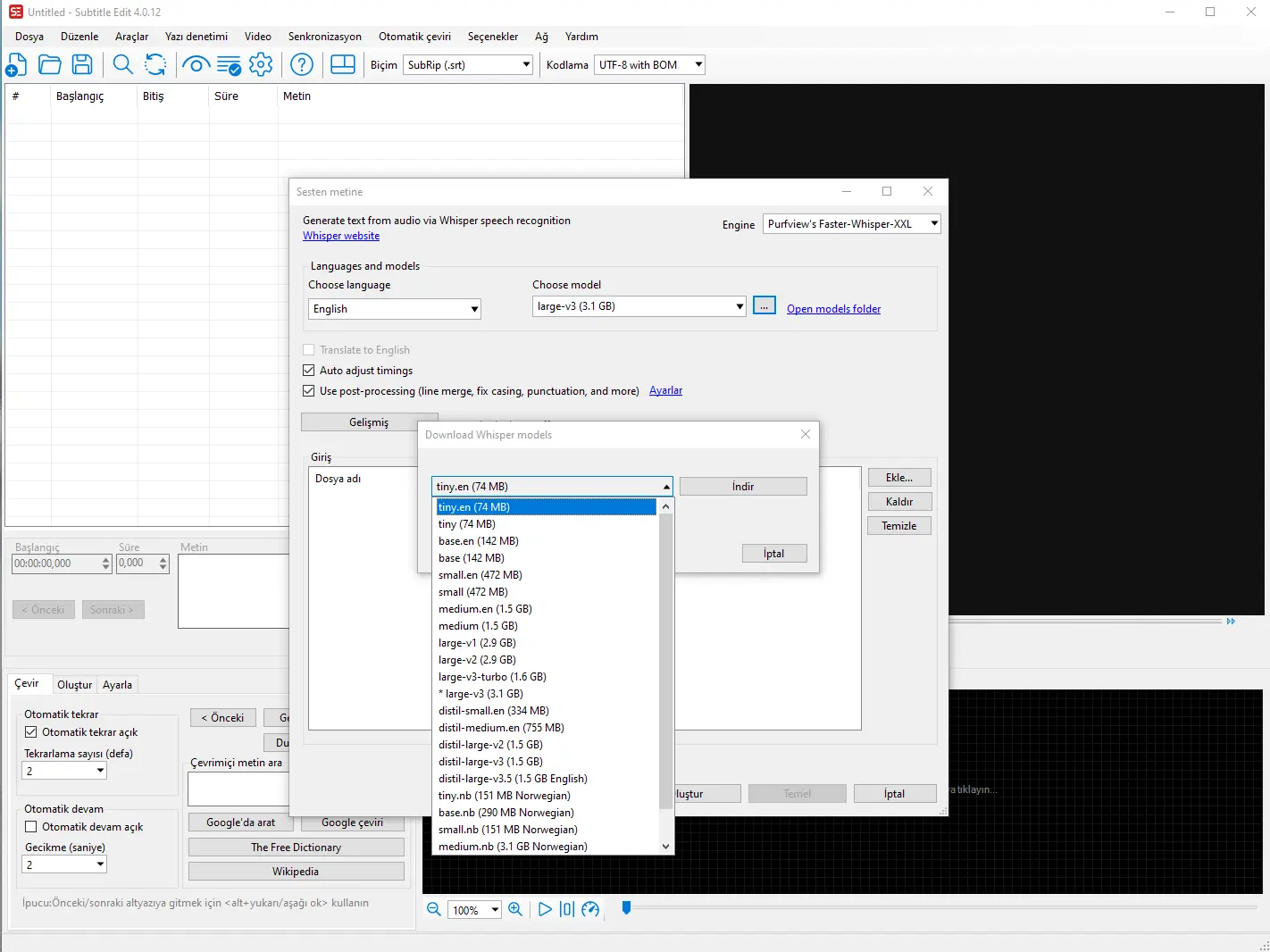
3 noktaya basınca seçenekler geliyor. Ben en iyi işi yapmak için large V3 olanı seçtim. Bu kısım size kalmış bir şey.
Diğer ayarlar da bu şekilde çok fazla kurcalamaya gerek yok. Bazı alt yazı ayarları var zamanlama veya uzunluk satır kısımları ile ilgili ben çok kurcalamanızı önermem.
Daha sonra ekle butonuna basarak videomuzu seçiyoruz. İsterseniz çoklu video da ekleyebilirsiniz ekran kartının gücüne bağlı. İşlem tamamlanınca bilgi mesajı verir. Ve alt yazı oluşur. Ardından save as veya save diyerek alt yazıyı kaydedebiliriz.
İsteyenler oluşan alt yazıyı Türkçeye çevirebilir. Bunun için:
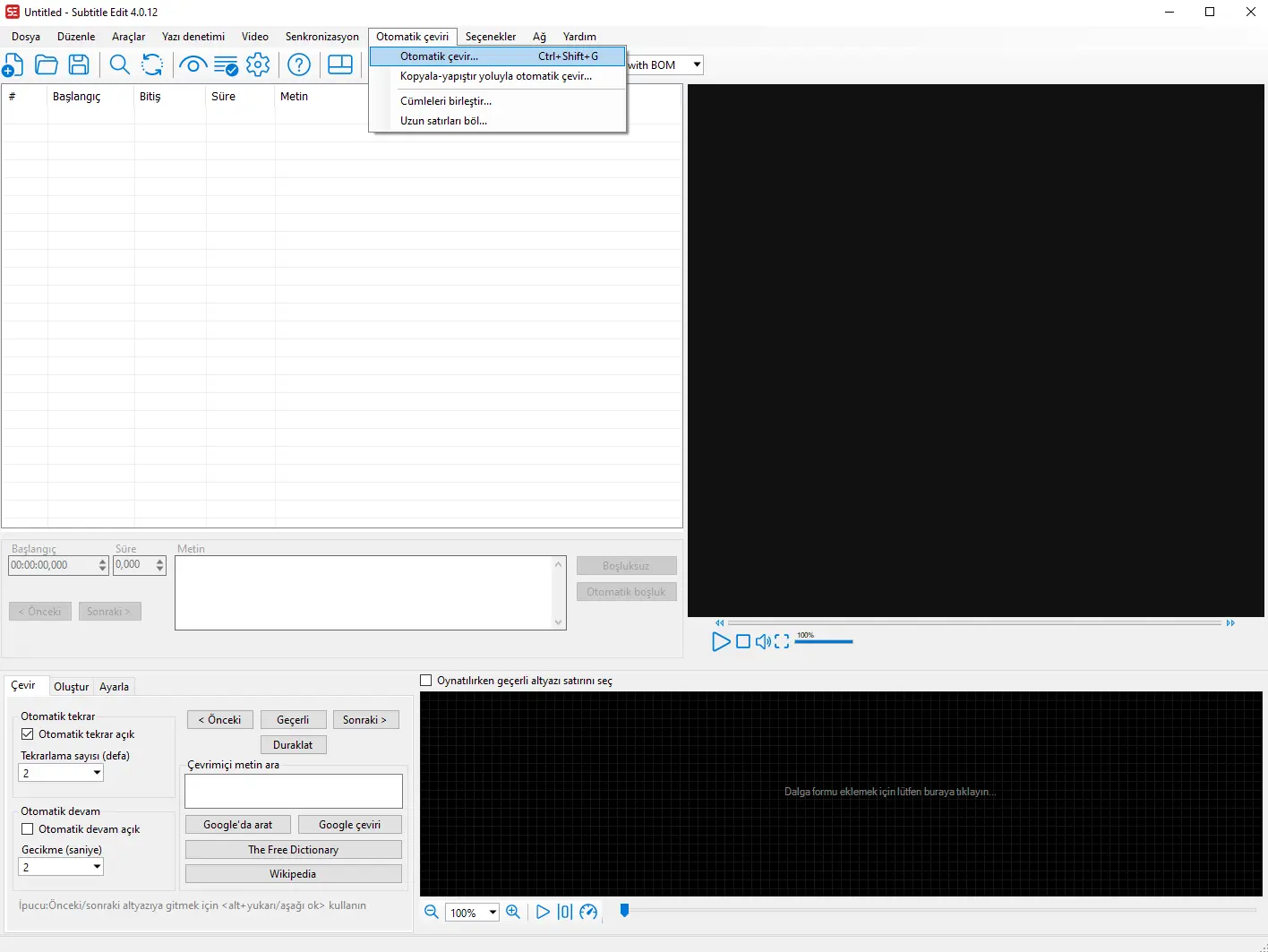
Bu kısma geliyoruz. Tabii öncesinde İngilizce olan SRT altyazımızı programda açıyoruz. Bu seçeneğe geldikten sonra çeşitli çeviri araçları çıkıyor.
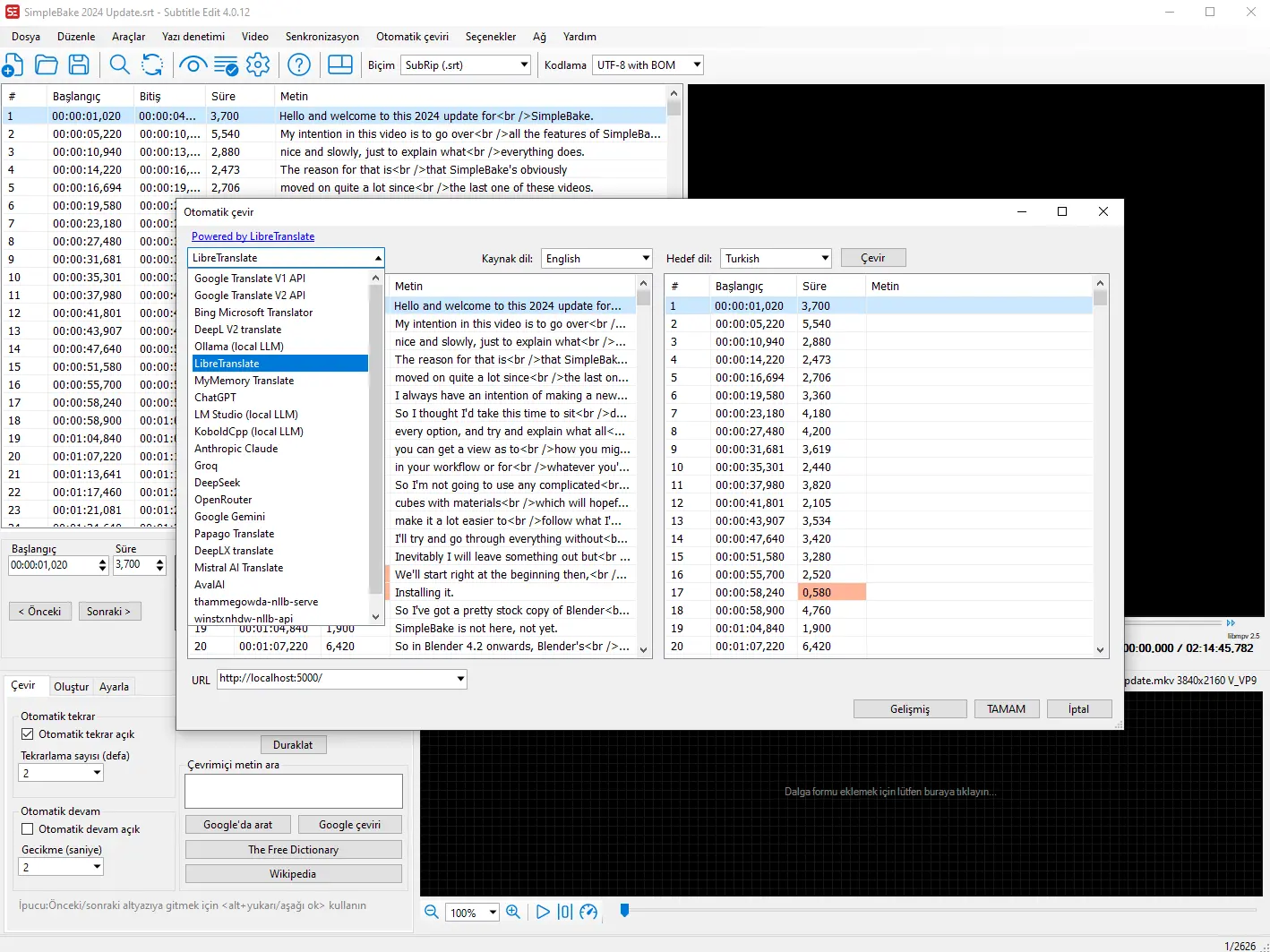
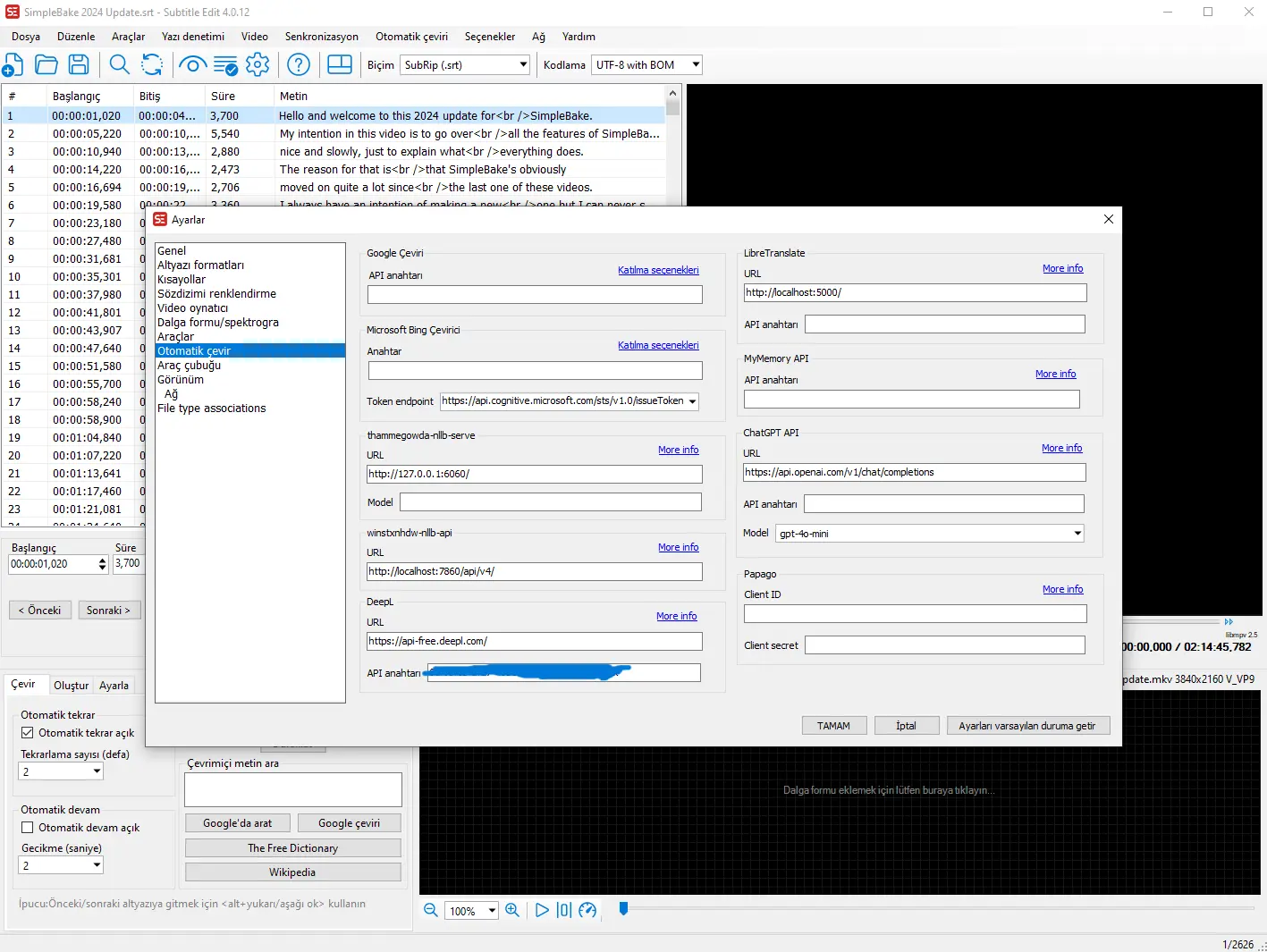
Bazıları ücretsiz mesela Google Translate V1 gibi. Bu araçlara API kodu da yazabiliyoruz böylelikle daha profesyonel bir iş çıkartmış oluyoruz. Ben ücretsiz deeplx translate kullanıyorum. Hem ücretsiz hem de apisini kullanıyorum. Üye olarak kullanıcı profilinden apinizi alabiliyorsunuz ancak kotası var. Dolduğu takdirde belirlenen tarihe göre beklemeniz gerekiyor.
Ayarlardan da apileri yazabilirsiniz:
Evet bu rehberimiz de bu kadardı. Sanıyorum giriş seviyesi ve orta seviye kullanıcılar için kafa karıştırmadan kod yazmadan en iyi ve en kolay yöntem bu olmalı. Subtitle edit ile her şey mümkün. İyi sosyaller dilerim.
Ekran kartımız güçlü ise özellikle yeni nesil NVIDIA ise whisperx tercih etmek daha doğru olacaktır. Yeni gelen güncellemeler ile birlikte yeni eklenen purfwiev's faster whisper xxl seçeneği eklenmiştir. Bunu subtitle edit programı otomatik kendi indirip klasörünü oluşturuyor. Bundan dolayı da hiç zorluk yaşamıyoruz. Anlatıma başlayalım.
Ana menümüz bu şekilde:
Settings - languageden Türkçe yapabilirsiniz ben bu şekilde kullanıyorum.
Burada bizim işimiz üst kısımda yer alan video sekmesi ile.
Bu şekilde seçenekler geliyor. Biz "Audio to text (whisper)..." olanı seçiyoruz.
Bu şekilde sayfa açılacak ben daha önceden kurmuştum o yüzden sizde bazı yerler boş gözükebilir. Şimdilik bu araçların incelemesine geçelim.
Engine'den başlayalım.
Bu seçenekte çeşitli araçlar görüyoruz. Konu başında da açıkladığım gibi ben eskinden manuel olarak kurulum yapardım. OpenAI CPU ile çalışıyor whisper aracını kullanıyor. Whisperx de GPU kullanıyor. Bu ikisini eski sürümlerde kullanıyordum yapılışı bayağı zahmetliydi. Artık purfview's faster whisper xxl kullanıyoruz hem daha verimli hem de seçtiğiniz anda kurulumu çıkıyor. Bu aşamada ilk olarak bu aracı seçiyoruz ve kuruyoruz.
Konum olarak yeri:
Dil modelinin konum yeri:
Choose language de ana kaynakta hangi dil varsa ona göre seçiyoruz.
Choose model kısmında da:
3 noktaya basınca seçenekler geliyor. Ben en iyi işi yapmak için large V3 olanı seçtim. Bu kısım size kalmış bir şey.
Diğer ayarlar da bu şekilde çok fazla kurcalamaya gerek yok. Bazı alt yazı ayarları var zamanlama veya uzunluk satır kısımları ile ilgili ben çok kurcalamanızı önermem.
Daha sonra ekle butonuna basarak videomuzu seçiyoruz. İsterseniz çoklu video da ekleyebilirsiniz ekran kartının gücüne bağlı. İşlem tamamlanınca bilgi mesajı verir. Ve alt yazı oluşur. Ardından save as veya save diyerek alt yazıyı kaydedebiliriz.
İsteyenler oluşan alt yazıyı Türkçeye çevirebilir. Bunun için:
Bu kısma geliyoruz. Tabii öncesinde İngilizce olan SRT altyazımızı programda açıyoruz. Bu seçeneğe geldikten sonra çeşitli çeviri araçları çıkıyor.
Bazıları ücretsiz mesela Google Translate V1 gibi. Bu araçlara API kodu da yazabiliyoruz böylelikle daha profesyonel bir iş çıkartmış oluyoruz. Ben ücretsiz deeplx translate kullanıyorum. Hem ücretsiz hem de apisini kullanıyorum. Üye olarak kullanıcı profilinden apinizi alabiliyorsunuz ancak kotası var. Dolduğu takdirde belirlenen tarihe göre beklemeniz gerekiyor.
Ayarlardan da apileri yazabilirsiniz:
Evet bu rehberimiz de bu kadardı. Sanıyorum giriş seviyesi ve orta seviye kullanıcılar için kafa karıştırmadan kod yazmadan en iyi ve en kolay yöntem bu olmalı. Subtitle edit ile her şey mümkün. İyi sosyaller dilerim.





