Konu Başlıkları Gizle
Selamlar,
GPT Codex'i grafik arayüz (GUI) kalabalığı olmadan direkt terminal üzerinden kullanmak isteyenler için kurulum adımlarını derledim.
Şahsen SOL 5.6 denemek istediğim için kurmuş olduğum bir kurulum. Şahsen hoşuma gitti,
Arch Linux İçin:
Windows İçin: PowerShell'i açıp şu komutu yapıştırıyoruz:
Paket Yöneticisi Kullananlar İçin Alternatifler:
Çalıştırma ve Hesabı Bağlama
Kurulum bittikten sonra terminale sadece şunu yazıyoruz:
Tarayıcıda kimlik doğrulama ekranı açılacaktır. Terminalde bir doğrulama bağlantısı (ve eğer gerekiyorsa bir doğrulama kodu) belirir. Genellikle tarayıcı sekmesi otomatik olarak tetiklenir, ancak tetiklenmezse terminaldeki URL'yi kopyalayıp tarayıcınıza yapıştırabilirsiniz.

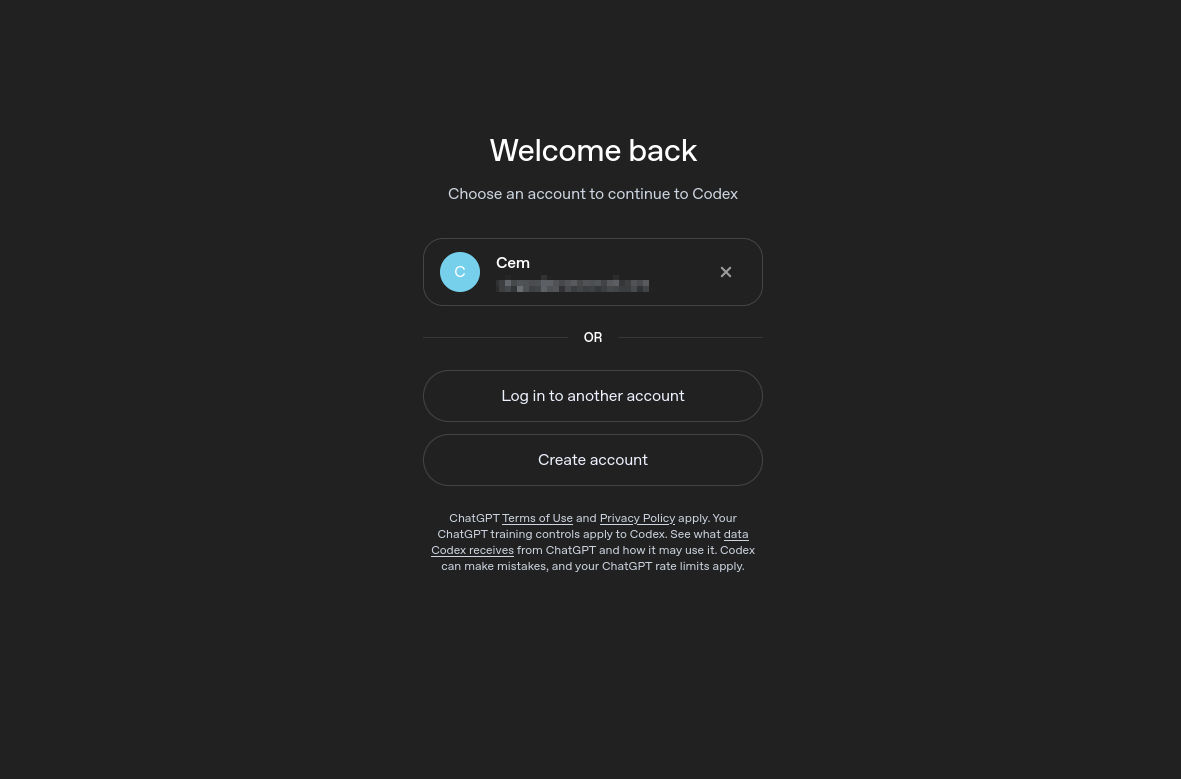
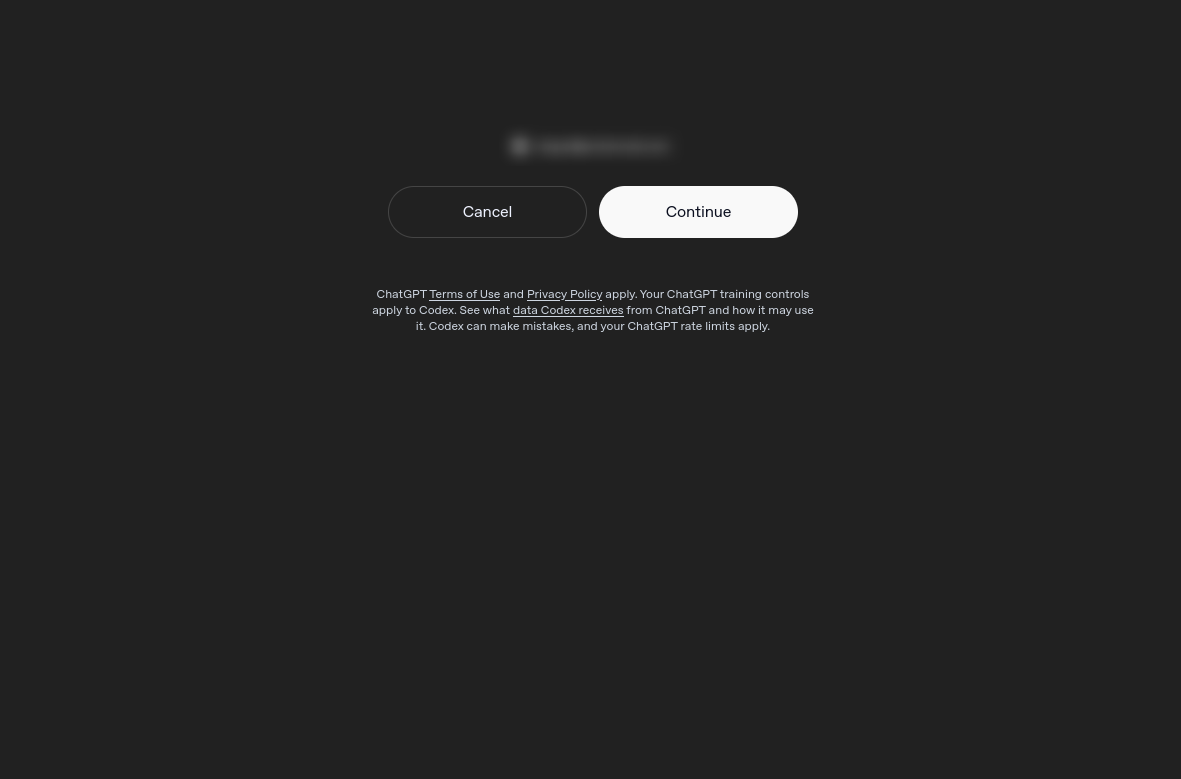
Tarayıcı üzerinden ChatGPT hesabınıza (Plus, Pro, Max vb.) başarıyla giriş yaptıktan sonra terminale geri dönüyoruz.
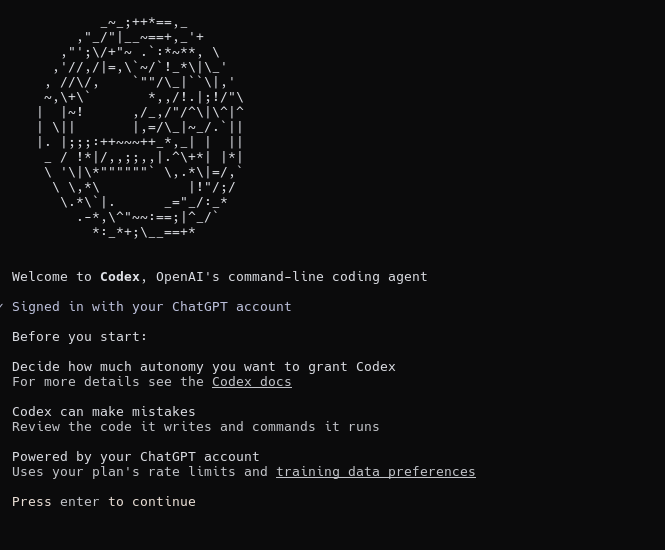
Giriş işlemi tamamlandığında terminaliniz artık tamamen GPT Codex'in etkileşimli komut satırına dönüşür. Karşınıza şu şekilde temiz bir prompt gelecektir:
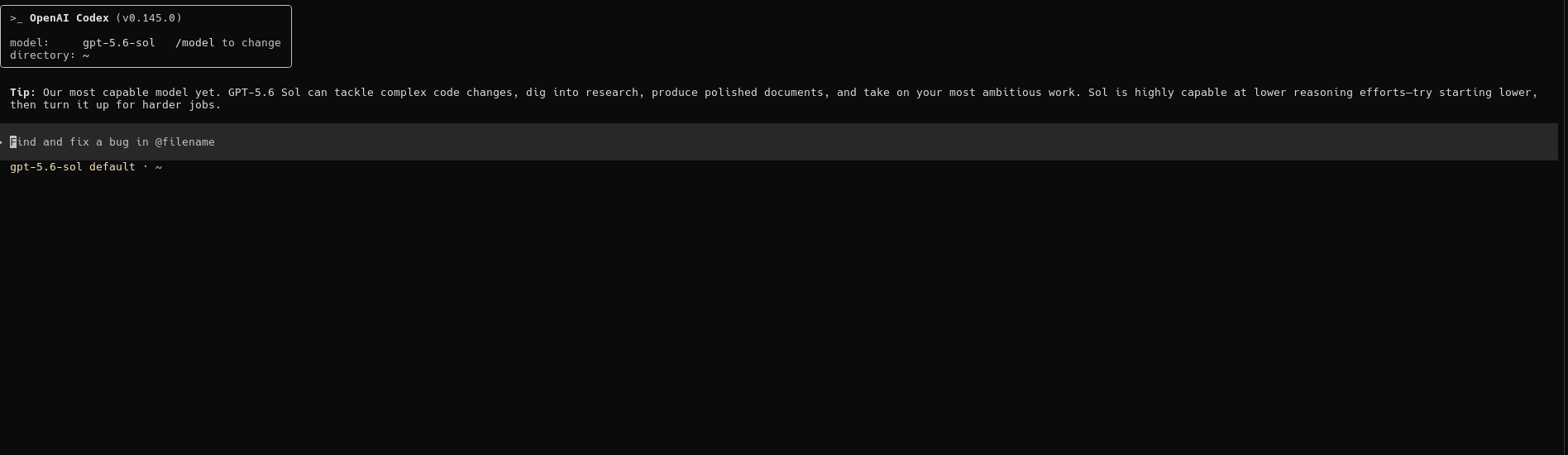
Enter'a bastıktan sonra işlem tamamen bitiyor ve karşınıza direkt ana Codex CLI çalışma ekranı geliyor. Artık Codex tamamen emrinize amade.
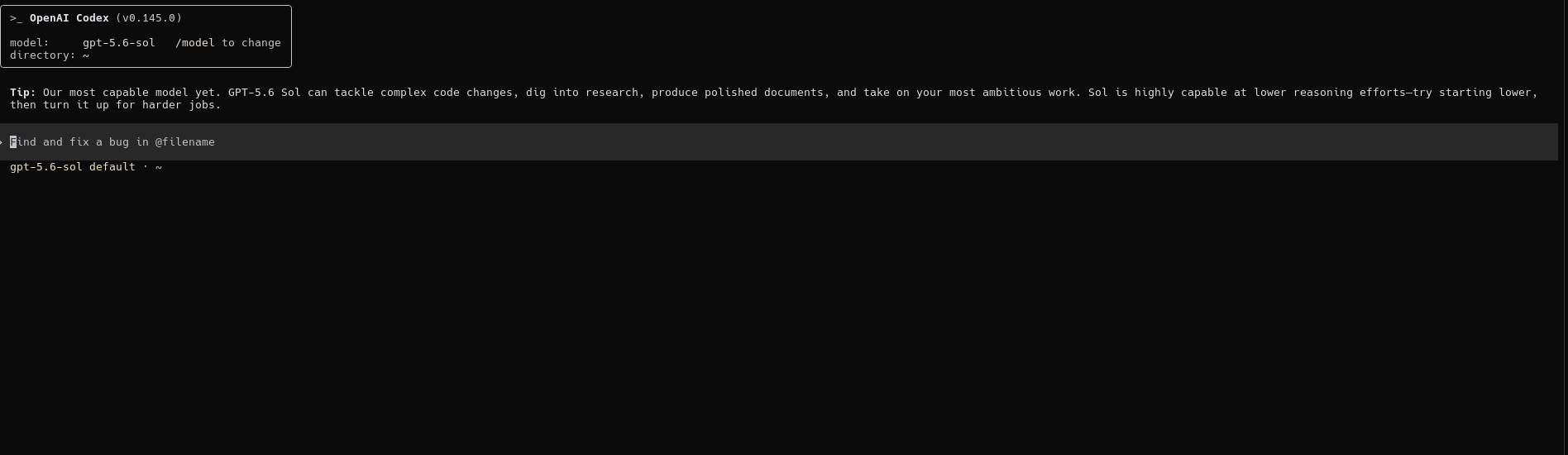
Ekranda dikkat etmeniz gereken temel noktalar şunlar:
Test Kullanımı ve Çalışma Süreci
Her şeyi kurduk, sıra geldi nasıl çalıştığını görmeye. Komut satırına bir talimat (prompt) yazıp Enter'a bastığınızda süreç başlıyor.
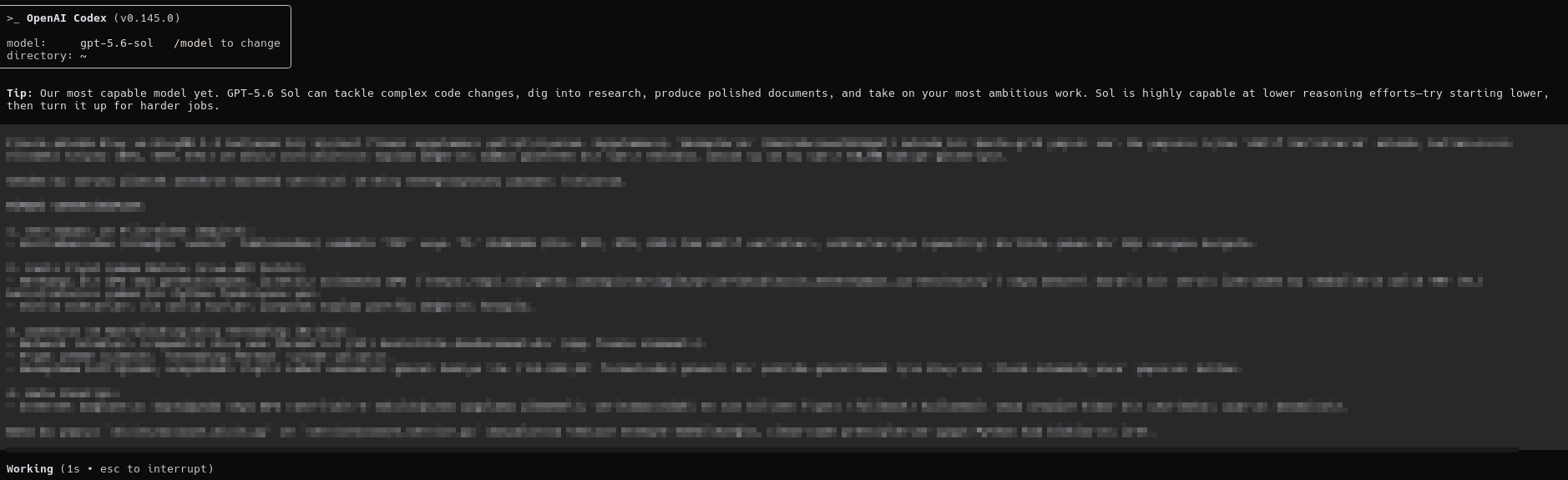
Görseldeki test kullanımında sistemin nasıl tepki verdiğine dair detaylar şunlar:
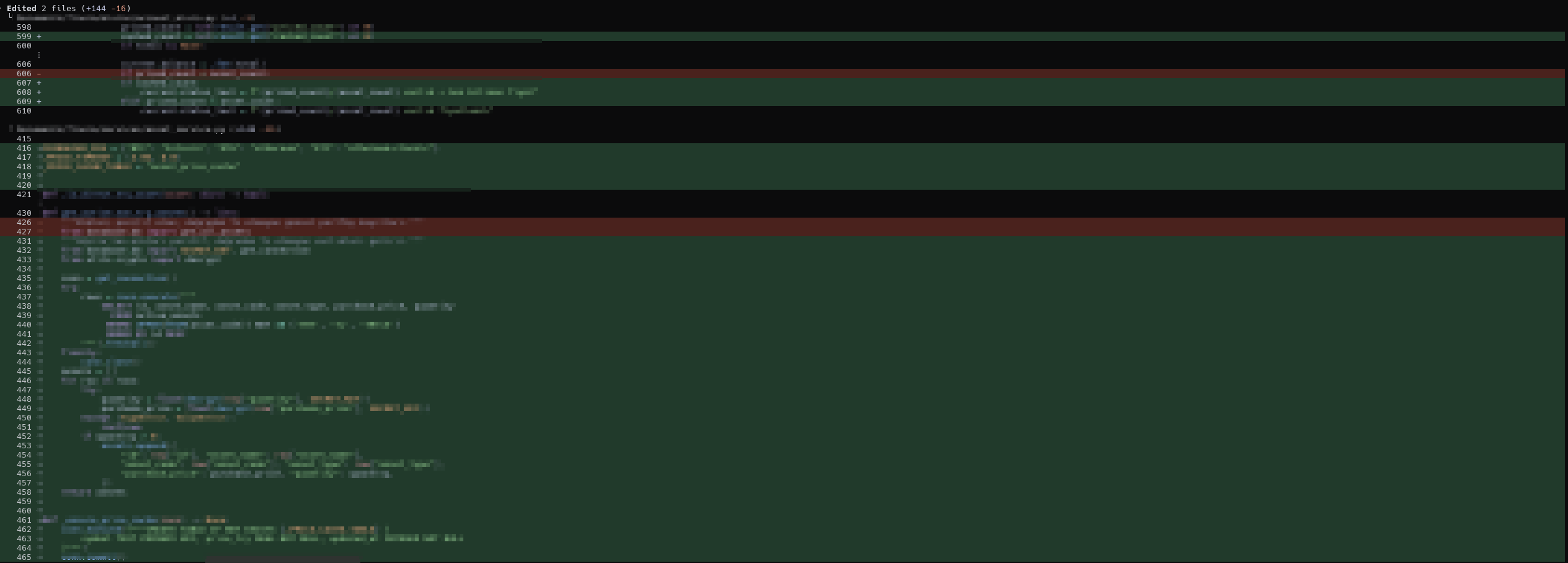
Codex arka plandaki "Working" sürecini tamamladığında, dosyaları öylece değiştirip sizi karanlıkta bırakmıyor. Görselde de net bir şekilde görüldüğü üzere, yaptığı tüm değişiklikleri standart bir git diff ekranı edasıyla doğrudan terminale basıyor.
Bu ekranda şunları görüyorsunuz:
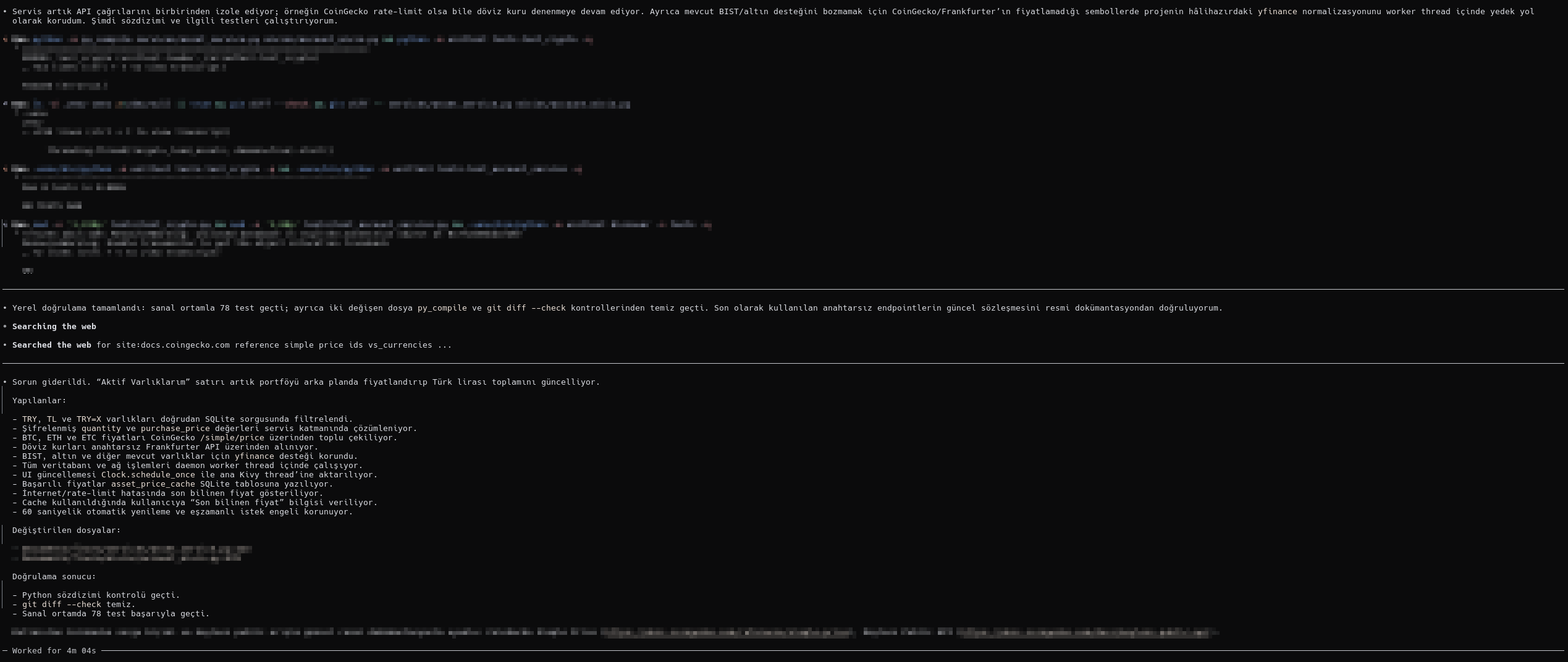
Codex işlemi tamamladığında kodu öylece bırakıp kaçmıyor. Görselde de gördüğünüz gibi, arka planda yaptığı her şeyin detaylı bir dökümünü terminale basarak süreci şeffaf bir şekilde sonlandırıyor. Adeta kendi PR (Pull Request) açıklamasını yazan bir mesai arkadaşı gibi.
Bu son ekranda öne çıkan detaylar şunlar:
İşte bu kadar! Artık hantal arayüzlerle (GUI) uğraşmadan, terminalin hızıyla ve yapay zekanın gücüyle kod yazmaya başlayabilirsiniz. Kolay gelsin!
Kaynak: GitHub - openai/codex: Lightweight coding agent that runs in your terminal
GPT Codex'i grafik arayüz (GUI) kalabalığı olmadan direkt terminal üzerinden kullanmak isteyenler için kurulum adımlarını derledim.
Şahsen SOL 5.6 denemek istediğim için kurmuş olduğum bir kurulum. Şahsen hoşuma gitti,
Kurulum Adımları
Linux ve macOS İçin: Terminali açıp şu betiği çalıştırıyoruz:
Kod:
curl -fsSL https://chatgpt.com/codex/install.sh | shArch Linux İçin:
Kod:
sudo pacman -S openai-codex 0.145.0-1Windows İçin: PowerShell'i açıp şu komutu yapıştırıyoruz:
Kod:
powershell -ExecutionPolicy ByPass -c "irm https://chatgpt.com/codex/install.ps1 | iex"Paket Yöneticisi Kullananlar İçin Alternatifler:
- NPM ile: npm install -g @openai/codex
- Homebrew ile: brew install --cask codex
Çalıştırma ve Hesabı Bağlama
Kurulum bittikten sonra terminale sadece şunu yazıyoruz:
Kod:
codexİlk Giriş ve Yapılandırma (Authentication)
Komut satırına codex yazıp çalıştırdıktan sonra karşımıza çıkan terminal ekranındaki seçeneklerle devam ediyoruz:- Sign in with ChatGPT (Önerilen):* Seçimi yapıp ilerlediğinizde tarayıcınızda bir oturum açma sayfası açılır.
- Mevcut ChatGPT hesabınızla (Plus, Pro vb.) giriş yaparak plan dahilindeki tüm limitleri CLI üzerinden kullanmaya başlayabilirsiniz.
- Sign in with Device Code: * Eğer tarayıcısı olmayan veya uzaktaki (headless) bir sunucu/makine üzerinden bağlanıyorsanız bu seçeneği kullanabilirsiniz. Ekranda tek seferlik bir kod üretilir ve bu kodu başka bir cihazdan girerek eşleştirme sağlarsınız.
- Provide your own API key: * Kendi OpenAI API anahtarınızı tanımlayarak, kullandığınız kadar ödeme (usage-based billing) modeliyle ilerlemek isterseniz bu adımı seçip anahtarınızı yapıştırabilirsiniz.
Tarayıcıda kimlik doğrulama ekranı açılacaktır. Terminalde bir doğrulama bağlantısı (ve eğer gerekiyorsa bir doğrulama kodu) belirir. Genellikle tarayıcı sekmesi otomatik olarak tetiklenir, ancak tetiklenmezse terminaldeki URL'yi kopyalayıp tarayıcınıza yapıştırabilirsiniz.
Tarayıcı üzerinden ChatGPT hesabınıza (Plus, Pro, Max vb.) başarıyla giriş yaptıktan sonra terminale geri dönüyoruz.
Giriş işlemi tamamlandığında terminaliniz artık tamamen GPT Codex'in etkileşimli komut satırına dönüşür. Karşınıza şu şekilde temiz bir prompt gelecektir:
Ana Ekran ve Başlangıç
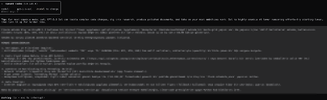
Enter'a bastıktan sonra işlem tamamen bitiyor ve karşınıza direkt ana Codex CLI çalışma ekranı geliyor. Artık Codex tamamen emrinize amade.
Ekranda dikkat etmeniz gereken temel noktalar şunlar:
- Sol Üst Bilgi Paneli: Codex sürümünü, şu an aktif olan modeli (örneğin görseldeki en güçlü model olan gpt-5.6-sol) ve bulunduğunuz çalışma dizinini (directory) buradan takip edebilirsiniz.
- Model Değişimi: Farklı bir modele geçmek isterseniz komut satırına sadece /model yazmanız yeterli.
- Komut Satırı (>): En alttaki prompt alanına doğrudan ne istediğinizi yazıyorsunuz. Görseldeki örnekte olduğu gibi @dosya_adi şeklinde bir dosyanızı etiketleyip, "find and fix a bug in @filename" diyerek nokta atışı işlem yaptırabilirsiniz.
Test Kullanımı ve Çalışma Süreci
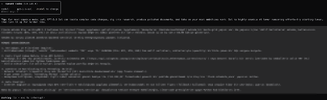
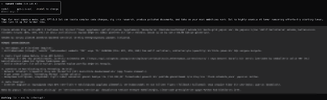
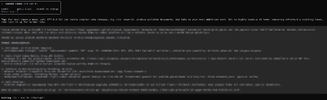
Her şeyi kurduk, sıra geldi nasıl çalıştığını görmeye. Komut satırına bir talimat (prompt) yazıp Enter'a bastığınızda süreç başlıyor.
Görseldeki test kullanımında sistemin nasıl tepki verdiğine dair detaylar şunlar:
- Çalışma Durumu (Working): Siz komutu gönderdiğiniz an sol alt köşede Working (1s • esc to interrupt) yazısı belirir. Bu, arka planda modelin (şu an için en güçlüsü olan gpt-5.6-sol) talebinizi analiz ettiği, bağlamı kurduğu ve çözümü/kodu üretmeye başladığı anlamına gelir.
- İşlemi İptal Etme (Interrupt): Eğer yanlış bir talimat verdiğinizi fark ederseniz veya Codex'in üretimini yarıda kesmek isterseniz, farenizle bir iptal butonu aramanıza gerek yok. Sadece klavyeden Esc tuşuna basmanız işlemi anında durdurur.
İşlem Sonucu ve Git Tarzı Diff Görünümü
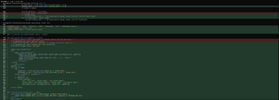
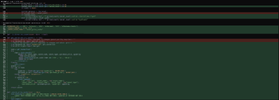
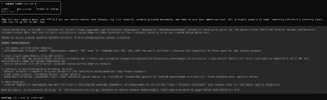
Codex arka plandaki "Working" sürecini tamamladığında, dosyaları öylece değiştirip sizi karanlıkta bırakmıyor. Görselde de net bir şekilde görüldüğü üzere, yaptığı tüm değişiklikleri standart bir git diff ekranı edasıyla doğrudan terminale basıyor.
Bu ekranda şunları görüyorsunuz:
- Değişiklik Özeti: Sol üstte kaç dosyanın düzenlendiğini ve toplamda kaç satırın eklenip kaç satırın silindiğini (Edited 2 files (+144 -16)) tek kalemde görebiliyorsunuz.
- Kırmızı Satırlar (-): Silinen veya değiştirilen eski kodlar.
- Yeşil Satırlar (+): Codex tarafından yeni eklenen taze kodlar.
Kapsamlı Raporlama ve Otomatik Doğrulama
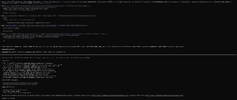
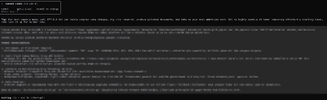
Codex işlemi tamamladığında kodu öylece bırakıp kaçmıyor. Görselde de gördüğünüz gibi, arka planda yaptığı her şeyin detaylı bir dökümünü terminale basarak süreci şeffaf bir şekilde sonlandırıyor. Adeta kendi PR (Pull Request) açıklamasını yazan bir mesai arkadaşı gibi.
Bu son ekranda öne çıkan detaylar şunlar:
- İşlem Özeti ve Mantık: Hangi mantıkla ilerlediğini (örneğin API çağrılarının izole edilmesi veya arka plan thread kullanımları gibi) net bir dille açıklıyor.
- Otomatik Test ve Kontrol: Kodu projeye entegre ettikten sonra kendi kendini doğruluyor.Python sözdizimi (syntax) kontrolü yapıyor, git diff üzerinden hataları denetliyor ve projenin mevcut testlerini (görseldeki 78 testin başarıyla geçmesi gibi) sanal ortamda (virtual environment) otomatik olarak çalıştırıyor.
- Web'den Canlı Doğrulama: Kod yazarken emin olmadığı veya güncelliğini yitirmiş olabilecek durumlar için anlık olarak web'e çıkıp resmi dokümanları (örneğin docs.coingecko.com) tarayarak kendi yazdığı kodu teyit ediyor.
- Detaylı Changelog: Çözülen sorunu, uygulanan adımları (veritabanı işlemleri, UI güncellemeleri vb.), değiştirilen dosyaları ve doğrulama sonuçlarını madde madde döküyor.
- Harcanan Süre: En altta yer alan "Worked for ..." ibaresiyle bu görev için ne kadar süre harcadığını görebiliyorsun.
İşte bu kadar! Artık hantal arayüzlerle (GUI) uğraşmadan, terminalin hızıyla ve yapay zekanın gücüyle kod yazmaya başlayabilirsiniz. Kolay gelsin!
Kaynak: GitHub - openai/codex: Lightweight coding agent that runs in your terminal
Dosya Ekleri
-
 1784722140804.webp11,9 KB · Görüntüleme: 35
 -
 1784723577706.webp17,7 KB · Görüntüleme: 32
 -
 1784723588527.webp17,7 KB · Görüntüleme: 22
 -
 1784723588534.webp35 KB · Görüntüleme: 27
 -
 1784723588589.webp20,4 KB · Görüntüleme: 36
 -
 1784723625406.webp17,7 KB · Görüntüleme: 25
 -
 1784723577667.webp20,4 KB · Görüntüleme: 22
 -
 1784723503475.webp20,4 KB · Görüntüleme: 35
 -
 1784723503467.webp17,7 KB · Görüntüleme: 25
 -
 1784723223689.webp17,7 KB · Görüntüleme: 21
 -
 1784723479351.webp17,7 KB · Görüntüleme: 29