Merhaba,
Okuduğum kadarıyla Türk Telekom altyapısında internet kullanan cihazlarda upload hızını sınırlayarak bufferbloat yaşamamak mümkünmüş. Tarifeme tanımlı olan 50 Mbps hızı geçmeyecek şekilde QoS ayarını nasıl yapabilirim?
Teşekkür ederim.
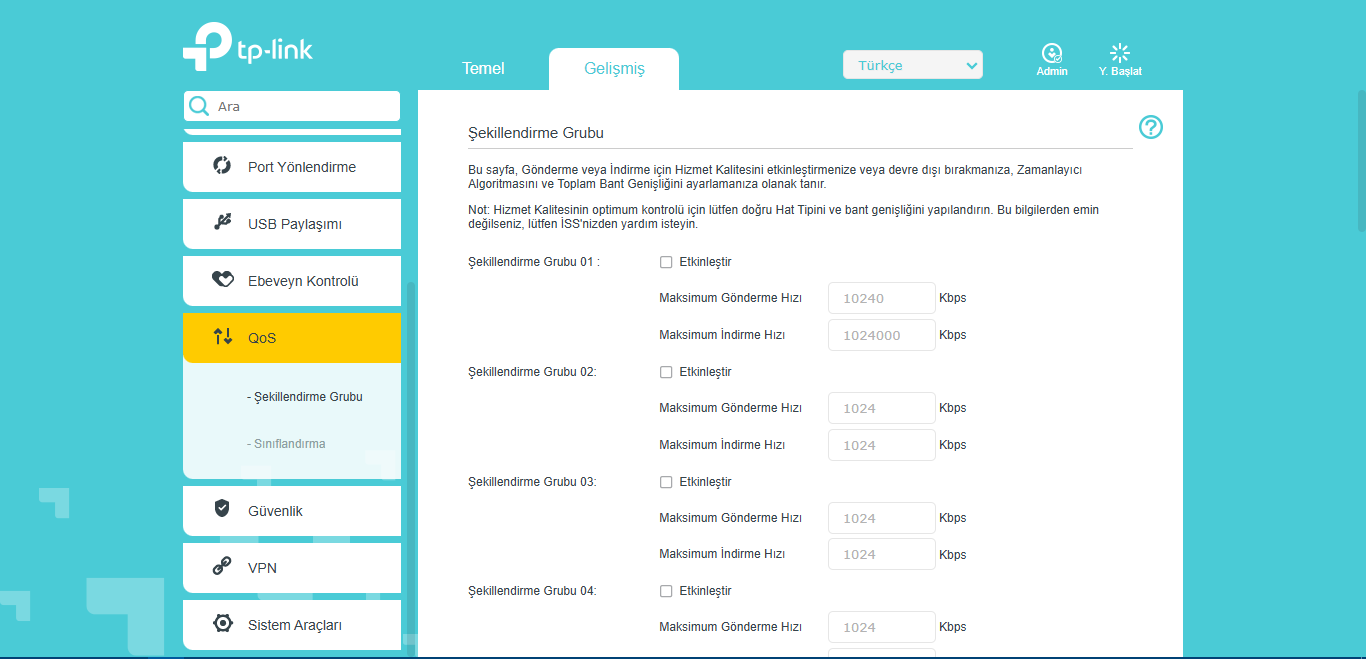
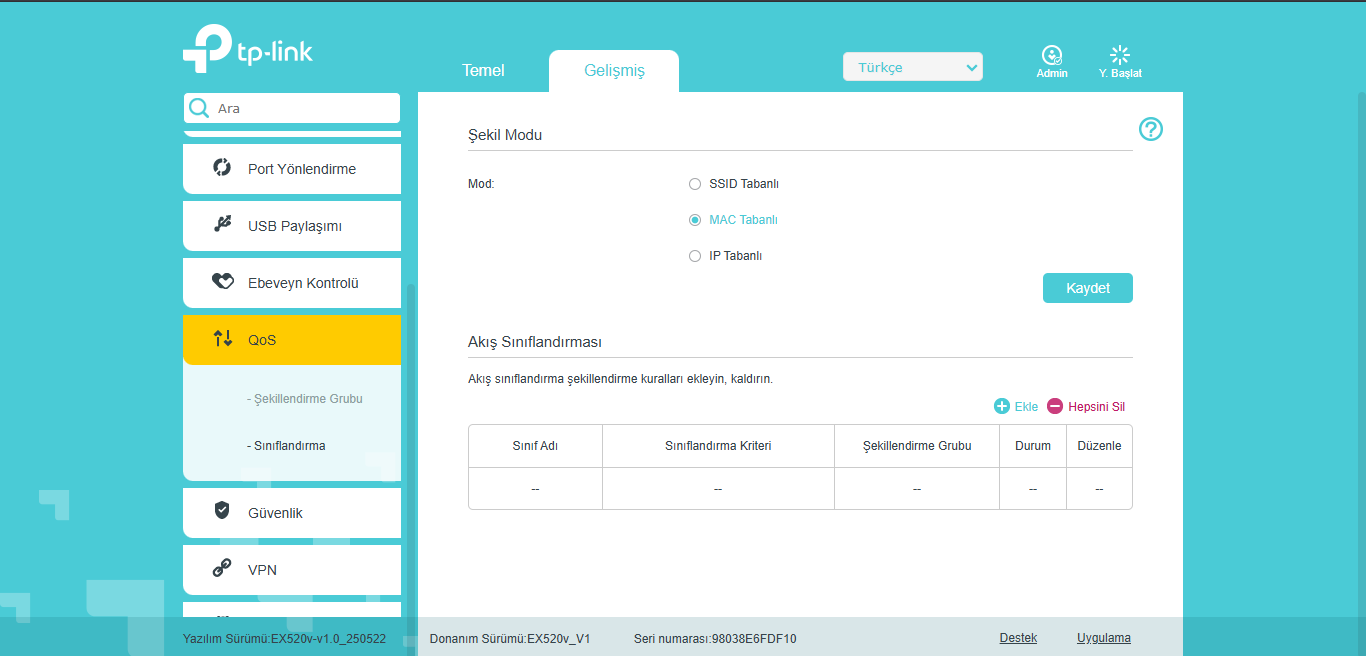
QoS ayaları ekranı:
Eki Görüntüle 199509
Eki Görüntüle 199510
TP-Link EX520V Modemde QoS Ayarı Nasıl Yapılır?
Eğer 50 Mbps tarifesine sahipseniz ve upload hızını sınırlamak istiyorsanız, aşağıdaki adımları izleyin:
1.
QoS Ayarlarına Giriş Yapın:
- Modem arayüzünü açın (genellikle tarayıcıda
192.168.1.1 veya
192.168.0.1).
- Giriş yapın (kullanıcı adı ve şifre genellikle "admin" ve "admin" ya da yazılımdan özelleştirilmiş olabilir).
2.
QoS'ü Etkinleştirin:
-
Gelişmiş Ayarlar sekmesine gidin.
-
QoS menüsüne tıklayın.
- "Şekillendirme Grubu" bölümünde
Etkileştir kutucuğunu işaretleyin.
3.
Maksimum Gönderme ve Alma Hızlarını Ayarlayın:
- Tarifenizdeki maksimum upload hızı için "Maksimum Gönderme Hızı" kısmına
5000 Kbps (5 Mbps) yazın.
- "Maksimum İndirme Hızı" bölümünde ise genellikle tavsiye edilen maksimum hızı belirtin, bu durumda
50000 Kbps (50 Mbps) yazın.
- Eğer birden fazla grup oluşturuyorsanız, diğer grupları da aynı şekilde ayarlayın.
4.
Sınıflandırma Kısmını Ayarlayın:
- Eğer belirli cihazlar üzerinde sınıflandırma yapacaksanız:
- "Sınıflandırma" sekmesine geçin.
-
Ekle butonuna tıklayın ve sınıflandırma kriterlerinizi belirleyin (MAC veya IP tabanlı).
- Gerekli alanları doldurun ve kaydedin.
5.
Ayarlamaları Kaydedin:
- Tüm ayarları yaptıktan sonra, sayfanın altında bulunan
Kaydet butonuna tıklayıp ayarlarınızı kaydedin.
6.
Modemi Yeniden Başlatın:
- Ayarların etkin olması için modemi yeniden başlatmayı unutmayın.
Bu adımlar sonucunda, internet bağlantınızda upload hızınızı sınırlayarak bufferbloat problemini azaltabilirsiniz. Eğer herhangi bir sorun yaşarsanız veya daha fazla detaya ihtiyacınız olursa, lütfen belirtin.