Selam arkadaşlar,
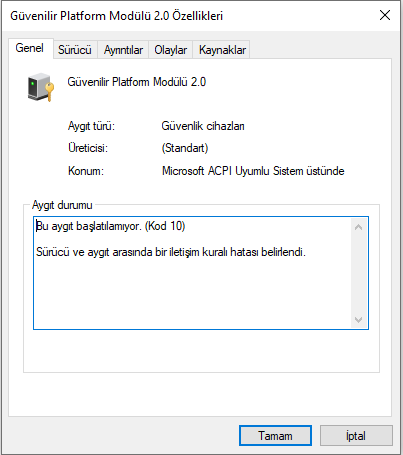
Bilgisayarı ilk aldığımda Windows 11'e geçmek istediğimde sorunsuz bir şekilde geçmiştim. Sonra Valorant oynarken bir anda TPM hatası almaya başladım, o yüzden Windows 10'a geri döndüm.
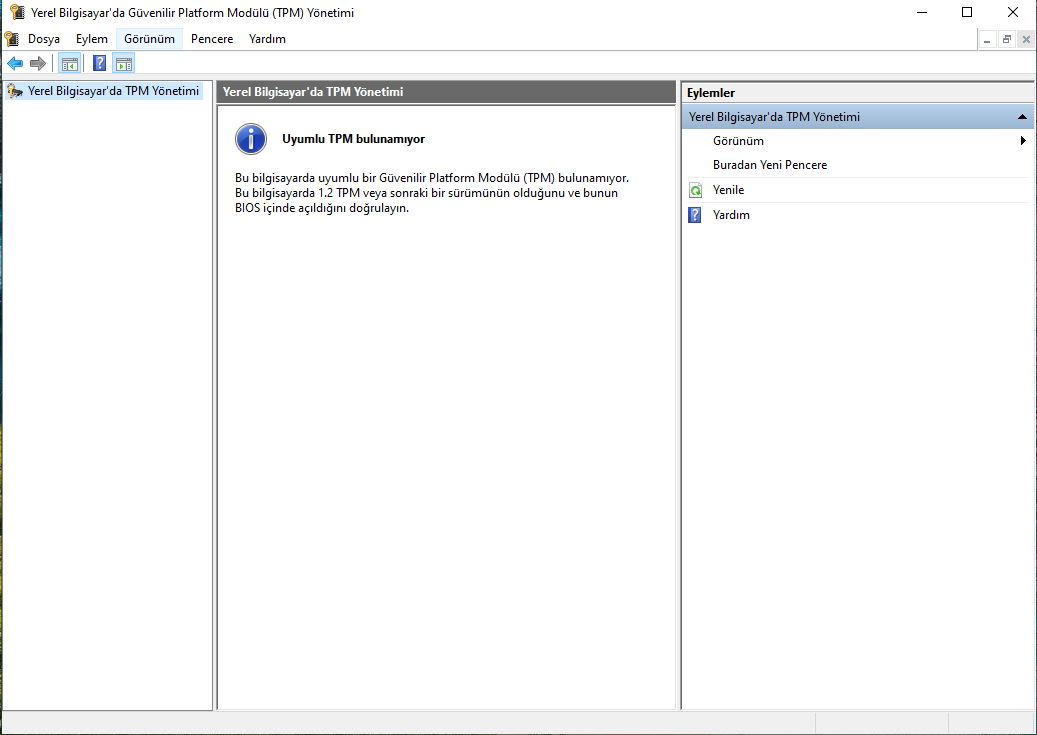
Şimdi Windows 11'e geri dönmek istediğimde bilgisayarınızda TPM yok hatası alıyorum ama internetten anakart modelime baktığımda TPM 2.0 desteklediği yazıyor. BIOS'ta TPM ayarlarını aktif etmeme rağmen hata alıyorum. Bana yardım edebilir misiniz?
Eki Görüntüle 186164
Eki Görüntüle 186165
1.
BIOS Ayarlarını Kontrol Et:
- Bilgisayarınızı başlatın ve BIOS'a girmek için gereken tuşa (genellikle F2, Del veya Esc) basın.
- “Security” veya “Advanced” sekmelerini kontrol edin.
- TPM 2.0'ı etkinleştirmek için gerekli ayarları doğru yaptığınızdan emin olun. Eğer "TPM State" veya "TPM Device" seçenekleri varsa "Enabled" seçeneğini seçin.
2.
TPM'i Sıfırlayın:
- BIOS içinde "Clear TPM" veya "Reset TPM" seçeneği varsa bunu çalıştırın.
- Değişiklikleri kaydedip çıkın.
3.
Sürücüleri Güncelleyin:
- Windows 10 veya 11 yüklüyse, Aygıt Yöneticisi'ni açın.
- "Güvenilir Platform Modülü" altında bulunan aygıta sağ tıklayın ve "Sürücüyü Güncelle" seçeneğini kullanın.
4.
Windows Güncellemelerini Kontrol Edin:
- Başlat menüsüne tıklayın ve "Ayarlar" > "Güncelleme ve Güvenlik" > "Windows Update" menüsüne gidin.
- Tüm güncellemeleri kontrol edin ve yükleyin.
5.
TPM Hizmetini Kontrol Edin:
- Windows tuşuna basın, "Çalıştır" yazın ve açılan kutuya
services.msc yazın.
- "TPM Base Services" veya "Trusted Platform Module" hizmetinin çalıştığından emin olun. Çalışmıyorsa, sağ tıklayıp "Başlat" seçeneğini seçin.
6.
BIOS Güncellemelerini Kontrol Edin:
- Anakart üreticisinin web sitesine gidin ve mevcut BIOS sürümünüzü kontrol edin.
- Güncel bir sürüm varsa, talimatları izleyerek BIOS'u güncelleyin.
Bu adımları uyguladıktan sonra bilgisayarı yeniden başlatın ve tekrar Windows 11'e geçmeyi deneyin. Sorun devam ederse, cihazın marka ve modeline dair daha fazla bilgi sağlayarak tekrar iletişim kurabilirsiniz.