Bu konu çözüldü olarak işaretlenmiştir. Çözülmediğini düşünüyorsanız konuyu rapor edebilirsiniz.

Yk1967

Uzman
Katılım
24 Kasım 2024
Mesajlar
87
Çözümler
1
Beğeniler
10
Yer
Ankara
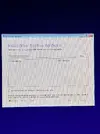
Arkadaşlar Windows 11'in bu siteden 24H2 sürümünü indirdim ve Rufus ile USB'ye yazdırdım lakin diskler görünmüyor.

İşlemcim AMD.

IMG_6598.webp
 
Son düzenleyen: Moderatör:
Çözüm
Merhaba,
İlk olarak, anakartınızın SATA veya NVMe sürücülerinin Windows kurulum medyasında yer almadığını göz önünde bulundurabilirsiniz.

Eğer NVMe disk kullanıyorsanız, genellikle bu sürücüler Windows 11 ile birlikte gelir. Ancak, bazı anakart modellerinde sürücülerin manuel olarak yüklenmesi gerekebilir.
  1. Anakartınızın resmi web sitesine giderek SATA, NVMe veya RAID sürücülerini indirin.
  2. İndirdiğiniz sürücüleri, Windows kurulum USB belleğinizin içine, farklı bir klasör oluşturarak aktarın.
  3. Kurulum ekranında "Gözat" seçeneğini kullanarak bu sürücüleri seçin ve yükleyin.
Ayrıca, USB kurulum medyanızı hazırlarken GPT ve UEFI modunda oluşturduğunuzdan emin olun.
Eğer tüm bu işlemleri yaptıktan sonra sorun devam ediyorsa şu adımları deneyebilirsiniz:
  • BIOS/UEFI Ayarlarını Kontrol Edin:
    • Secure Boot özelliği kapalıysa açmayı, açıksa kapalı duruma getirip tekrar deneyebilirsiniz.
    • CSM (Compatibility Support Module) özelliğini kapatarak yalnızca UEFI modunda kurulum yapmayı deneyin.

      Umarım bu adımlar, sorununuzu çözmek için yeterli olur.
Merhaba,
İlk olarak, anakartınızın SATA veya NVMe sürücülerinin Windows kurulum medyasında yer almadığını göz önünde bulundurabilirsiniz.

Eğer NVMe disk kullanıyorsanız, genellikle bu sürücüler Windows 11 ile birlikte gelir. Ancak, bazı anakart modellerinde sürücülerin manuel olarak yüklenmesi gerekebilir.
  1. Anakartınızın resmi web sitesine giderek SATA, NVMe veya RAID sürücülerini indirin.
  2. İndirdiğiniz sürücüleri, Windows kurulum USB belleğinizin içine, farklı bir klasör oluşturarak aktarın.
  3. Kurulum ekranında "Gözat" seçeneğini kullanarak bu sürücüleri seçin ve yükleyin.
Ayrıca, USB kurulum medyanızı hazırlarken GPT ve UEFI modunda oluşturduğunuzdan emin olun.
Eğer tüm bu işlemleri yaptıktan sonra sorun devam ediyorsa şu adımları deneyebilirsiniz:
  • BIOS/UEFI Ayarlarını Kontrol Edin:
    • Secure Boot özelliği kapalıysa açmayı, açıksa kapalı duruma getirip tekrar deneyebilirsiniz.
    • CSM (Compatibility Support Module) özelliğini kapatarak yalnızca UEFI modunda kurulum yapmayı deneyin.

      Umarım bu adımlar, sorununuzu çözmek için yeterli olur.
 
Son düzenleme:
Çözüm
Ryzen 5 3600XT

Merhaba,
İlk olarak, anakartınızın SATA veya NVMe sürücülerinin Windows kurulum medyasında yer almadığını göz önünde bulundurabilirsiniz.

Eğer NVMe disk kullanıyorsanız, genellikle bu sürücüler Windows 11 ile birlikte gelir. Ancak, bazı anakart modellerinde sürücülerin manuel olarak yüklenmesi gerekebilir.
  1. Anakartınızın resmi web sitesine giderek SATA, NVMe veya RAID sürücülerini indirin.
  2. İndirdiğiniz sürücüleri, Windows kurulum USB belleğinizin içine, farklı bir klasör oluşturarak aktarın.
  3. Kurulum ekranında "Gözat" seçeneğini kullanarak bu sürücüleri seçin ve yükleyin.
Ayrıca, USB kurulum medyanızı hazırlarken GPT ve UEFI modunda oluşturduğunuzdan emin olun.
Eğer tüm bu işlemleri yaptıktan sonra sorun devam ediyorsa şu adımları deneyebilirsiniz:
  • BIOS/UEFI Ayarlarını Kontrol Edin:
    • Secure Boot özelliği kapalıysa açmayı, açıksa kapalı duruma getirip tekrar deneyebilirsiniz.
    • CSM (Compatibility Support Module) özelliğini kapatarak yalnızca UEFI modunda kurulum yapmayı deneyin.

      Umarım bu adımlar, sorununuzu çözmek için yeterli olur.
Teşekkürler deniceğim
 
Ryzen 5 3600XT


Teşekkürler deniceğim
Sürücüye gerek yok aslında RAID kapatmanız yeterli.