Konu Başlıkları Gizle
Selamlar! AMD CPU Laptop sahiplerinin oldukça ihtiyacı olan bir konuyla karşınızdayım. ThrottleStop gibi Intel işlemcilere özel çalışan programlar varken, AMD mobil işlemci sahipleri ortada kaldı. İşte karşınızda: UXTU.
Öncelikle UXTU üçüncü parti bir yazılım olduğu ve donanıma doğrudan etki ettiği için Windows Defender tarafından siliniyor. Bu yüzden önce kurulumlarını, sonrasında da ayarlarını yapalım.
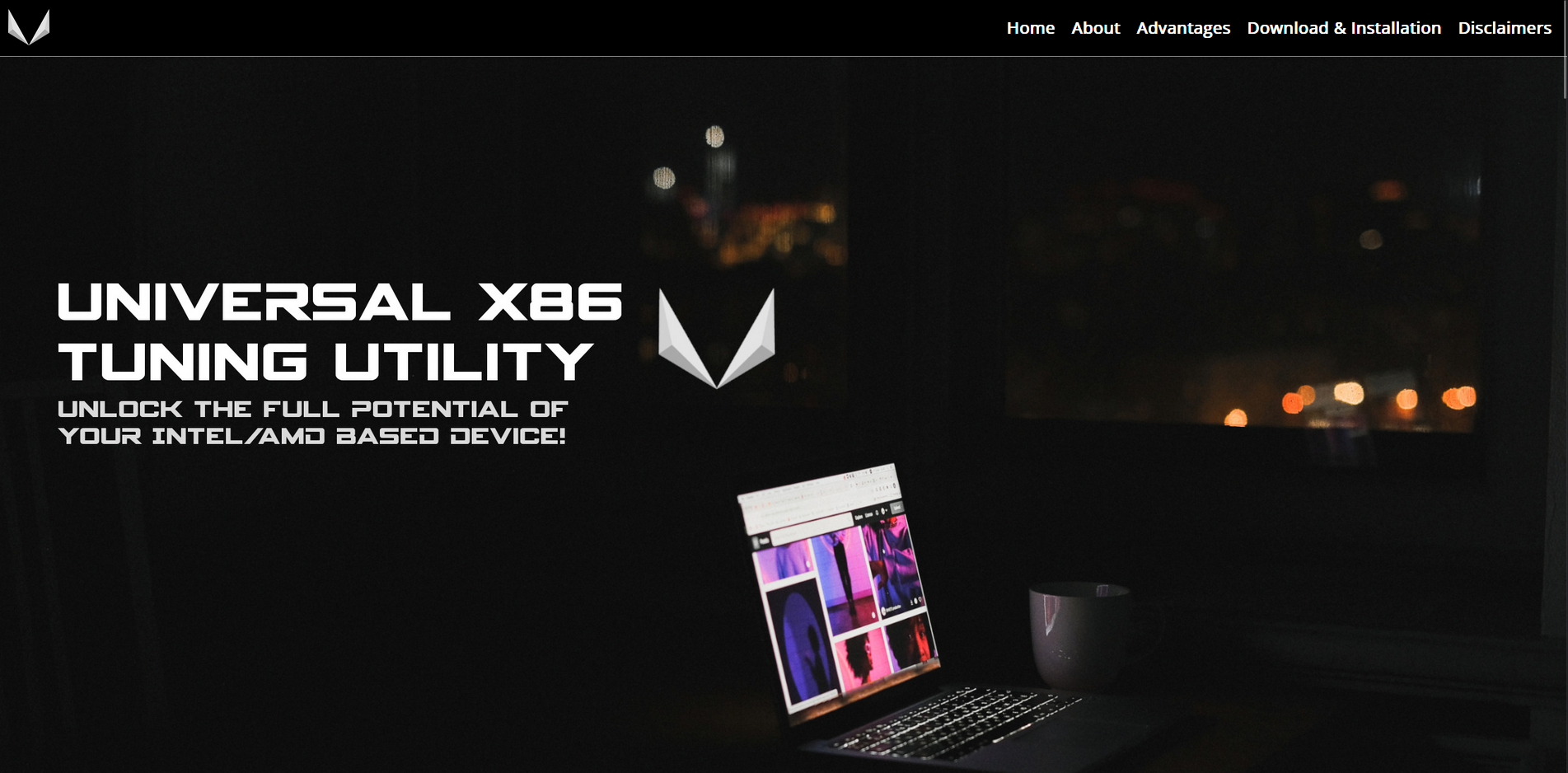
Siteye giriyoruz, böyle bir ana sayfası bulunmakta.
Aşağıya doğru kaydırıyoruz ve buraya geliyoruz.
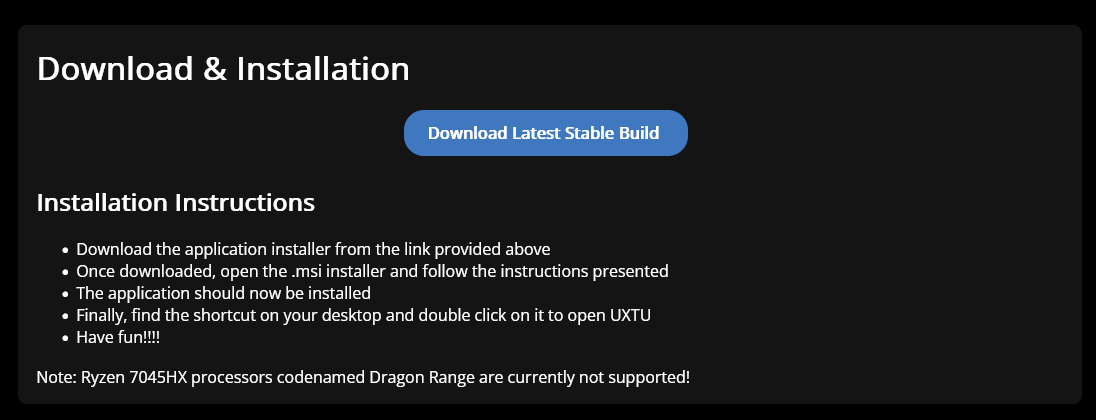
Download dediğimizde program inecek. Sonrasında kurulumlarını yapacaksınız. Nereye kurulacağını seçin ve kurun. Kalan program içi ayarları ben göstereceğim zaten.
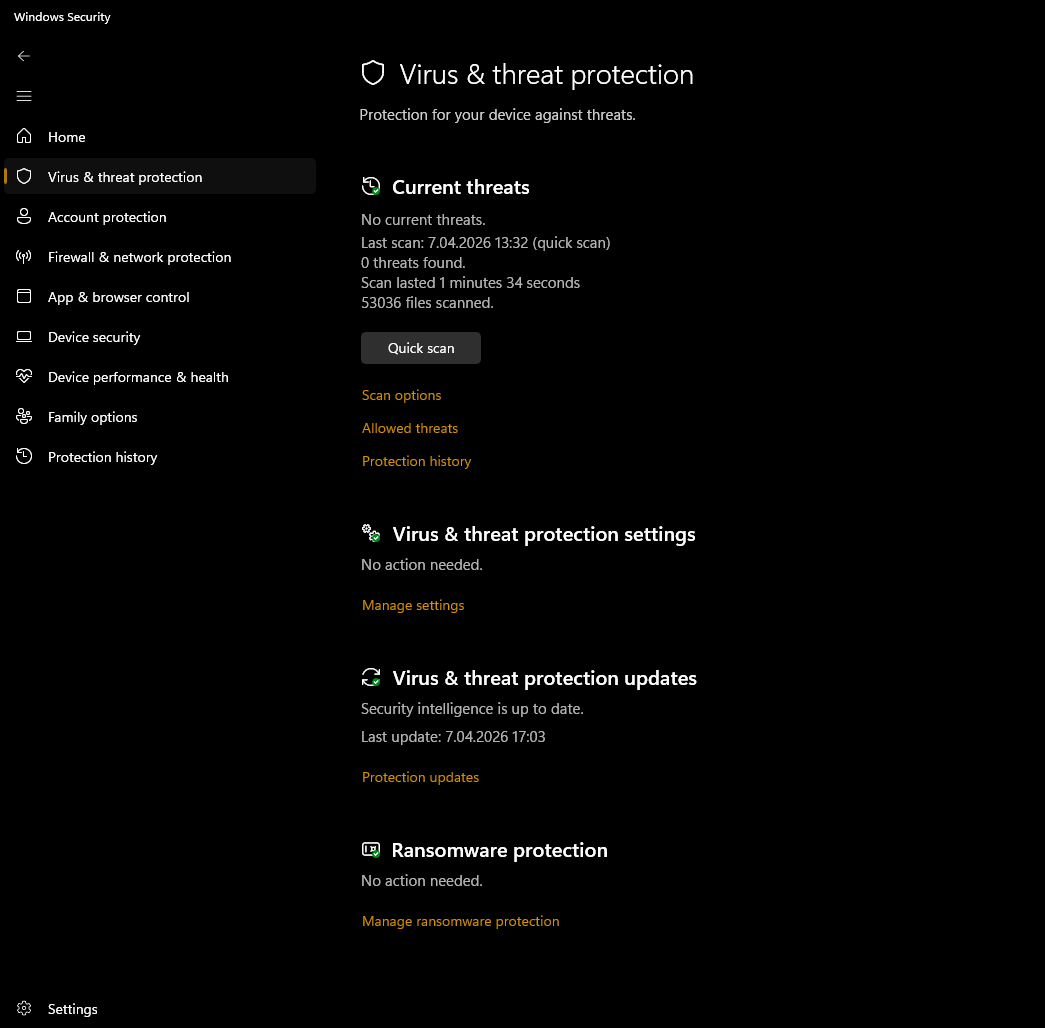
Böyle bir sayfaya geleceksiniz. "Virus & threat protection updates" yazan kısımda "Manage settings" kısmına tıklıyoruz.
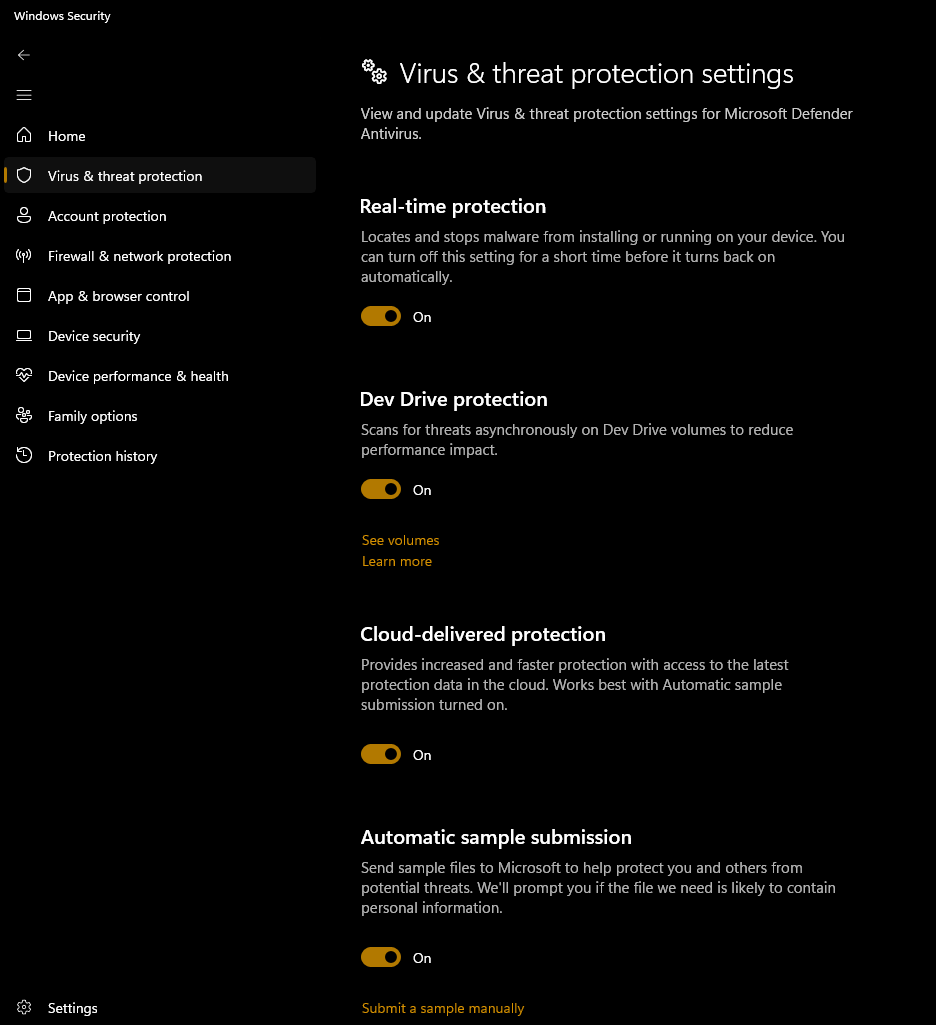
Böyle bir sayfaya geleceğiz, buradan aşağıya doğru iniyoruz. Karşımızda bunun olması gerekmekte;
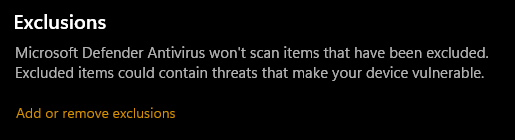
Buraya giriyoruz, buradan "Add an exclusion" kısmına tıklıyoruz.
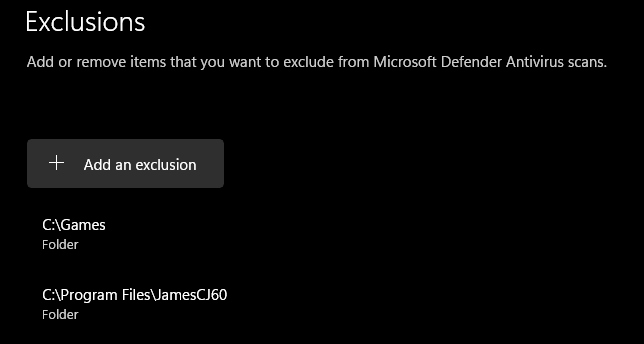
Şimdi, en başta UXTU'yu kurduğumuz dosya konumunu buradan seçiyoruz. Zaten programın önerdiği yere kurduysanız, bendeki gibi "C:\Program Files\JamesCJ60" buraya kurulacak. Bu işlemleri tamamladıktan sonra artık programımız silinmeyecek.
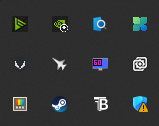
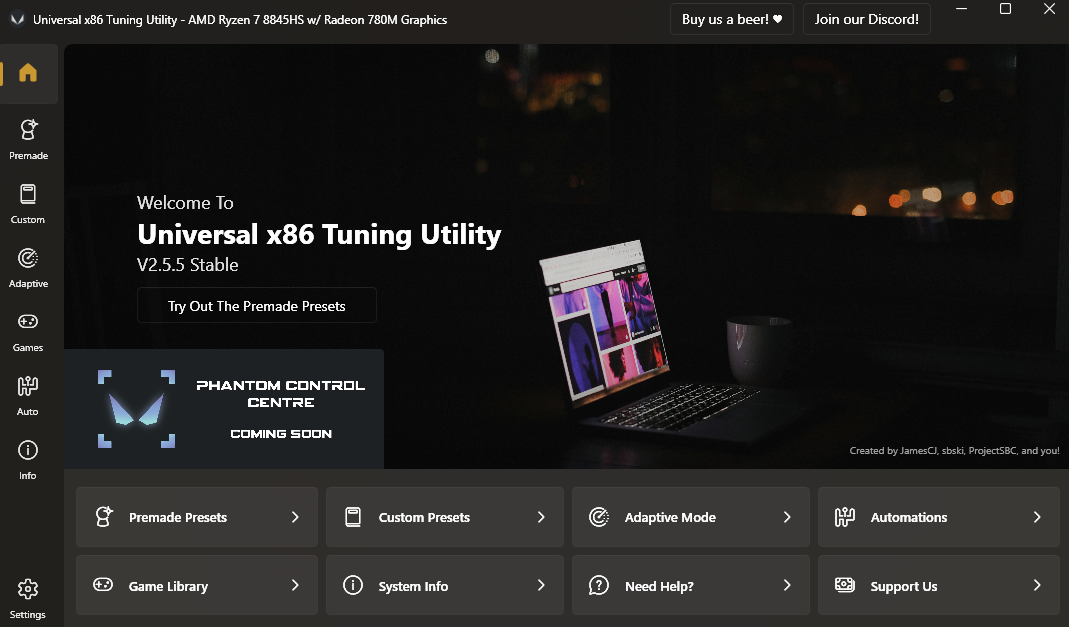
Açılan program şu şekilde görünecek,
Geldik asıl can alıcı kısma.
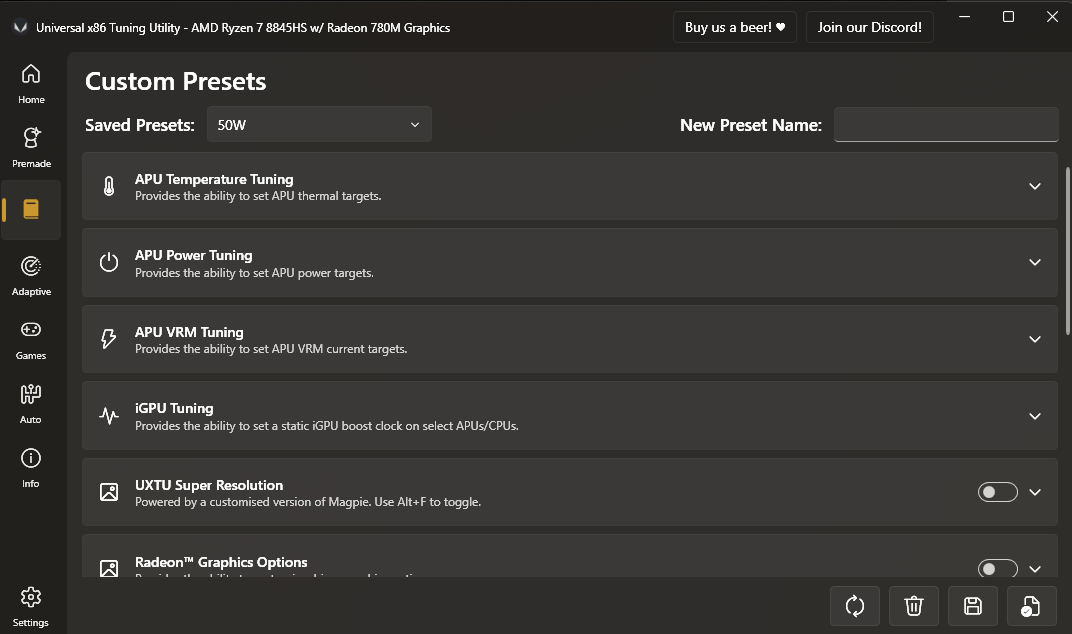
APU Temperature Tuning ayarı genel derece limiti koymamıza yarıyor. Ben Ryzen 7 8845HS işlemci kullandığım için 50W ve 85 derece limit kullanıyorum.
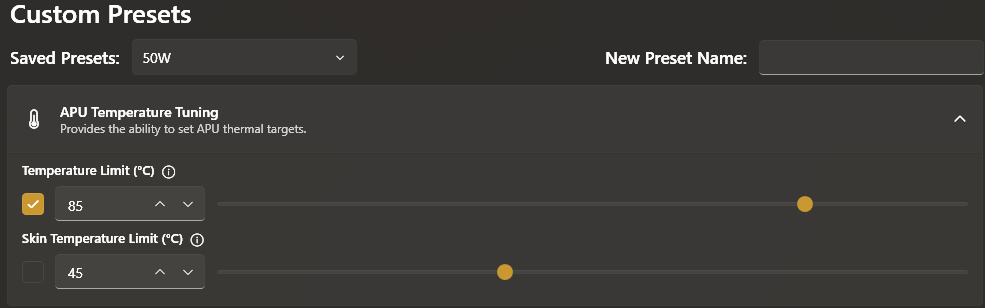
Üstteki ayarın tikini açın ve içerisine atmak istediğiniz limit derecesini yazın.
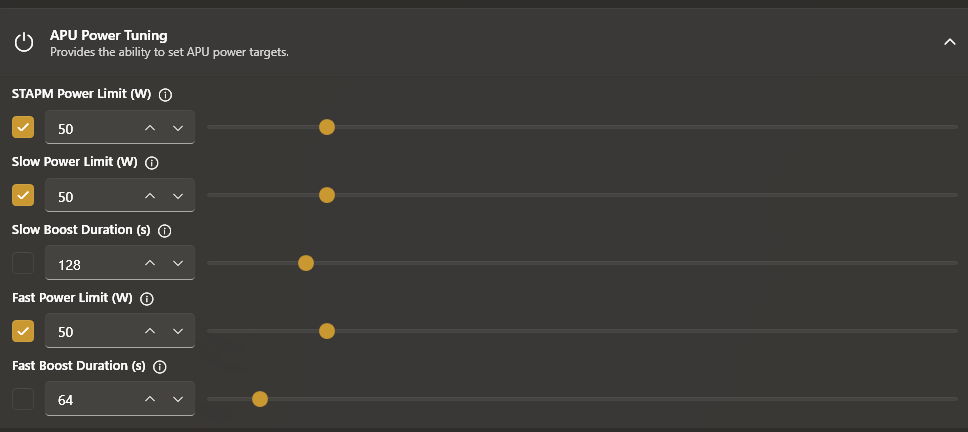
Gelelim şimdi "APU Power Tuning" kısmına. Burası çok daha önemli. Benim açtığım ayarların tiklerini açın. Birisi gerektiğinde çıkacağı değeri, diğeri maksimum limitini diğeri ise derece limitine takılmasa bile geçemeyeceği değeri anlatıyor. PL1, PL2, PL4 dediğimiz ayarlar kısaca. Bunu cihazınızın işlemcisine göre ayarlayınız.
Şimdi, bütün ayarları yaptıktan sonra sol üstteki boş alana planınızın adını girin. Örneğin "Watt limit" yazabilirsiniz.

Sonrasında sağ altta bulunan butonlardan sırasıyla önce kaydetmeye, sonra da uygulamaya basıyoruz.

Şimdi programın kendi ayarını yaptıktan sonra işimiz kalmıyor. En alt kısımda bulunan çark simgesine tıklayıp ayarlara giriyoruz.
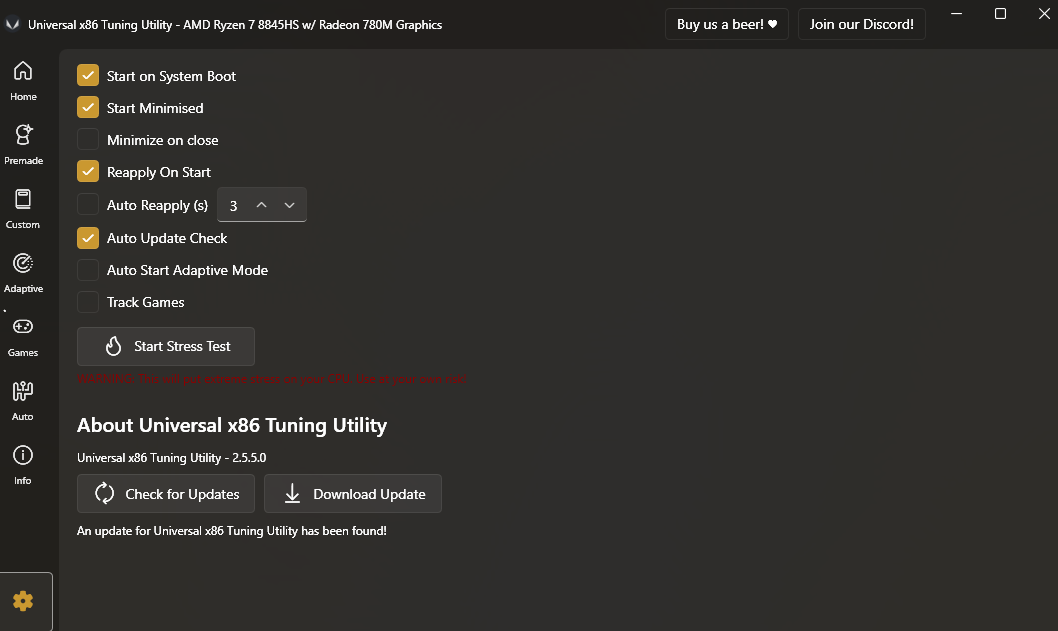
Yukarıda bulunan ayarları aynı şekilde uygulayın. En üstteki açılışta programın başlamasını sağlayacak, onun altındaki ise programın "Gizli sekmeler" kısmında açılacak.
Eğer bir problem yaşarsanız, konuya yazabilirsiniz. Yardımcı olmaya çalışırım. Okuduğunuz için teşekkür ederim, iyi Sosyaller dilerim.
Öncelikle UXTU üçüncü parti bir yazılım olduğu ve donanıma doğrudan etki ettiği için Windows Defender tarafından siliniyor. Bu yüzden önce kurulumlarını, sonrasında da ayarlarını yapalım.
Kurulum
Siteye giriyoruz, böyle bir ana sayfası bulunmakta.
Aşağıya doğru kaydırıyoruz ve buraya geliyoruz.
Download dediğimizde program inecek. Sonrasında kurulumlarını yapacaksınız. Nereye kurulacağını seçin ve kurun. Kalan program içi ayarları ben göstereceğim zaten.
Programın Silinmemesi İçin Gerekli Kısım!
Programı kurduk, şimdi ilk başta bahsettiğim gibi Defender programı silmesin diye ayar yapacağız. Defender'ı açın.Böyle bir sayfaya geleceksiniz. "Virus & threat protection updates" yazan kısımda "Manage settings" kısmına tıklıyoruz.
Böyle bir sayfaya geleceğiz, buradan aşağıya doğru iniyoruz. Karşımızda bunun olması gerekmekte;
Buraya giriyoruz, buradan "Add an exclusion" kısmına tıklıyoruz.
Şimdi, en başta UXTU'yu kurduğumuz dosya konumunu buradan seçiyoruz. Zaten programın önerdiği yere kurduysanız, bendeki gibi "C:\Program Files\JamesCJ60" buraya kurulacak. Bu işlemleri tamamladıktan sonra artık programımız silinmeyecek.
Program İçi Ayarları
Program arkada şu şekil açık olacak, oradan açıyoruz.Açılan program şu şekilde görünecek,
Geldik asıl can alıcı kısma.
Watt limiti atma, Derece limiti koyma nasıl yapılır?
Programda "Custom" yazan kısma giriyoruz. Burada bizi ilgilendiren 2 adet ayar var. Birincisi "APU Temperature Tuning" diğeri ise "APU Power Tuning"APU Temperature Tuning ayarı genel derece limiti koymamıza yarıyor. Ben Ryzen 7 8845HS işlemci kullandığım için 50W ve 85 derece limit kullanıyorum.
Üstteki ayarın tikini açın ve içerisine atmak istediğiniz limit derecesini yazın.
Gelelim şimdi "APU Power Tuning" kısmına. Burası çok daha önemli. Benim açtığım ayarların tiklerini açın. Birisi gerektiğinde çıkacağı değeri, diğeri maksimum limitini diğeri ise derece limitine takılmasa bile geçemeyeceği değeri anlatıyor. PL1, PL2, PL4 dediğimiz ayarlar kısaca. Bunu cihazınızın işlemcisine göre ayarlayınız.
Şimdi, bütün ayarları yaptıktan sonra sol üstteki boş alana planınızın adını girin. Örneğin "Watt limit" yazabilirsiniz.
Sonrasında sağ altta bulunan butonlardan sırasıyla önce kaydetmeye, sonra da uygulamaya basıyoruz.
Şimdi programın kendi ayarını yaptıktan sonra işimiz kalmıyor. En alt kısımda bulunan çark simgesine tıklayıp ayarlara giriyoruz.
Yukarıda bulunan ayarları aynı şekilde uygulayın. En üstteki açılışta programın başlamasını sağlayacak, onun altındaki ise programın "Gizli sekmeler" kısmında açılacak.
Eğer bir problem yaşarsanız, konuya yazabilirsiniz. Yardımcı olmaya çalışırım. Okuduğunuz için teşekkür ederim, iyi Sosyaller dilerim.