
worldhello
Uzman
- Katılım
- 25 Ağustos 2024
- Mesajlar
- 50
- Beğeniler
- 10


HP Victus D1047NT cihaza sahibim.
3 yıl 1 aylık bir cihaz, yılda 4 kez bakım yapıyorum.
Genelde MX6 kullanırdım, en son yaptığım temizlikte işlemciye ve ekran kartına Thermalright Helios pad kullandım.
Performansı MX6’dan daha iyi, sebebini pump out yapmamasına bağlıyorum.
İşlemci ısılarım genel olarak iyiyken BF1 ve FH5 girdiğimde örneğin 80-90 üstüne çıkıyor.
Fakat bazen sıcaklık değerlerine göre istediğim performansı alamıyorum.
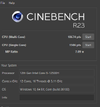
Şimdi Cinebench testi yapmaya karar verdim throttle stop kullanarak.
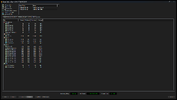
Fakat önce TPL seçip PL1 ve PL2’yi ayarlayıp altındaki Turbo time limit’i de ayarlamama rağmen, HWiNFO ile takip ettiğimde ayarladığım watt değerinde sadece ama sadece en fazla 30 saniye kalıyor (sıcaklıklar 72 derecedeydi watt kısmadan önce maksimum).
Sonra kesinlikle 45 watt’a düşüyor, ne altı ne üstü, 44.9-45.1 değerleri arasında geziyor.
Bu laptopu aldığımdan beri var.
HP Victus’larda işlemci limiti olduğunu biliyorum.
Fakat bu uygulamayla istediğim watt değerlerinde kalmasını sağlayamaz mıyım?
PL1 70W, PL2 90W, Turbo time limit 80 olacak şekilde ayarladığımda da aynı sonucu aldım: 30 saniyede 45W’a düştü.
PL1 80W, PL2 95W, Turbo time limit 96 olacak şekilde ayarladığımda da aynı sonucu aldım: 30 saniyede 45W’a düştü.
Şu anda PL1 50W, PL2 60W olacak şekilde bir test gerçekleştirdim sıcaklıklar en yüksek 66 derece olarak görünürken 1 dakika 12 saniye sonra watt yine kısıldı 45W a
sistem win 11
Normalde almam gereken değerler.
Single 1685 - 1722.
Multi 13228 - 14017.
Ve AIDA64 Extreme sistem kararlılık testi nasıl oluyorsa throttle yok.
Bir fikri olan yok mu?
3 yıl 1 aylık bir cihaz, yılda 4 kez bakım yapıyorum.
Genelde MX6 kullanırdım, en son yaptığım temizlikte işlemciye ve ekran kartına Thermalright Helios pad kullandım.
Performansı MX6’dan daha iyi, sebebini pump out yapmamasına bağlıyorum.
İşlemci ısılarım genel olarak iyiyken BF1 ve FH5 girdiğimde örneğin 80-90 üstüne çıkıyor.
Fakat bazen sıcaklık değerlerine göre istediğim performansı alamıyorum.
Şimdi Cinebench testi yapmaya karar verdim throttle stop kullanarak.
Fakat önce TPL seçip PL1 ve PL2’yi ayarlayıp altındaki Turbo time limit’i de ayarlamama rağmen, HWiNFO ile takip ettiğimde ayarladığım watt değerinde sadece ama sadece en fazla 30 saniye kalıyor (sıcaklıklar 72 derecedeydi watt kısmadan önce maksimum).
Sonra kesinlikle 45 watt’a düşüyor, ne altı ne üstü, 44.9-45.1 değerleri arasında geziyor.
Bu laptopu aldığımdan beri var.
HP Victus’larda işlemci limiti olduğunu biliyorum.
Fakat bu uygulamayla istediğim watt değerlerinde kalmasını sağlayamaz mıyım?
PL1 70W, PL2 90W, Turbo time limit 80 olacak şekilde ayarladığımda da aynı sonucu aldım: 30 saniyede 45W’a düştü.
PL1 80W, PL2 95W, Turbo time limit 96 olacak şekilde ayarladığımda da aynı sonucu aldım: 30 saniyede 45W’a düştü.
Şu anda PL1 50W, PL2 60W olacak şekilde bir test gerçekleştirdim sıcaklıklar en yüksek 66 derece olarak görünürken 1 dakika 12 saniye sonra watt yine kısıldı 45W a
sistem win 11
Normalde almam gereken değerler.
Single 1685 - 1722.
Multi 13228 - 14017.
Ve AIDA64 Extreme sistem kararlılık testi nasıl oluyorsa throttle yok.
Bir fikri olan yok mu?
Dosya Ekleri
Son düzenleme:




