erenvortex

Uzman
Katılım
12 Ağustos 2024
Mesajlar
38
Beğeniler
8
Merhaba arkadaşlar,
Oyunum açılmıyordu; silip yeniden yükledim, yine açılmadı. Sonra fark ettim ki Riot Vanguard açık değilmiş. Başlangıçta aç yaptım ve yeniden başlattım, yine açılmadı. Sonra hizmetlere baktım, VGC açık değil; başlatmaya çalıştım ancak başlatılmadı. Otomatik yaptım, yeniden başlattım, yine açılmadı. Her şeyi denedim ancak olmuyor. Bazı yerlerde sürümle alakalı demişler. Bu yüzden aşağıya sürümümü bırakıyorum. Windows Update'de güncellemelerim tam ve güncel, sadece 25H2 var; ancak ona da geçmek istemiyorum. Ne yapmalıyım? Teşekkürler.
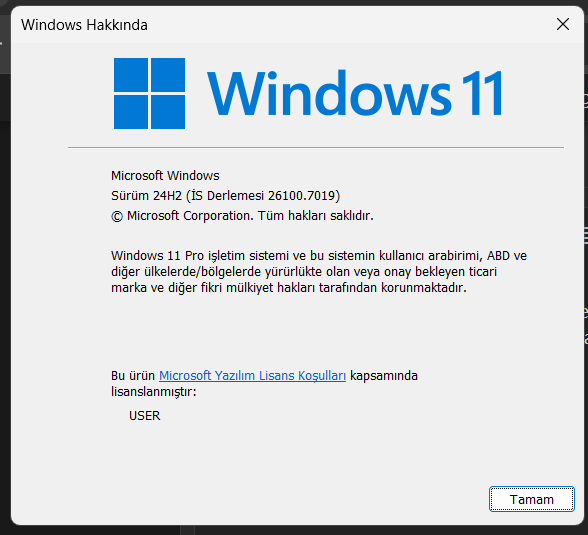
1762947891019.webp
 
Merhaba arkadaşlar,
Oyunum açılmıyordu; silip yeniden yükledim, yine açılmadı. Sonra fark ettim ki Riot Vanguard açık değilmiş. Başlangıçta aç yaptım ve yeniden başlattım, yine açılmadı. Sonra hizmetlere baktım, VGC açık değil; başlatmaya çalıştım ancak başlatılmadı. Otomatik yaptım, yeniden başlattım, yine açılmadı. Her şeyi denedim ancak olmuyor. Bazı yerlerde sürümle alakalı demişler. Bu yüzden aşağıya sürümümü bırakıyorum. Windows Update'de güncellemelerim tam ve güncel, sadece 25H2 var; ancak ona da geçmek istemiyorum. Ne yapmalıyım? Teşekkürler.


Eki Görüntüle 201172
Valorant'ın "VGC hizmetini başlatamadı" hatası için aşağıdaki adımları izleyebilirsiniz:

1. Riot Vanguard'ı Manuel Olarak Başlatın:
- Görev Çubuğu'nda sağ tıklayın ve "Görev Yöneticisi"ni açın.
- "Başlangıç" sekmesine gidin.
- "Riot Vanguard" listesini bulun ve sağ tıklayarak "Başlat" seçeneğine tıklayın.

2. Riot Vanguard’ı Yeniden Yükleyin:
- Denetim Masası’ndan "Programlar ve Özellikler" kısmına gidin.
- "Riot Vanguard"ı bulun ve kaldırın.
- Valorant'ı yeniden başlatarak Riot Vanguard'ı tekrar yükleyin.

3. Antivirüs ve Güvenlik Duvarı Kontrolü:
- Antivirüs programınızı geçici olarak devre dışı bırakın ve Valorant’ı tekrar başlatmayı deneyin.
- Windows Güvenlik Duvarı ayarlarını kontrol edin; Valorant ve Riot Vanguard için gerekli izinlerin verildiğinden emin olun.

4. Windows Güncellemeleri Kontrolü:
- Windows 11 güncellemelerinizi kontrol edin. Bazı güncellemeler, sistem uyumluluğu ve uyumluluk sorunlarını giderebilir.

5. Sürücü Güncellemeleri:
- Grafik kartı sürücülerinizin güncel olduğundan emin olun. Resmi web sitelerinden (NVIDIA, AMD, Intel) sürücülerinizi güncelleyebilirsiniz.

6. Sistem Dosyası Denetleyicisi:
- Başlat menüsüne "cmd" yazın, sağ tıklayıp "Yönetici olarak çalıştır" seçeneğine tıklayın.
- Komut istemcisine sfc /scannow yazın ve Enter’a basın. (Bu işlem, bozuk sistem dosyalarını onaracaktır.)

7. Oyun İstemcisini Yeniden Yükleyin:
- Riot Games istemcisini tamamen kaldırıp yeniden yüklemeyi deneyin.

Bu adımlardan sonra sorununuz çözülmezse, daha fazla teknik bilgi gerekebilir. Sorunun devam etmesi halinde detayları paylaşabilirsiniz.


