Konu Başlıkları Gizle
- 1 Vivaldi'yi tamamen otomasyona dönüştürebilirsiniz
- 2 1. Tema Ayarlama ve Tema Özelleştirme
- 3 2. KOMUT ZİNCİRLERİ (COMMAND CHAINS)
- 4 3. MOUSE HAREKETLERİ
-
5
4. HIZLI KOMUTLAR (F2) – Gerçekten işe yarar hâle getirmek
- 5.1 Nedir?
- 5.2 Nasıl özelleştirilir?
- 5.3 Tavsiye:
-
6
5. DİĞER GERÇEK İŞE YARAYANLAR (Kısa Kısa)
- 6.1 Web Paneli
- 6.2 Sekme Gruplama
- 6.3 Çerez Uyarılarını Otomatik Gizleme
- 6.4 Oturum Kaydetme
- 7 SONUÇ
Vivaldi'yi tamamen otomasyona dönüştürebilirsiniz
1. Tema Ayarlama ve Tema Özelleştirme
- Başlangıç Sayfasında iken sağ üst kısımdan ayarlar simgesine basın ve hemen alt kısımdan "Daha Fazla Arka Plan Resmi Al" kısmından kendinize tema indirebilirsiniz.
- Ayarlara girdikten sonra sol panelden "Tema" ardından da temanızın üstüne basıp üst kısımdaki "Düzenle" bölümünden istediğiniz renk tonunu ayarlayabilirsin.
-
2. KOMUT ZİNCİRLERİ (COMMAND CHAINS)
Nedir?
Komut zinciri (Command Chain), birkaç farklı tarayıcı komutunu tek bir zincire bağlamanı sağlar.Örneğin:
- Tek tuşla Okuyucu Görünümü + Tam + Sessize Al
- Yeni sekme aç + adres çubuğuna odaklan + panodaki metni yapıştır + git
- Tüm sekmeleri kapat + belirli 5 siteyi sırayla aç + DOS'e gibi gibi...
Nasıl oluşturulur?
Ayarlar > Hızlı Komutlar > Komut Zincirleri > Yeni Oluştur
Adımlar (kendi yaptıklarım):
- Gündüz ve gece temaları ayarlama:
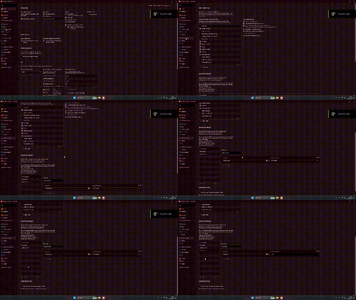
1- GIF'de gördüğünüz kısma geldikten sonra sol alttan yeni zincir oluşturun.
2- Command 1 kısmına "Temaya geç" ekleyin ve parametre kısmından sabahları kullanmak istediğiniz temayı seçin.
3- Tekrardan yeni zincir oluşturun, Command 1 kısmına "Temaya geç" ekleyin ve parametre kısmından geceleri kullanmak istediğiniz temayı seçin.
4- Komut parametresi kısmının sağ üstünde (+) kısmından Command 2'yi oluşturun ve " Tüm web sitelerinde karanlık temayı zorunlu kılın" komutunu seçtikten sonra Comman 3'ü oluşturun ve orada da "Okuyucu Görünümünü Aç/Kapa''yı seçin. - Çalışma modu (bir türlü ders çalışmaya başlayamıyorsanız veya işinize odaklanamıyorsanız bir türlü bunu yapabilirsiniz):
1- Yeni zincir oluşturu.
2- Command 1'e (eğer istiyorsanız) "Bağlantıyı Yeni Sekmede Aç" komutunu seçip parametre kısmına komutu çalıştırdığınızda girmesini istediğiniz sitenin URL'sini yazın, ben kronometre koydum mesela. "https://onlinesaat.web.tr/kronometre/"
3- Command 2'yi oluşturun ve "Diğer Sekmeleri Kapat" komutunu seçtiğinizde tüm sekmeler kapanacak ve direkt parametre kısmına yazdığınız site(ler) açılacak. - Komutları Hızlı erişime ekleme
1- Bunun için sol panelden "Görünüm" kısmına gelin ve en alta inin.
2- Sağ kısımdan komut zincirine tıklayın ve sol tarafa eklemek istediklerinizin üstüne sağ tıklayıp "İçeriği ekle"ye basın.
Artık hem F2'ye bastığınızda hem de sol üstteki Vivaldi logosuna bastığınızda komutlarınızı görebileceksiniz. (F2'de iken kendiniz aramalısınız komutun ismi ile)
Her bir komut için isterseniz "gecikme" (delay) de ekleyebilirsin. Özellikle adres çubuğuna odaklanma veya sayfa yüklenmesini bekleme durumlarında faydalıdır
Zinciri tetiklemek için yöntemler:
Bir zinciri 4 farklı şekilde kullanabilirsin:
- Komutları Hızlı erişime ekleme
1- Bunun için sol panelden "Görünüm" kısmına gelin ve en alta inin.
2- Sağ kısımdan komut zincirine tıklayın ve sol tarafa eklemek istediklerinizin üstüne sağ tıklayıp "İçeriği ekle"ye basın.
Artık hem F2'ye bastığınızda hem de sol üstteki Vivaldi logosuna bastığınızda komutlarınızı görebileceksiniz. (F2'de iken kendiniz aramalısınız komutun ismi ile) - Ayarlar > Klavye > Komut Zincirleri bölümünden, oluşturduğun zinciri bul ve ona bir kısa yol ata. (en aşağıda)Örneğin: CTRL + Shift + R → “Okuma Modu” zinciri.
- Ayarlar > Fare > Mouse Hareketleri menüsünden, bir hareket seçip zinciri ona bağlayabilirsin.
Mesela: Sağa sonra sola kaydırmak → "Gündüz Tema'sını aç". - Ayarlar > Görünüm > Araç Çubuğu kısmından zinciri tarayıcı ara yüzüne bir buton olarak da ekleyebilirsin.
İkonu kişiselleştirme opsiyonu da var.
3. MOUSE HAREKETLERİ
Mouse hareketleri ile tarayıcınızı yönlendirin!Ne Yapabiliyorsun ve Nasıl Yapacaksın?
Vivaldi'de fare sağ tuşunu basılı tutarak yaptığın hareketlerle komutlar çalıştırabiliyorsun.
Varsayılan örnekler:
- Sağ tık + yukarı → Kapatılan sekmeyi aç
- Sağ tık + yukarı → Yeni sekme
- Sağ tık + aşağı + sağ → Sekmeyi kapat
- Sağ tık + aşağı + yukarı → Yenile
- Sağ tık + aşağı + sağ → Sonraki sekmeye geç
- Sağ tık + yukarı + sol → Önceki sekmeye geç
Bunların hepsi Ayarlar > Fare > Mouse Hareketleri kısmından görülebilir ve özelleştirilebilir.
İstediğiniz komutu verebilirsiniz (örneğin “Sağ tık +sağa + sola” hareketi = “Gündüz Teması”).
Bunu yapmak için yeni zincir oluşturun gerekli komutları oluşturduktan sonra Hareket Eşleşmesi panelinin altındaki (+)ya basın ve menüden yaptığınız komut zincirini seçtikten sonra sağ şemadan hareketi çizin.
Örnek:
İpucu:
"Sağ tık basılı + sol tık" = bir önceki menüye dönüş"Bunu da bir alt kısımdan özelleştirebilirsiniz.
4. HIZLI KOMUTLAR (F2) – Gerçekten işe yarar hâle getirmek
Nedir?
F2 tuşu ile açılan “Hızlı komutlar” penceresi, tarayıcının her köşesine ulaşmak için bir komut satırı gibi çalışır.
Ne yapabilirsin?
- Açık sekmeler arasında arama
- Yer imleri ve geçmiş içinde arama
- Zincirleri çalıştır
- Ayar sayfalarını aç
- Matematik işlemleri yap (F2'ye bastıktan sonra "2+2" yazdığınız zaman cevabı veriyor size.)
- Komut zinciri çağır (örneğin: “Çalışma Modu”)
Nasıl özelleştirilir?
Ayarlar > Hızlı Komutlar kısmından:
- Görünen kategorileri aç/kapat (örneğin sadece sekmeleri göster)
- Karanlık tema, satır yüksekliği, genişlik vs. ayarlanabilir
- Gelişmiş filtreleme açık/kapalı yapılabilir
Tavsiye:
F2 ekranını “komut penceresi” değil, mini kontrol merkezi gibi düşün.
Özellikle çok sekmeyle çalışıyorsan “arama + eylem + geçiş” üçlüsü için birebir.
5. DİĞER GERÇEK İŞE YARAYANLAR (Kısa Kısa)
Web Paneli
Sağ/sol kenara sabitle: Discord, Spotify, X, Instagram, Hava Durumu vs. vs→ Benim en çok hoşuma giden oldu
Sekme Gruplama
Her alan kendi sekme grubunu tutar.→ Örnek senaryo:
Birden çok yapay zeka sitesini aynı anda kullanıyorsan sekmeleri üst üste bindirerek bir klasör haline getirebilirsiniz.
Çerez Uyarılarını Otomatik Gizleme
→ EasyList Cookie + I Don't Care filters = rahatsız edici uyarılar kapatır.Oturum Kaydetme
→ Açık sekmelerini bir oturum olarak sakla, sonra aynı haliyle yükle.SONUÇ
Muhtemelen birçok senaryo yapılabilir komut zinciri ve kısa yollarla, biraz gereksiz gözükebilir fakat yeterince emek verilirse gayet güzel iş çıkabilir.Eğer:
- Sürekli aynı 5 siteyi açıyorsan → Komut Zinciri yap
- Aynı anda 6 sekmeye bölüp çalışıyorsan → Döşe
- Sekme kalabalığından bunaldıysan → Workspace kur
- Menüleri sık kullanıyorsan → Mouse hareketlerini özelleştir
- Tarayıcını merkez yapmak istiyorsan → Web Panel kur