
Konu Başlıkları Gizle
Merhaba Techolay ailesi. Bugün WARP ile sadece Discord'a bağlanmayı göstereceğim. İlk önce aşağıdaki adımları izleyerek Cloudflare hesabı oluşturup ve ZeroTrust aktif ediyoruz.
İlk önce cloudflare.com üzerinde Google hesabınız ile kayıt oluşturun.
Cloudflare yönetim panelinde sol taraftan "Zero Trust"'a tıklayın.

Bu kısımda sizden bir isim isteyecektir kendinize bir isim oluşturun. Not: Burada size ait benzersiz bir takım adı giriniz. (Bu takım adı ile arkadaşlarınızda sizin takımınıza bağlanabilirler. Bu sayede oluşturulan takımı 50 kişiye kadar kullanabilirsiniz.)

İsmi oluşturduktan sonra en soldaki Free kısmını seçin.

Burada sizden kart bilgilerinizi isteyecektir. Sanal kart girip "Purchase" ya da "Proceed to payment" butonuna tıklayarak işlemi tamamlayın.

Daha sonra açılan sayfadan sol kısımdan "Settings" kısmına gelip "authentication" seçeneğini seçin.

Bu kısımda 3. seçenek olan "GO to WARP" butonuna basın.

Bu kısımda "Policies" bölümüne gelin. Create new policy seçeneğine basın.

Eğer sizde böyle gözüküyor ise "Add a policy" butonuna tıklayın.

Aşağıdaki ayarları yapın ve en sağdaki "Save" butonuna basın.

Sol kısımdan Access > Rule groups seçeneğini seçiyoruz. Açılan pencerede Add a group butonuna tıklıyoruz.

Aşağıdaki ayarları uyguluyoruz. En sağ köşeden save butonuna basıyoruz.

Şimdi ise bu oluşturduğumuz Email adlı politikayı WARP'a entegre etmemiz gerekli. Eğer bu politikayı eklemez iseniz "Enrollment request invalid" hatasıyla karşılaşırsınız. Eğer bu hatayı alıyorsanız lütfen konuya hata ile birlikte mesaj yazınız!.
Settings > Warp Client seçeneğini seçiyoruz.

Açılan pencerede Device enrollment bölümünün altındaki "Manage" butonuna basıyoruz.

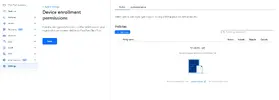
Device enrollment permissions bölümündeki "Select exiting policies" butonuna tıklıyoruz.
Açılan pencerede oluşturduğumuz politikayı işaretleyerek "Confirm" butonuna basıyoruz. En sağ alttan "Save" butonuna tıklayıp kaydediyoruz.

Şimdi ise WARP tercihler kısmındaki hesap bölümüne gelip. Zero Trust ile oturum aç diyoruz.

Burada sağ altta kabul et demesi lazım onları geçtikten sonra buraya oluşturduğumuz ismi giriyoruz ve tamam diyoruz.

Bizi böyle bir sayfaya yönlendirecek. Buraya kayıt olurken giriş yaptığımız Gmail adresini giriyoruz ve gelen kodu yazıp işlemi bitiriyoruz.


Evet bu kadar.

Cloudflare üzerinde sol tarafta bulunan "Settings" kısmında gelip "WARP Client" kısmına giriyoruz.

Bu kısımda "Device Settings" kısmındaki default profilin sağ tarafındaki üç noktaya tıklıyoruz ve "Configure" diyoruz.

Açılan sekmede aşağı kaydırıp Device Tunnel Protocol kısmından bağlantı olarak MASQUE olarak değiştiriyoruz. Superonline kullanan arkadaşlar için bu yöntem aktif olarak sorunsuz çalışmaktadır. (Bu yöntemi bizlerle paylaşan Alp Yenigün'e teşekkür ederim.)

Açılan uyarı mesajında "Confirm change" butonuna tıklıyoruz. En aşağıya inip "Save" butonuna tıklayıp ayarı kaydediyoruz.

Şimdi ise ZeroTrust ile sadece Discord'a bağlanmayı anlatacağım. Aşağıdaki adımları izleyerek sadece Discord üzerinde WARP kullanabilirsiniz.
Cloudflare üzerinde sol tarafta bulunan "Settings" kısmında gelip "WARP Client" kısmına giriyoruz.
Bu kısımda "Device Settings" kısmındaki default profilin sağ tarafındaki üç noktaya tıklıyoruz ve "Configure" diyoruz.
Daha sonrasında "Split Tunnels" kısmından "Include IPS and domains" seçeneğine tıklıyoruz. Açılan uyarı mesajında "Continue and delete" butonuna basıyoruz ve en aşağıya inip "Save" butonuna basıyoruz.

Ardından aynı yere gelip sağ taraftaki "Manage" butonuna tıklıyoruz.

Açılan pencerede ilk önce IP adreslerini ekliyoruz. Aşağıda eklemeniz gereken domainleri bıraktım. Vermiş olduğum Domain adreslerini tek tek ekliyoruz. Aşağıdaki domain adresleri tek başına yeterli olacaktır. Diğer adımdaki Domain ve IP adresleri isteğe bağlı eklenebilir.

*Discord'a erişiminiz sorunsuz olarak sağlandıysa bu adımdan sonraki Domain ve IP adreslerini eklemenize gerek yoktur.
Discord'a ait diğer Domain adresleri. Bu adresleri isteğe bağlı ekleyebilirsiniz. Not: Bu domain adresleri alternatif adreslerdir, eğer bu adreslere erişiminiz yok ise bu adresleride ekleyebilirsiniz.
Daha sonra aynı işlemi domain için yapıyoruz. Aşağıdaki vermiş olduğum IP adreslerini tek tek ekliyoruz. Not: Domainler Discord'un açılması için yeterlidir eğer Discord domainleri eklemenize rağmen hala açılmıyor ise IP adreslerini ekleyebilirsiniz.

Discord'a ait diğer IP adresleri. Bu adresleri isteğe bağlı ekleyebilirsiniz. Not: Eğer yukarıdaki IP adreslerini eklemenize rağmen discord hala açılmıyorsa aşağıdaki alternetif IP adreslerini ekleyip test edebilirsiniz.
Bu ayarları yaptıktan sonra ZeroTrust hesabımızdan çıkış yapıp tekrar girmemiz gerekmekte.
WARP tercihler kısmına gelip oturumu kapatıyoruz. Tekrardan aynı yere gelip ZeroTrust ile oturum açacaksınız.

İşte bu kadar artık WARP sadece Discord üzerinde çalışmakta.


Türk Telekom kullanıyorum. Tüm sağlayıcılar için çalışacağını garanti etmiyorum.
Cloudflare hesabı oluşturma
İlk önce cloudflare.com üzerinde Google hesabınız ile kayıt oluşturun.
Cloudflare yönetim panelinde sol taraftan "Zero Trust"'a tıklayın.
Bu kısımda sizden bir isim isteyecektir kendinize bir isim oluşturun. Not: Burada size ait benzersiz bir takım adı giriniz. (Bu takım adı ile arkadaşlarınızda sizin takımınıza bağlanabilirler. Bu sayede oluşturulan takımı 50 kişiye kadar kullanabilirsiniz.)
İsmi oluşturduktan sonra en soldaki Free kısmını seçin.
Burada sizden kart bilgilerinizi isteyecektir. Sanal kart girip "Purchase" ya da "Proceed to payment" butonuna tıklayarak işlemi tamamlayın.
Politika oluşturma
Daha sonra açılan sayfadan sol kısımdan "Settings" kısmına gelip "authentication" seçeneğini seçin.
Bu kısımda 3. seçenek olan "GO to WARP" butonuna basın.
Erişim politikası oluşturma
Bu kısımda "Policies" bölümüne gelin. Create new policy seçeneğine basın.
Eğer sizde böyle gözüküyor ise "Add a policy" butonuna tıklayın.
Aşağıdaki ayarları yapın ve en sağdaki "Save" butonuna basın.
| Policy Name | |
| Action | Allow |
| Session Duration | No duration, expires immediately. |
| Selector | Emails |
| Value | Bu bölüme takımınıza erişmesini istediğiniz kişilerin e-posta adreslerini yazacaksınız. Örnek olarak 5. maddeye bakınız. |
Kural grubu oluşturma
Sol kısımdan Access > Rule groups seçeneğini seçiyoruz. Açılan pencerede Add a group butonuna tıklıyoruz.
Aşağıdaki ayarları uyguluyoruz. En sağ köşeden save butonuna basıyoruz.
| Rule group name | EmailGrup |
| Selector | Emails |
| Value | [email protected] |
Warp'a politika entegre etme
Şimdi ise bu oluşturduğumuz Email adlı politikayı WARP'a entegre etmemiz gerekli. Eğer bu politikayı eklemez iseniz "Enrollment request invalid" hatasıyla karşılaşırsınız. Eğer bu hatayı alıyorsanız lütfen konuya hata ile birlikte mesaj yazınız!.
Settings > Warp Client seçeneğini seçiyoruz.
Açılan pencerede Device enrollment bölümünün altındaki "Manage" butonuna basıyoruz.
Device enrollment permissions bölümündeki "Select exiting policies" butonuna tıklıyoruz.
Açılan pencerede oluşturduğumuz politikayı işaretleyerek "Confirm" butonuna basıyoruz. En sağ alttan "Save" butonuna tıklayıp kaydediyoruz.
ZeroTrust hesabına giriş yapma
Şimdi ise WARP tercihler kısmındaki hesap bölümüne gelip. Zero Trust ile oturum aç diyoruz.
Burada sağ altta kabul et demesi lazım onları geçtikten sonra buraya oluşturduğumuz ismi giriyoruz ve tamam diyoruz.
Bizi böyle bir sayfaya yönlendirecek. Buraya kayıt olurken giriş yaptığımız Gmail adresini giriyoruz ve gelen kodu yazıp işlemi bitiriyoruz.
Evet bu kadar.
Bağlantı türü seçilmesi
Cloudflare üzerinde sol tarafta bulunan "Settings" kısmında gelip "WARP Client" kısmına giriyoruz.
Bu kısımda "Device Settings" kısmındaki default profilin sağ tarafındaki üç noktaya tıklıyoruz ve "Configure" diyoruz.
Açılan sekmede aşağı kaydırıp Device Tunnel Protocol kısmından bağlantı olarak MASQUE olarak değiştiriyoruz. Superonline kullanan arkadaşlar için bu yöntem aktif olarak sorunsuz çalışmaktadır. (Bu yöntemi bizlerle paylaşan Alp Yenigün'e teşekkür ederim.)
Açılan uyarı mesajında "Confirm change" butonuna tıklıyoruz. En aşağıya inip "Save" butonuna tıklayıp ayarı kaydediyoruz.
Bölünmüş tünelleme (Split Tunnels) ile sadece Discord'a bağlanma
Şimdi ise ZeroTrust ile sadece Discord'a bağlanmayı anlatacağım. Aşağıdaki adımları izleyerek sadece Discord üzerinde WARP kullanabilirsiniz.
Cloudflare üzerinde sol tarafta bulunan "Settings" kısmında gelip "WARP Client" kısmına giriyoruz.
Bu kısımda "Device Settings" kısmındaki default profilin sağ tarafındaki üç noktaya tıklıyoruz ve "Configure" diyoruz.
Daha sonrasında "Split Tunnels" kısmından "Include IPS and domains" seçeneğine tıklıyoruz. Açılan uyarı mesajında "Continue and delete" butonuna basıyoruz ve en aşağıya inip "Save" butonuna basıyoruz.
Ardından aynı yere gelip sağ taraftaki "Manage" butonuna tıklıyoruz.
Discord'a ait olan Domain ve IP adreslerinin eklenmesi
Açılan pencerede ilk önce IP adreslerini ekliyoruz. Aşağıda eklemeniz gereken domainleri bıraktım. Vermiş olduğum Domain adreslerini tek tek ekliyoruz. Aşağıdaki domain adresleri tek başına yeterli olacaktır. Diğer adımdaki Domain ve IP adresleri isteğe bağlı eklenebilir.
Kod:
*.discord.com
discord.com
*.discordapp.com
discordapp.com
*.discord.gg
discord.gg
discordapp.net
*.discordapp.net
discord.co
*.discord.coDiscord'a ait olan diğer Domain adresleri
Discord'a ait diğer Domain adresleri. Bu adresleri isteğe bağlı ekleyebilirsiniz. Not: Bu domain adresleri alternatif adreslerdir, eğer bu adreslere erişiminiz yok ise bu adresleride ekleyebilirsiniz.
Kod:
dis.gd
*.dis.gd
*.discord.design
discord.design
discord.dev
*.discord.dev
discord.gifts
*.discord.gifts
*.discord.gift
discord.gift
discord.media
*.discord.media
discord.new
*.discord.new
discord.store
*.discord.store
discord.tools
*.discord.tools
discordmerch.com
*.discordmerch.com
*.discordpartygames.com
discordpartygames.com
discord-activities.com
*.discord-activities.com
discordactivities.com
*.discordactivities.com
discordsays.com
*.discordsays.com
discordstatus.com
*.discordstatus.com
discordcdn.com
*.discordcdn.com
discordapp.io
*.discordapp.io
discord.fr
*.discord.fr
discord-attachments-uploads-prd.storage.googleapis.com
daveprotocol.com
*.daveprotocol.com
i.dis.gd
discordsez.com
*.discordsez.com
watchanimeattheoffice.com
*.watchanimeattheoffice.com
bigbeans.solutions
*.bigbeans.solutions
Daha sonra aynı işlemi domain için yapıyoruz. Aşağıdaki vermiş olduğum IP adreslerini tek tek ekliyoruz. Not: Domainler Discord'un açılması için yeterlidir eğer Discord domainleri eklemenize rağmen hala açılmıyor ise IP adreslerini ekleyebilirsiniz.
Kod:
162.159.135.233/32
162.159.134.233/32
162.159.133.233/32
162.159.130.233/32
162.159.129.233/32
Discord'a ait olan diğer IP adresleri
Discord'a ait diğer IP adresleri. Bu adresleri isteğe bağlı ekleyebilirsiniz. Not: Eğer yukarıdaki IP adreslerini eklemenize rağmen discord hala açılmıyorsa aşağıdaki alternetif IP adreslerini ekleyip test edebilirsiniz.
Kod:
66.22.248.0/24
66.22.247.0/24
66.22.246.0/24
66.22.245.0/24
66.22.244.37/32
66.22.244.0/24
66.22.243.155/32
66.22.243.0/24
66.22.242.0/24
66.22.241.0/24
66.22.240.0/24
66.22.239.0/24
66.22.238.0/24
66.22.237.0/24
66.22.236.0/24
66.22.235.0/24
66.22.234.0/24
66.22.233.0/24
66.22.232.0/24
66.22.231.0/24
66.22.230.0/24
66.22.226.0/23
66.22.224.0/23
66.22.222.0/23
66.22.220.0/23
66.22.218.0/23
66.22.216.0/23
66.22.212.0/22
66.22.208.0/22
66.22.204.0/22
66.22.200.0/22
66.22.196.0/22
35.215.192.0/18
35.215.128.0/18
35.214.128.0/17
35.213.192.0/18
35.213.128.0/18
35.213.0.0/17
35.207.192.0/18
34.124.0.0/14
34.0.240.0/20
198.244.231.90/32
162.159.138.232/32
162.159.138.224/29
162.159.138.192/27
162.159.138.128/26
162.159.138.0/25
162.159.137.232/32
162.159.136.234/32
162.159.136.232/32
162.159.136.0/23
162.159.135.234/32
162.159.135.232/32
162.159.134.234/32
162.159.133.234/32
162.159.132.0/22
162.159.130.234/32
162.159.130.0/23
162.159.129.0/24
162.159.128.240/28
162.159.128.236/30
162.159.128.234/31
162.159.128.233/32
104.18.0.0/20
ZeroTrust hesabından çıkış yapma
Bu ayarları yaptıktan sonra ZeroTrust hesabımızdan çıkış yapıp tekrar girmemiz gerekmekte.
WARP tercihler kısmına gelip oturumu kapatıyoruz. Tekrardan aynı yere gelip ZeroTrust ile oturum açacaksınız.
İşte bu kadar artık WARP sadece Discord üzerinde çalışmakta.
Türk Telekom kullanıyorum. Tüm sağlayıcılar için çalışacağını garanti etmiyorum.
Dosya Ekleri
Son düzenleme:


