Şifre falan koyup unutmadan önce uygulanmasını önerdiğim güzel bir taktik.
  1. İlk önce Dosya Gezgini'ne gidip C:\Windows\system32'ye giriyoruz.
  2. Oradaki Magnify.exe'nin exe kısmını istediğimiz bir şey yapıyoruz.
  3. cmd.exe'yi buluyoruz ve masaüstüne kopyalıyoruz.
  4. Masaüstündeki cmd'nin adını Magnify.exe yapıp system32'ye atıyoruz.
  5. Açmaya çalıştığımızda Windows Defender uyarı veriyorsa dosyanın hemencecik silinmesini engelliyoruz.
Eğer 2. adımda hata aldıysanız sürprizbozana bakın:

Bu adımlarda winver.exe'nin sahipliğini alıyorum.
Siz istediğiniz herhangi bir dosyanın (Örnek: Magnify.exe) sahipliğini alabilirsiniz.

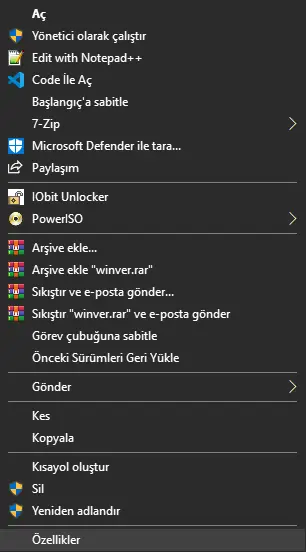
1. Dosyaya sağ tıklayıp Özellikler'e basın:
1705002775863.webp
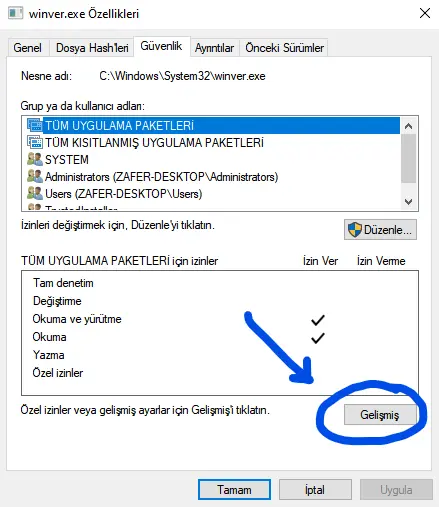
2. Güvenlik sekmesine gelin ve en alttaki "Gelişmiş" tuşuna tıklayın:
1705002719471.webp
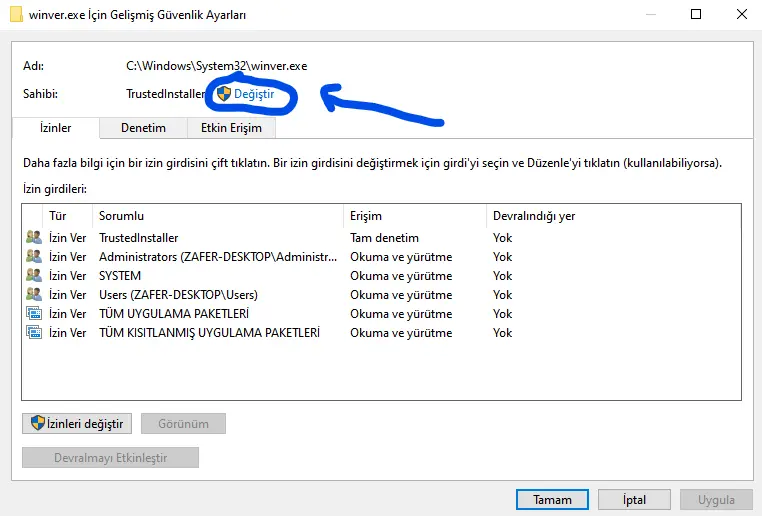
3. İzin penceresinde TrustedInstaller olan yerdeki "Değiştir" tuşuna tıklayın:
1705005027523.webp
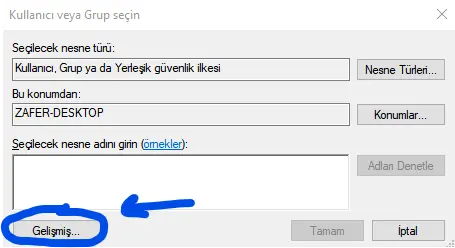
4. Aşağıdaki Gelişmiş tuşuna basın:
1705005175843.webp
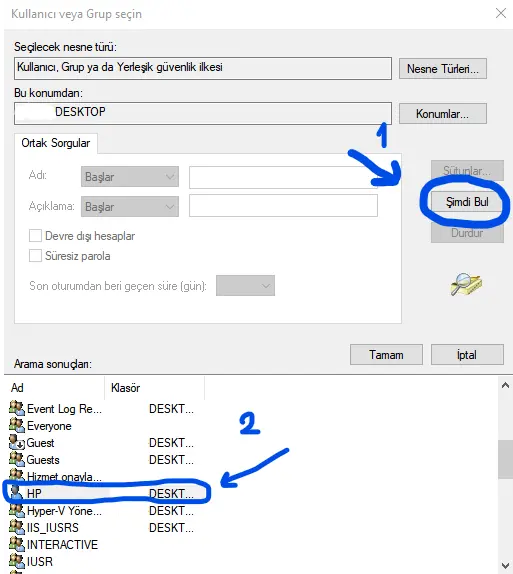
5. İlk önce Şimdi Bul'a basın, sonra da alttan kullanıcı adınızın olduğu yere çift tıklayın:
1705005407065.webp
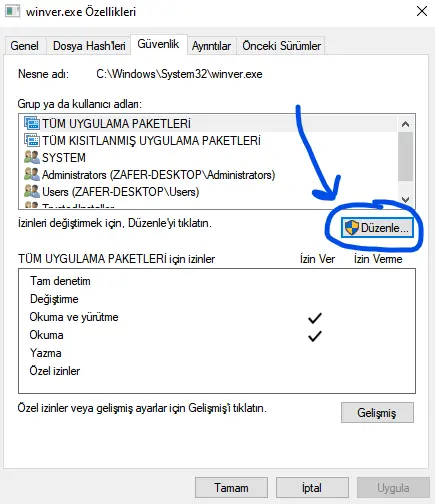
6. Tamam, Uygula falan basarak ilk pencereye geri gelin ve "Düzenle"ye tıklayın:
1705005509169.webp
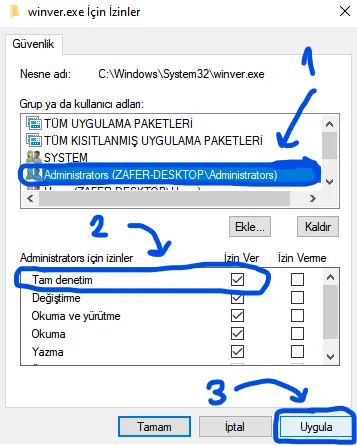
7. Yönetici grubunu seçin ve tam denetimi işaretleyip uygulayın:
1705005759102.webp

Artık giriş ekranındaki Büyüteç'e basarak CMD'yi açabilirsiniz.
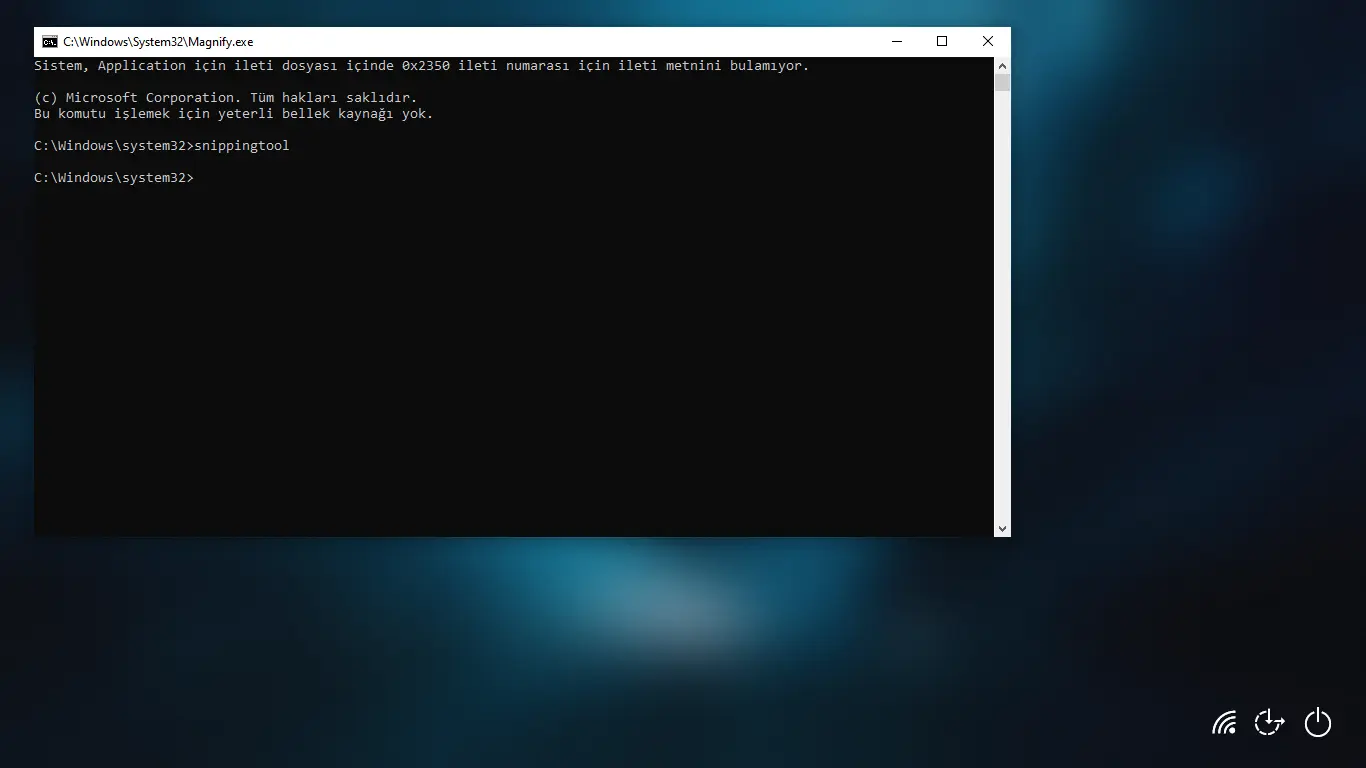
cd komutunda hatalı çıktı almamak için start cmd ile gerçek CMD'yi açmanızı öneririm.

login-cmd.webp


Bir rehberin daha sonuna geldik. Umarım rehberi beğenmişsinizdir.
Bir başka rehberde görüşmek dileğiyle, sağlıcakla kalın, hoşça kalın!
 
Son düzenleme:
Şifre falan koyup unutmadan önce uygulanmasını önerdiğim güzel bir taktik.
  1. İlk önce Dosya Gezgini'ne gidip C:\Windows\system32'ye giriyoruz.
  2. Oradaki Magnify.exe'nin exe kısmını istediğimiz bir şey yapıyoruz.
  3. cmd.exe'yi buluyoruz ve masaüstüne kopyalıyoruz.
  4. Masaüstündeki cmd'nin adını Magnify.exe yapıp system32'ye atıyoruz.
  5. Açmaya çalıştığımızda Windows Defender uyarı veriyorsa dosyanın hemencecik silinmesini engelliyoruz.
Eğer 2. adımda hata aldıysanız sürprizbozana bakın:

1. dosyaya sağ tıklayıp özellikler'e basın:
2. güvenlik sekmesine gelin ve en alttaki "gelişmiş" tuşuna tıklayın:
3. izin penceresinde trustedınstaller olan yerdeki "değiştir" tuşuna tıklayın:
4. aşağıdaki gelişmiş tuşuna basın:
5. ilk önce şimdi Bul'a basın, sonra da alttan kullanıcı adınızın olduğu yere çift tıklayın:
6. tamam, uygula falan basarak ilk pencereye geri gelin ve "düzenle"ye tıklayın:
7. yönetici grubunu seçin ve tam denetimi işaretleyip uygulayın:
Artık giriş ekranındaki büyüteç'e basarak CMD'yi açabilirsiniz.
cd komutunda hatalı çıktı almamak için start cmd ile gerçek CMD'yi açmanızı öneririm.

Eki Görüntüle 9401

bir rehberin daha sonuna geldik. Umarım rehberi beğenmişsinizdir.
Bir başka rehberde görüşmek dileğiyle, sağlacakla kalın, hoşça kalın!

Keşke dayım bunu 2015 de görseydi, bütün fotoğraflarımız o bilgisayardaydı ve şifreyi unuttu gitti her şey. Ellerinize sağlık harika konu.
 
Güzel rehber elinize sağlık. Ancak ne işe yarıyor? Onu çözemedim.
Mesela şifreyi unuttun, CMD'yi aç ve değiştir. Giriş yapmaya falan gerek kalmıyor. Bir önlem olarak düşün. Küçük ama hayat kurtarır, tıpkı bir İsviçre çakısı gibi.
 
Son düzenleme:
Son düzenleme:
Şifre falan koyup unutmadan önce uygulanmasını önerdiğim güzel bir taktik.
  1. İlk önce Dosya Gezgini'ne gidip C:\Windows\system32'ye giriyoruz.
  2. Oradaki Magnify.exe'nin exe kısmını istediğimiz bir şey yapıyoruz.
  3. cmd.exe'yi buluyoruz ve masaüstüne kopyalıyoruz.
  4. Masaüstündeki cmd'nin adını Magnify.exe yapıp system32'ye atıyoruz.
  5. Açmaya çalıştığımızda Windows Defender uyarı veriyorsa dosyanın hemencecik silinmesini engelliyoruz.
Eğer 2. adımda hata aldıysanız sürprizbozana bakın:

Bu adımlarda winver.exe'nin sahipliğini alıyorum.
Siz istediğiniz herhangi bir dosyanın (örnek: Magnify.exe) sahipliğini alabilirsiniz.

1. dosyaya sağ tıklayıp özellikler'e basın:
2. güvenlik sekmesine gelin ve en alttaki "gelişmiş" tuşuna tıklayın:
3. izin penceresinde trustedınstaller olan yerdeki "değiştir" tuşuna tıklayın:
4. aşağıdaki gelişmiş tuşuna basın:
5. ilk önce şimdi Bul'a basın, sonra da alttan kullanıcı adınızın olduğu yere çift tıklayın:
6. tamam, uygula falan basarak ilk pencereye geri gelin ve "düzenle"ye tıklayın:
7. yönetici grubunu seçin ve tam denetimi işaretleyip uygulayın:

Artık giriş ekranındaki büyüteç'e basarak CMD'yi açabilirsiniz.
cd komutunda hatalı çıktı almamak için start cmd ile gerçek CMD'yi açmanızı öneririm.

Eki Görüntüle 9401

bir rehberin daha sonuna geldik. Umarım rehberi beğenmişsinizdir.
Bir başka rehberde görüşmek dileğiyle, sağlıcakla kalın, hoşça kalın!

Hocam 4.adımda atmaya çalıştığımda bu dosyanın izne ihtiyacı var diyor?