Umut Eren

Çalışkan
Katılım
23 Kasım 2025
Mesajlar
3
Beğeniler
0
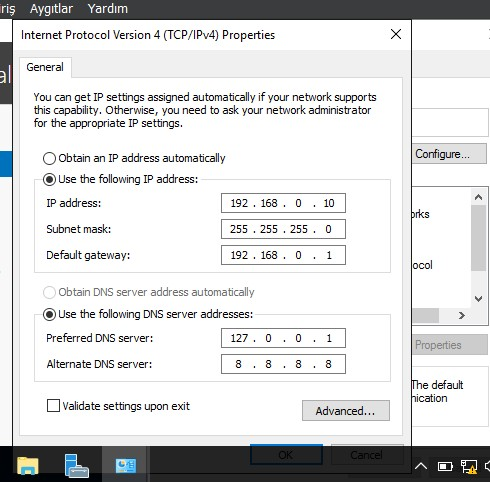
VirtualBox'da bir Windows Server 2016 bir de Windows 10 makinesi ile Active Directory lab ortamı kurmak istiyorum. İzlediğim eğitimde "NAT Ağı" konfigürasyonlarını harfiyen yaptım, Active Directory Domain Services ve DNS server rolleri de inmiş durumda fakat server halen internete çıkamıyor. Konfigürasyonları ss olarak paylaşıyorum.

Ayrıca DNS server şu hatayı veriyor:

408: The DNS server could not open socket for address 192.168.1.10.
Verify that this is a valid IP address for the server Computer. If it is NOT valid use the Interfaces diyalog under Server Properties in the DNS Manager to remove it from the list of IP interfaces. Then stop and restart the DNS server. (If this was the only IP interface on this machine and the DNS server may not have started as a result of this error. In that case remove the DNS\Parameters\ ListenAddress Value'in the services section of the registry and restart.)

If this is a valid IP address for this machine, make sure that no other application (e. G. Another DNS server) is running that would attempt to use the DNS port.

For more information, see "DNS server log reference" in the online Help.
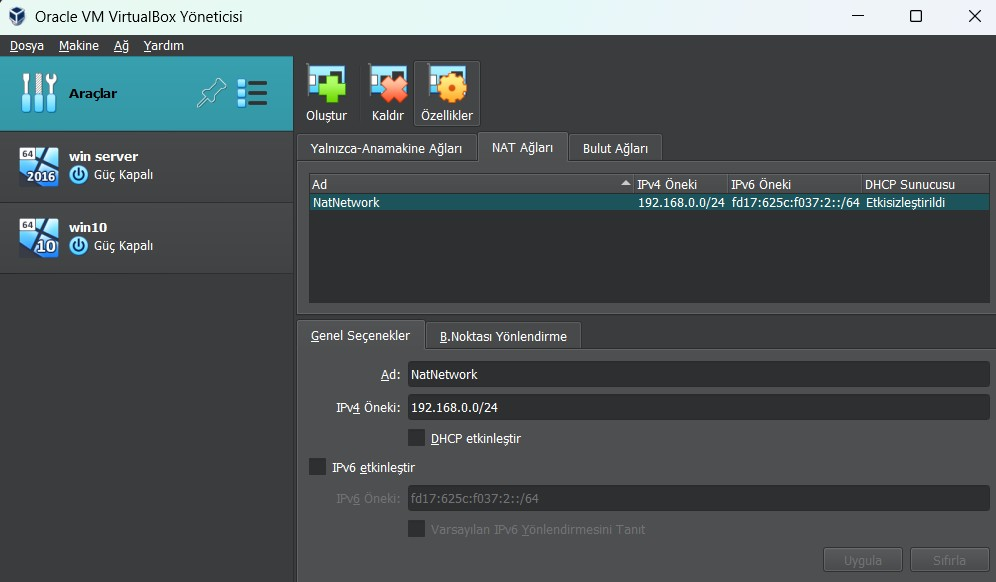
NATnetwork.webp

ip.webp
 
Son düzenleyen: Moderatör:

Dosya Ekleri

  • nat.webp
    nat.webp
    83,5 KB · Görüntüleme: 50
Windows server da dns servisi active directory ile kurdun ise forwarder sekmesinde ekleme yapmalısın. Bilmediklerini kime soracak?
iki makine birbirini nat konfiğinde görüyormu bunada bakılmalı..
 
@Umut Eren Sorunu çözmediyseniz eğer aşağıda yazdığım şekilde ayarları yapılandırabilir misiniz?

Server 2016 sanal makinesinin IPv4 ayarları:
  • IPv4 adresi: 192.168.0.10
  • IPv4 maskesi: 255.255.255.0 (Eğer ayarlar kaydedilmezse 24 yazın)
  • IPv4 ağ geçidi: 192.168.0.1
  • Birincil DNS sunucusu: 192.168.0.10
  • İkincil DNS sunucusunu boş bırakın.

Windows 10 sanal makinesinin IPv4 ayarları:
  • IPv4 adresi: 192.168.0.20 (veya nasıl ayarlamak istiyorsanız)
  • IPv4 maskesi: 255.255.255.0 (Eğer ayarlar kaydedilmezse 24 yazın)
  • IPv4 ağ geçidi: 192.168.0.1
  • Birincil DNS sunucusu: 192.168.0.10
  • İkincil DNS suncusunu boş bırakın.

Makinelerin internete çıkabilmesi için bir DNS ayarlanması lazım fakat Windows'un internet ayarları içerisinden yapmayın. Dış DNS'ler DNS Manager'deki Forwarders içerisine ekleniyor.

Forwarders'e DNS ekleme:
  1. Server yani (DC) makinesindeki Server Manager uygulamasına giriş yapın.
  2. Eğer DNS Manager aracını yüklediyseniz sol menüden DNS'i seçin.
  3. Sunucular listesinden sunucu adına sağ tıklayın ve açılan menüden DNS Manager'i seçin.
  4. Açılan penceresden sol taraftaki DNS adı altında yer alan sunucuya sağ tıklayıp Properties'e tıklayın.
  5. Forwarders sekmesine gelin. Edit butonuna tıklayıp açılan yere DNS sunucularını ekleyin.

Bu sayede sanal makineler internete çıkacaktır. Bunları yaptıktan sonra makineleri yeniden başlatıp birbirlerine ping atın.
 
@Umut Eren Sorunu çözmediyseniz eğer aşağıda yazdığım şekilde ayarları yapılandırabilir misiniz?

Server 2016 sanal makinesinin IPv4 ayarları:
  • IPv4 adresi: 192.168.0.10
  • IPv4 maskesi: 255.255.255.0 (Eğer ayarlar kaydedilmezse 24 yazın)
  • IPv4 ağ geçidi: 192.168.0.1
  • Birincil DNS sunucusu: 192.168.0.10
  • İkincil DNS sunucusunu boş bırakın.

Windows 10 sanal makinesinin IPv4 ayarları:
  • IPv4 adresi: 192.168.0.20 (veya nasıl ayarlamak istiyorsanız)
  • IPv4 maskesi: 255.255.255.0 (Eğer ayarlar kaydedilmezse 24 yazın)
  • IPv4 ağ geçidi: 192.168.0.1
  • Birincil DNS sunucusu: 192.168.0.10
  • İkincil DNS suncusunu boş bırakın.

Makinelerin internete çıkabilmesi için bir DNS ayarlanması lazım fakat Windows'un internet ayarları içerisinden yapmayın. Dış DNS'ler DNS Manager'deki Forwarders içerisine ekleniyor.

Forwarders'e DNS ekleme:
  1. Server yani (DC) makinesindeki Server Manager uygulamasına giriş yapın.
  2. Eğer DNS Manager aracını yüklediyseniz sol menüden DNS'i seçin.
  3. Sunucular listesinden sunucu adına sağ tıklayın ve açılan menüden DNS Manager'i seçin.
  4. Açılan penceresden sol taraftaki DNS adı altında yer alan sunucuya sağ tıklayıp Properties'e tıklayın.
  5. Forwarders sekmesine gelin. Edit butonuna tıklayıp açılan yere DNS sunucularını ekleyin.

Bu sayede sanal makineler internete çıkacaktır. Bunları yaptıktan sonra makineleri yeniden başlatıp birbirlerine ping atın.
Merhaba, dediğiniz gibi yaptım fakat görseldeki gibi sonuç aldım.
 

Dosya Ekleri

  • unable to resolve.webp
    unable to resolve.webp
    149,5 KB · Görüntüleme: 35