Pewpew

Çalışkan
Katılım
13 Ağustos 2025
Mesajlar
10
Beğeniler
2
Windows Update'e girdiğimde bu hatayla karşılaştım. Windows 11'in iso dosyasıyla yükleme yapmak istedim. Yükleyemedi ve yüklemeden önceki ayarlara tekrar döndü. Windows Update servisini kapatıp açtım yine olmadı. Sorun giderme çalıştırdım Sorunu çözemediğimiz için üzgünüz hatasını verdi. Aşağıdaki komutları sıra sıra çalıştırdım yine olmadı.

Kod:
Net stop wuauserv
Net stop cryptSvc
Net stop bits
Net stop msiserver
ren C:\Windows\SoftwareDistribution SoftwareDistribution.old
ren C:\Windows\System32\catroot2 Catroot2.old
Net start wuauserv
Net start cryptSvc
Net start bits
Net start msiserver
Dism /Online /Cleanup-Image /RestoreHealth
sfc /scannow

Gelişmiş başlangiç menüsündeki sorun giderme de çalışmadı. Son kalite ve özellik güncelleştirmelerini silmek istedim onlar da silinmedi. Daha bilgisayarımın ilk ayında böyle bir türlü düzeltemediğim bir sorun yaşamak üzdü. Bilgisayarı sıfırlayıp tüm uygulamaları ve dosyaları kaybetmek istemiyorum. Ne yapabilirim?
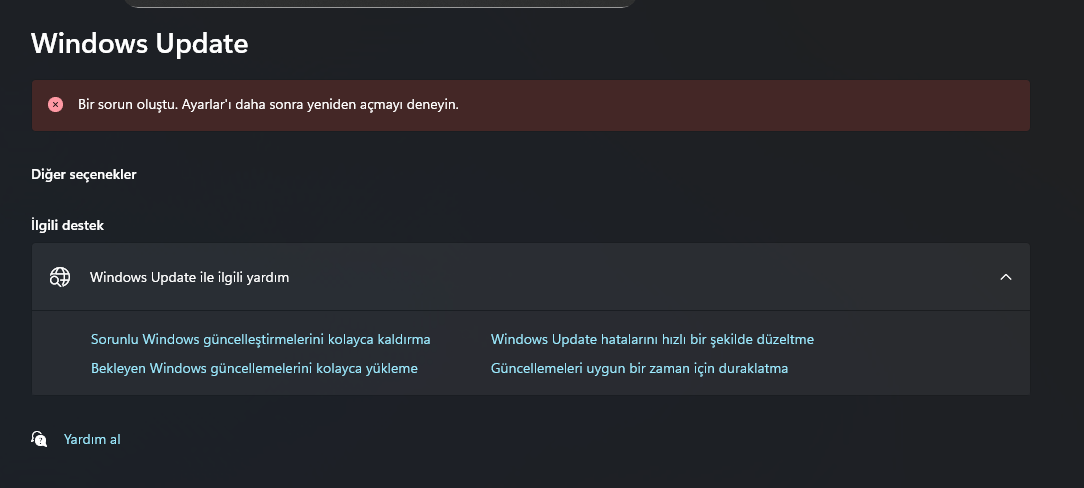
Ekran görüntüsü 2025-08-13 152444.webp
 
Windows Update'e girdiğimde bu hatayla karşılaştım. Windows 11'in iso dosyasıyla yükleme yapmak istedim. Yükleyemedi ve yüklemeden önceki ayarlara tekrar döndü. Windows Update servisini kapatıp açtım yine olmadı. Sorun giderme çalıştırdım Sorunu çözemediğimiz için üzgünüz hatasını verdi. Aşağıdaki komutları sıra sıra çalıştırdım yine olmadı.

Kod:
Net stop wuauserv
Net stop cryptSvc
Net stop bits
Net stop msiserver
ren C:\Windows\SoftwareDistribution SoftwareDistribution.old
ren C:\Windows\System32\catroot2 Catroot2.old
Net start wuauserv
Net start cryptSvc
Net start bits
Net start msiserver
Dism /Online /Cleanup-Image /RestoreHealth
sfc /scannow

Gelişmiş başlangiç menüsündeki sorun giderme de çalışmadı. Son kalite ve özellik güncelleştirmelerini silmek istedim onlar da silinmedi. Daha bilgisayarımın ilk ayında böyle bir türlü düzeltemediğim bir sorun yaşamak üzdü. Bilgisayarı sıfırlayıp tüm uygulamaları ve dosyaları kaybetmek istemiyorum. Ne yapabilirim?


Eki Görüntüle 173190
Bu hatayı çözmek için aşağıdaki adımları izlemeyi deneyin:

1. Windows Update Sorun Gidericisi'ni Kullanma:
- Ayarlar > Güncelleştirme ve Güvenlik > Sorun Gider > Ek sorun gidericiler > Windows Update’i seçip çalıştırın.

2. Windows Update Bileşenlerini Manuel Olarak Yenileme:
- Kullanıcı hesabınızın yönetici olduğundan emin olun.
- Komut İstemi'ni yönetici olarak çalıştırın ve aşağıdaki komutları sırayla yazıp enter'a basın:
Kod:
bash
     Net stop wuauserv
     Net stop cryptSvc
     Net stop bits
     Net stop msiserver
- Ardından aşağıdaki komutları girerek SoftwareDistribution ve Catroot2 klasörlerini yeniden adlandırın:
Kod:
bash
     ren C:\Windows\SoftwareDistribution SoftwareDistribution.old
     ren C:\Windows\System32\catroot2 Catroot2.old
- Şimdi servisleri tekrar başlatın:
Kod:
bash
     Net start wuauserv
     Net start cryptSvc
     Net start bits
     Net start msiserver

3. Windows Güncellemelerini Yeniden Yükleme:
- Komut İstemi'nde aşağıdaki komutu çalıştırarak Windows Güncellemelerini sıfırlayın:
Kod:
bash
     DISM /Online /Cleanup-Image /RestoreHealth

4. SFC Taraması:
- Aşağıdaki komutu çalıştırarak sistem dosyalarını kontrol edin:
Kod:
bash
     sfc /scannow

5. Güvenlik Yazılımlarını Kontrol Etme:
- Eğer bir üçüncü taraf güvenlik yazılımı kullanıyorsanız, geçici olarak devre dışı bırakmayı deneyin ve güncellemeleri tekrar kontrol edin.

6. Ağ Ayarlarını Sıfırlama:
- Ayarlar > Ağ ve İnternet > Durum > Ağ Sıfırlama adımlarını izleyin.

7. Windows Güncellemelerini Kaldırma:
- Eğer yukarıdaki adımlar işe yaramazsa, en son güncellemeleri kaldırmayı deneyin:
- Ayarlar > Güncelleştirme ve Güvenlik > Windows Update > Güncellemeleri Görüntüle > Kaldır bölümü.

8. Temiz Önyükleme Yapma:
- Bilgisayarı temiz bir önyüke ile başlatarak diğer uygulamaların etkileşimde bulunmasını engelleyebilirsiniz. Bunun için:
- Çalıştır > msconfig yazın ve enter'a basın.
- Hizmetler sekmesine gidin, "Tüm Microsoft Hizmetlerini Gizle" kutusunu işaretleyin ve geri kalan tüm hizmetleri devre dışı bırakın.
- Ardından Başlangıç sekmesine gidin ve Başlangıç Görev Yöneticisini açarak her şeyi devre dışı bırakın.

Eğer tüm bu adımlar başarısız olursa, daha fazla bilgi almak için Windows Destek ile iletişime geçmek faydalı olabilir.

