Konu Başlıkları Gizle
Önsöz
Forumda aradım ancak böyle bir rehber bulamadım o yüzden ben yazmak istedim Bu rehberdeki kaynaklar ve linkler Spigot'un kendi sitesi üzerinden alınmıştır, yalnızca anlatım ve ekran görüntüleri bana aittir. Bu yazdığım ilk rehber yazısı, umarım bir hata yapmamışımdır
 Gereksinimler
BuildTools'u kullanabilmek için
- Oynayacağınız Minecraft sürümü ile uyumlu Java
- Git for Windows (BuildTools'un son sürümleri Git for Windows'u da kendisi kuruyor, atlayabilirsiniz)
Sunucuyu çalıştırmak için
- BuildTools ile oluşturulmuş Spigot.jar dosyası
- Sunucuyu başlatmak için oluşturulmuş .bat dosyası
Java SDK:
Sürüm 1.17 altı için > Azul Zulu JDK 8
Sürüm 1.17.* için > Azul Zulu JDK 16
Sürüm 1.17 üzeri için > Azul Zulu JDK 17
Sürüm 1.20.5 üzeri için > Azul Zulu JDK 21
Git for Windows:
Kendi sitesinden > Git İndir
Spigot BuildTools:
Kendi sitesinden > BuildTools İndir
Sürüm 1.17 altı için > Azul Zulu JDK 8
Sürüm 1.17.* için > Azul Zulu JDK 16
Sürüm 1.17 üzeri için > Azul Zulu JDK 17
Sürüm 1.20.5 üzeri için > Azul Zulu JDK 21
Git for Windows:
Kendi sitesinden > Git İndir
Spigot BuildTools:
Kendi sitesinden > BuildTools İndir
BuildTools ile Spigot.jar Dosyasını Oluşturma ve Sunucuyu Çalıştırma
- Yukarıdaki linkten BuildTools'u indirin ve yönetici olarak çalıştırın
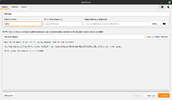
- Aşağıdaki gibi bir arayüz açılacak:
Bu açılan arayüzden istediğiniz Minecraft sürümünü seçip (ya da açıldığı haliyle, latest yani son sürüm seçili olarak) direkt olarak Compile butonuna basarak sunucu için gerekli olan Spigot.jar dosyasını oluşturabilirsiniz. Dilerseniz de Options menüsünden ayarları kendinize göre özelleştirebilirsiniz.
- Compile butonuna bastıktan sonra bir müddet bekleyin (biraz uzun sürebilir). BuildTools gerekli araçları indirecek ve bu araçları kullanarak sunucumuz için gerekli olan Spigot.jar dosyasını oluşturacak. Bittiğinde ise aşağıdaki gibi bir ekran gelecek ve ilgili jar dosyası BuildTools'un bulunduğu (veya kendiniz ayarladığınız) klasörde oluşmuş olacak.
- Oluşan Spigot-1.*..jar isimli dosyanın adını Spigot.jar olarak değiştirin ve sunucunun dosyalarını koyacağınız yeni bir klasöre alın.
- Jar dosyasını aldığınız yeni klasörün içerisinde sağ tıklayıp bir metin belgesi oluşturun ve adını baslat.bat olarak değiştirin. (Dosya uzantısını değiştirmek için Dosya Gezgini üzerinden Görünüm > Göster menüsü altındaki Dosya adı uzantıları seçeneğini aktif edin.)
- Bat dosyasını Not Defteri ile açın ve aşağıdaki kodu içerisine yapıştırıp # karakterleri yerine sunucuya kaç GB RAM vermek istediğinizi yazın (4GB önerilir) ve kaydedin.
Kod:@echo off java -Xms#G -Xmx#G -XX:+UseG1GC -jar spigot.jar nogui pause - Oluşturduğumuz baslat.bat dosyasına çift tıklayarak çalıştırın.
- Açılan Komut İstemi (CMD) ekranı ilk etapta hata verecek ve kendini durduracak. Bu aşamada herhangi bir tuşa basarak Komut İstemi (CMD) ekranını kapatın ve klasörde oluşan eula.txt dosyasını Not Defteri ile açarak içerisindeki eula=false kısmını eula=true olarak değiştirip kaydedin.
- Tekrar baslat.bat dosyasına çift tıklayarak çalıştırın. Ekrana gelen Güvenlik Duvarı iznine Evet diyerek devam edin.
- Bu aşamada her şeyi doğru yaptıysanız Komut İstemi (CMD) üzerinde aşağıdaki gibi Done yazısını göreceksiniz.
Buraya kadar bir sorunla karşılaşmadıysanız tebrikler! Artık bir Minecraft Spigot sunucunuz var!
Sunucu Kurulduktan Sonra Yapılacaklar
Dünyanın seed'ini değiştirme
- Sunucunun klasöründe bulunan server.properties dosyasını not defteri ile açın
- level-seed= karşısına istediğiniz seed değerini girin ve kaydedin
- Sunucunun klasöründe bulunan world, world_nether, world_end klasörlerini silin (Eğer sunucuda oynadıysanız ve ilerlediyseniz tüm yaptıklarınız gidecek. Dünyanız boş değil ise yedek alın.)
- Sunucuyu tekrar başlattığınızda dünyanız yeni girdiğiniz seed değeri ile oluşmuş olacak
Korsan Minecraft ile giriş yapma
- Sunucunun klasöründe bulunan server.properties dosyasını not defteri ile açın
- online-mode= değerini false yapıp kaydedin
- Sunucuyu tekrar başlattığınızda korsan Minecraft ile giriş yapılabilir hale gelmiş olacak
Sunucuya Spigot pluginleri ekleme
Aşağıdaki link ile Spigot sitesine gidip istediğiniz pluginleri indirip sunucunun klasöründeki plugins klasörünün içine atabilirsiniz.Spigot Sitesi > Spigot Resources
Sonsöz
Böylelikle rehberin sonuna geldik, okuduğunuz için teşekkürler. Açtığınız sunucuda LAN üzerinden veya Hamachi, ZeroTier gibi yazılımlar üzerinden veya direkt olarak modeminizden port yönlendirmek suretiyle arkadaşlarınız ile oynayabilirsiniz. Umarım birilerine yardımcı olabilmişimdir Sorularınız ve sorunlarınız olursa yardımcı olmak isterim.