
Windows’ta kullanıcı oturum açmadan önce ekrana özel bir uyarı veya karşılama mesajı göstermek mümkündür. Bu özellik, özellikle şirket bilgisayarlarında güvenlik politikaları veya bilgilendirme amaçlı kullanılabilir. Regedit üzerinden yapılacak küçük bir ayarla, giriş ekranında istediğiniz başlık ve metni görüntüleyebilirsiniz.
Bu rehberimde sizlere bunu nasıl yapabileceğinizi göstereceğim. Üstelik ekstra bir yazılım kullanmayacağız.
Öncelikle kayıt defteri düzenleyicisine giriş yapıyoruz. Daha sonra şuraya gidin:
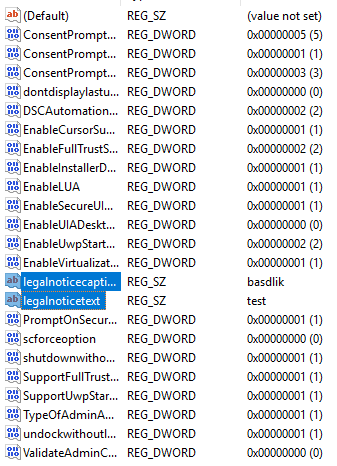
Burada "legalnoticecapiton" yazan, uyarı başlığıdır. "legalnoticetext" yazan ise uyarı mesajı içeriğidir. Buraya istediğiniz bir şeyi yazabilirsiniz. Bunları boş bırakırsanız eğer uyarı mesajı çıkmaz.
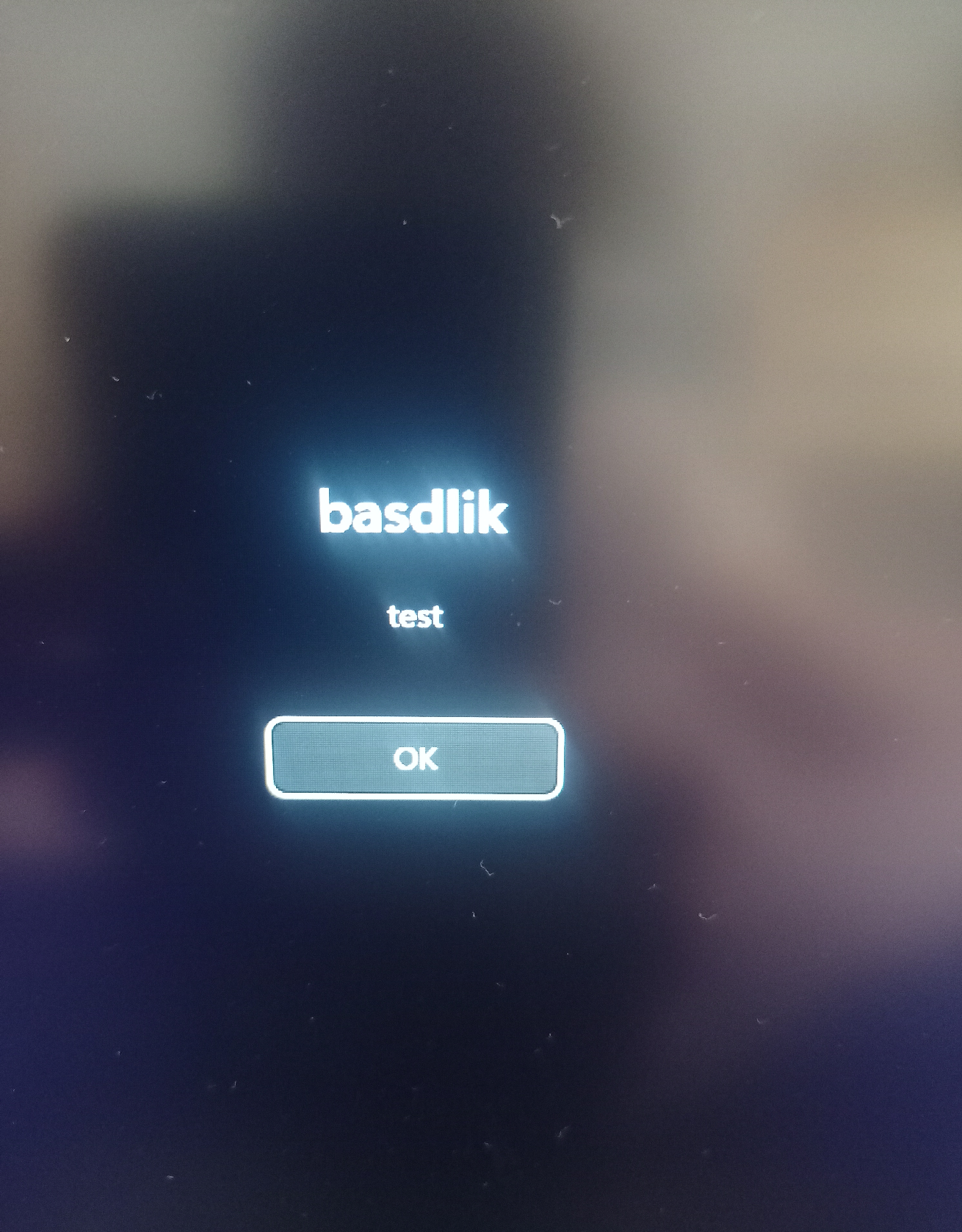
Uyarı mesajı örnek görsel:
Bunu bir ".reg" kodu girerek daha basit bir şekilde yapabiliriz. Hatta size kullanmanız gereken kodu ve nasıl kullanacağınızı yazayım.
Kodumuz bu:
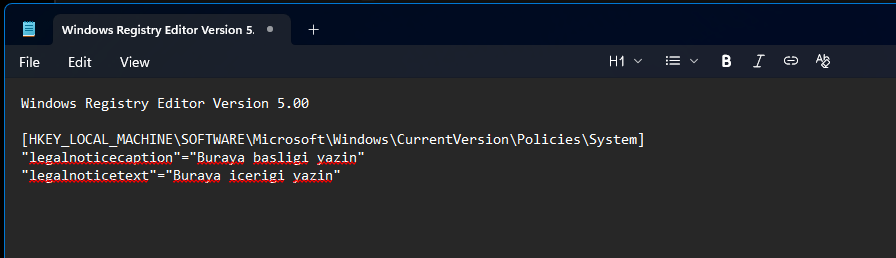
Bu kodu not defterine yazıp başlığı ve içeriği kendinize göre özelleştirin.
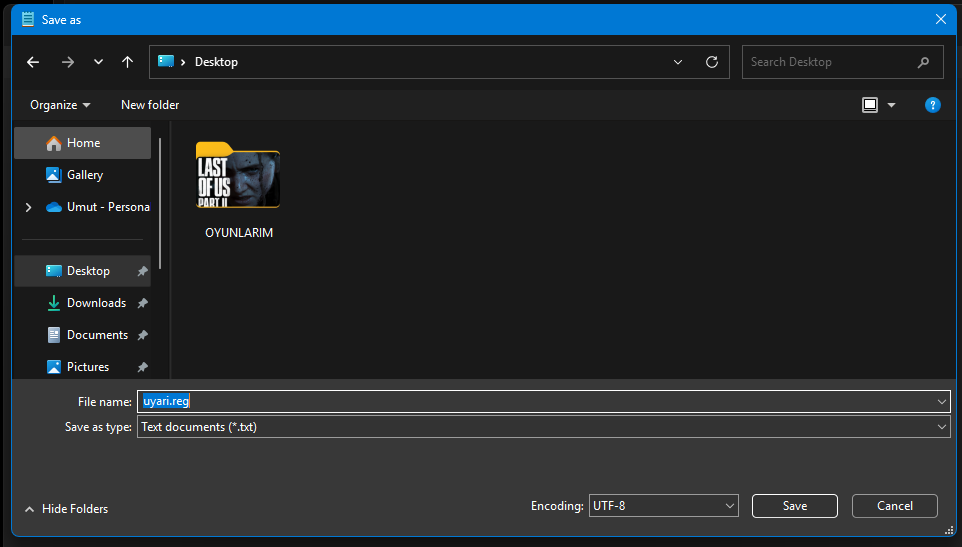
Daha sonra "Dosya>Farklı kaydet" deyip istediğiniz bir adı ve sonuna ".reg" uzantısını girin.
Masaüstünüzde oluşan dosyayı çalıştırdığınızda kilit ekranına uyarı ekleme sistemi otomatik olarak yapılacaktır.

Bu kod ile de uyarı mesajını otomatik olarak kaldırabilirsiniz.
Rehberim bu kadardı. Umarım işinize yarar. İyi Sosyaller!
Bu rehberimde sizlere bunu nasıl yapabileceğinizi göstereceğim. Üstelik ekstra bir yazılım kullanmayacağız.
Öncelikle kayıt defteri düzenleyicisine giriş yapıyoruz. Daha sonra şuraya gidin:
Kod:
HKEY_LOCAL_MACHINE\SOFTWARE\Microsoft\Windows\CurrentVersion\Policies\SystemBurada "legalnoticecapiton" yazan, uyarı başlığıdır. "legalnoticetext" yazan ise uyarı mesajı içeriğidir. Buraya istediğiniz bir şeyi yazabilirsiniz. Bunları boş bırakırsanız eğer uyarı mesajı çıkmaz.
Uyarı mesajı örnek görsel:
Bunu bir ".reg" kodu girerek daha basit bir şekilde yapabiliriz. Hatta size kullanmanız gereken kodu ve nasıl kullanacağınızı yazayım.
Kodumuz bu:
Kod:
Windows Registry Editor Version 5.00

[HKEY_LOCAL_MACHINE\SOFTWARE\Microsoft\Windows\CurrentVersion\Policies\System]
"legalnoticecaption"="Buraya basligi yazin"
"legalnoticetext"="Buraya icerigi yazin"
Bu kodu not defterine yazıp başlığı ve içeriği kendinize göre özelleştirin.
Daha sonra "Dosya>Farklı kaydet" deyip istediğiniz bir adı ve sonuna ".reg" uzantısını girin.
Masaüstünüzde oluşan dosyayı çalıştırdığınızda kilit ekranına uyarı ekleme sistemi otomatik olarak yapılacaktır.
Bu kod ile de uyarı mesajını otomatik olarak kaldırabilirsiniz.
Kod:
Windows Registry Editor Version 5.00

[HKEY_LOCAL_MACHINE\SOFTWARE\Microsoft\Windows\CurrentVersion\Policies\System]
"legalnoticecaption"=""
"legalnoticetext"=""
Rehberim bu kadardı. Umarım işinize yarar. İyi Sosyaller!





