Konu Başlıkları Gizle
-
1
Sistem Detayları
- 1.1 SSD
-
2
İşletim Sistemi Tercihi
- 2.1 ZimaOS Nedir?
- 2.2 Zima Virtual Machine (ZVM)
- 2.3 Zima AI Arama Dizini
- 2.4 Uzak Bağlantı
- 2.5 Diğer Özellikler
- 3 Kurulum
-
4
Kullandığım Uygulamalar
- 4.1 Nextcloud
- 4.2 Home Assistant
- 4.3 ZimaOS ile ilgili Düşüncelerim
Merhabalar,
12 Nisan 2024'de paylaştığım Raspberry Pi ile Ev sunucusu kurma rehberimin üstünden 1 yıldan fazla zaman geçti ve bu süreçte yaptığım yeniliklerden bahsedeceğim.
Öncelikle, yaklaşık 3 Ay önce sistemimi yenileme kararı aldım. Çünkü ev sunucumda sanal makine kurmak vb. gibi özelliklerde kullanmak istiyordum.
Bunun için yeni bir sistem hazırlamak istedim. Birde önceki rehberde kullandığım harici disk artık yetersiz gelmeye başladı. Çünkü film ve dizi arşivim 5 TB boyutlarına ulaştı. (Özellikle 4K Filmler bayağı büyük.)
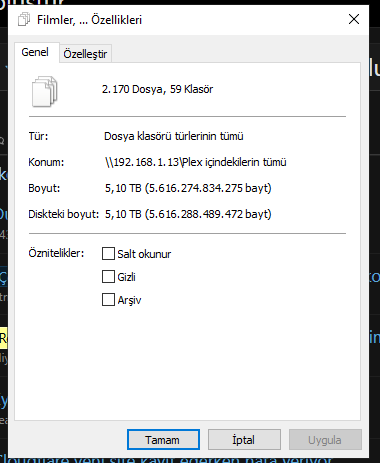
Birde yeni kullanacağım sistemde WD Elements USB Harici disk kullanmak istemedim. Bunun birden fazla sebebi var tabii. Hem Antalya'da yaşadığım için yaz aylarında herhangi bir soğutucu olmaması sebebiyle çok ısınıyordu. Birde diğer sebebi ise disk bazı dosyalarda hız kaybı yaşıyordu. Bu arada diski hala günlük hayatımda aktif olarak kullanıyorum diskte sürekli çalışmadan kaynaklı herhangi bir sorun oluşmadı.
Bunun için WD Ultrastar DC HC550 16 TB disk satın aldım. Diski kasanın içine koyduğum için hem kasanın fanları ile soğuyacaktı. Hem de hız problemini çözecektim. Aynı zamanda HDD'nin okuma/yazma hızları 270 MB/S civarında olduğu için 2.5 Gbps internet portu ile bağlarsam daha hızlı veri aktarımı sağlayabilecektim.
RAM olarak ise Kingston Beast 3600 MHz 16+16 32 GB RAM tercih ettim. Sanal makine açtığımda sanal makine içinde RAM ayıracağım için 32 GB yönünde seçim yaptım.
Ayrıca gelelim önceki sistemde yaşadığım bir soruna...
Bu yüzden sistem kurulumu için Sandisk Extreme 500 GB kullanmaya karar verdim. Hem de sanal makineleri SSD üzerinde kurduğum zaman gayet güzel bir performans verecekti.
Güç kaynağı olarak ise cihaz 7/24 çalışacağı için kaliteli bir tercih yapmak istedim. Corsair CX550 kullandım. (Yüksek bir ekran kartı kullanmayacağım için yüksek watt olmasına gerek duymadım.)
Son olarak E-ATX destekli bir kasa ihtiyacım vardı. Kendi kasamda Lian Li markasının bir kasasını tercih etmiştim ve malzeme kalitesinden memnun olduğum için tekrar Lian Li markası tarafından bir seçim yapmak istedim. Lian Li Lancool 215 White kasasını tercih ettim.
Ayrıca sisteme bağlı bir UPS bağladım. Elektrik kesintilerinde ortalama 10-15 DK gidiyor. Ani kesintilerde ve git-gel durumlarında iş görüyor.
Sistem hazırdı. Son olarak bir görüntü:
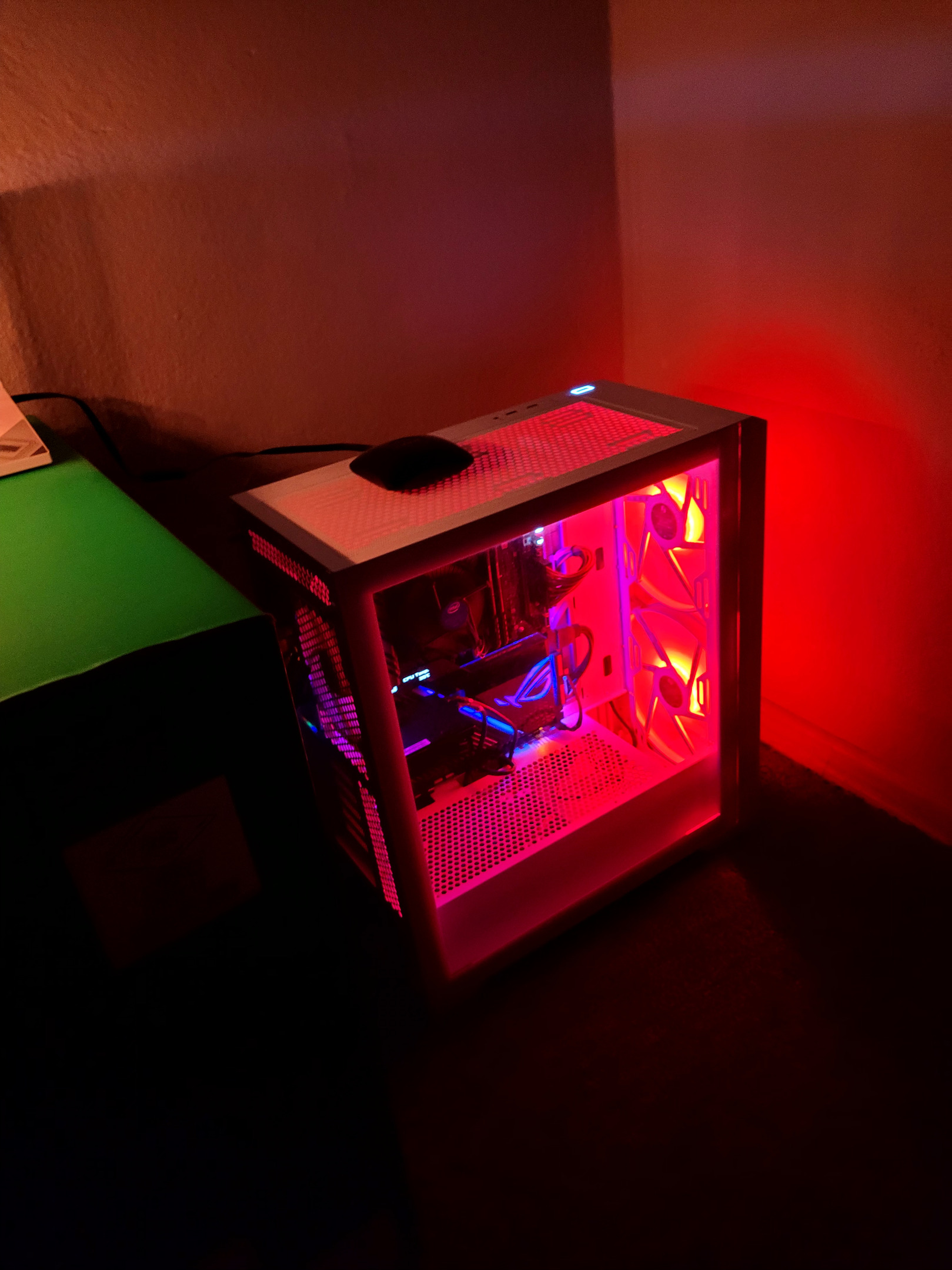
Yakın zamanda işlemciyi 10700K, Hava soğutma ve Nvidia Quadro serisi bir ekran kartı eklemeyi planlıyorum.
Şimdi gelelim İşletim Sistemi tercihimize...
ZimaOS Github Bağlantısı: https://github.com/IceWhaleTech/ZimaOS
ZimaOS'u tercih etmemin sebeplerinden biri CasaOS artık güncelleme almayacaktı. (Uzun bir süredir güncellenmiyor muhtemelen kritik güvenlik güncellemeleri dışında bir yenilik gelmeyecek.)
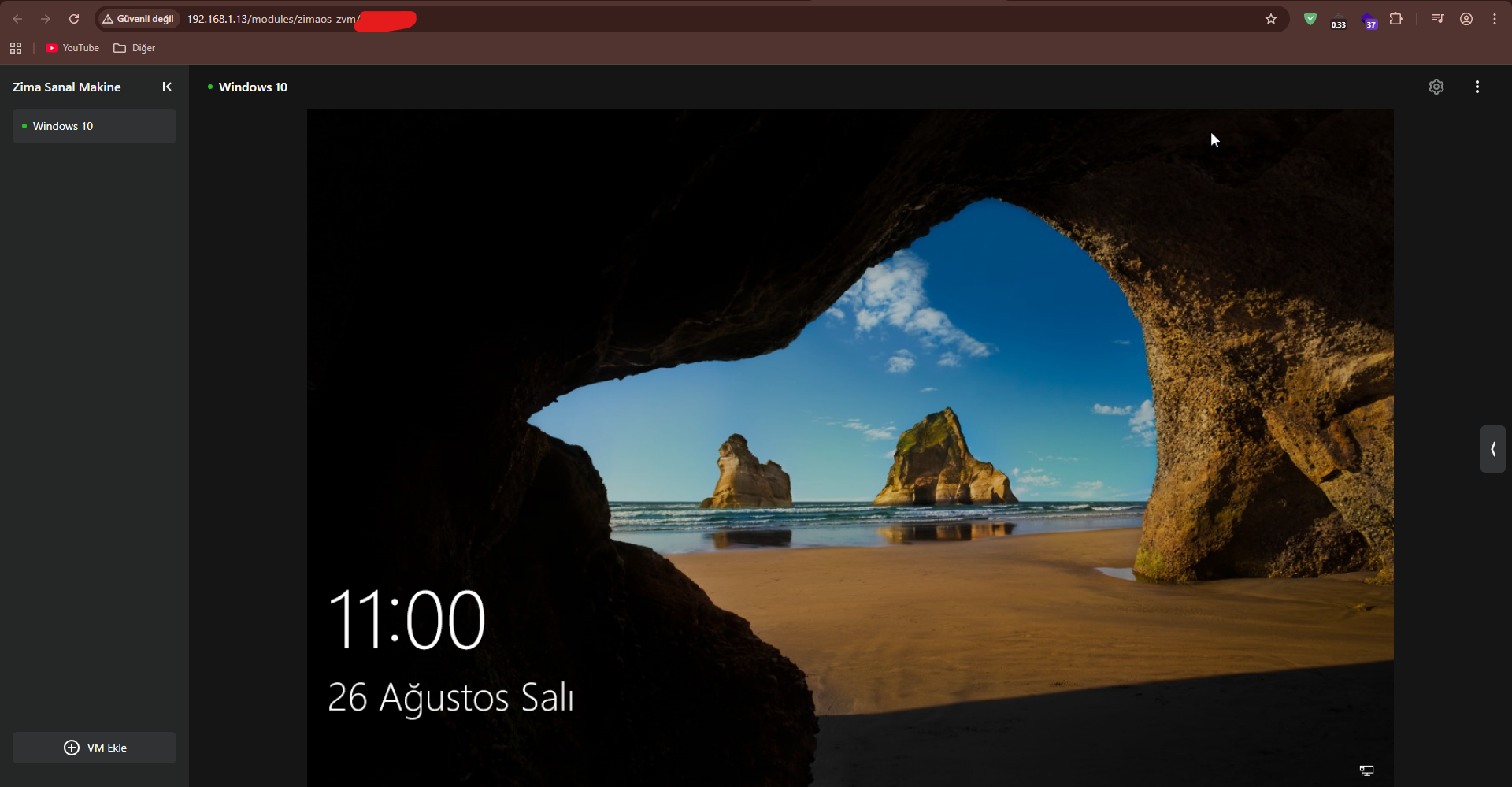
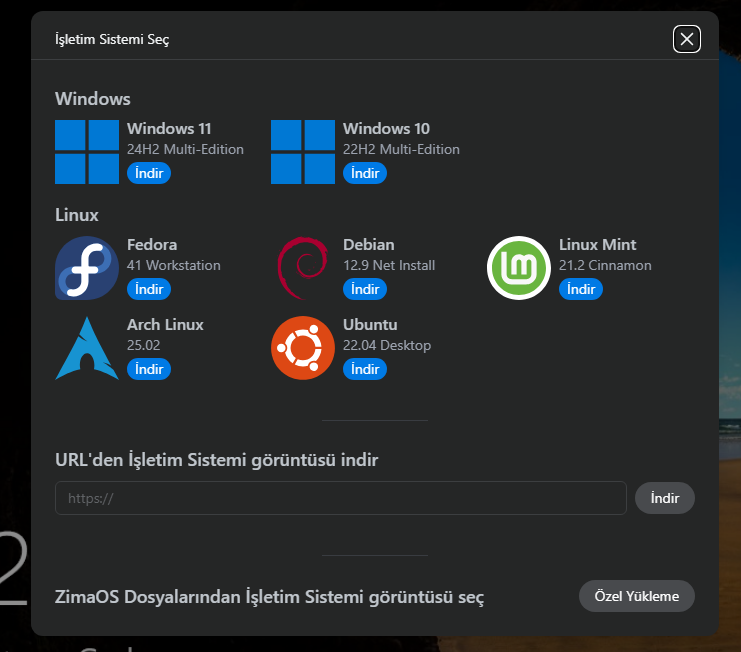

Github sayfasında CasaOS ile ZimaOS'un arasındaki farkları görebileceğiniz bir liste de yapmışlar.
Bu arada ZimaOS kullanan arkadaşlar çeviri hatası ile karşılaşırsanız konu altından söyleyebilirsiniz. Türkçe çevirilerini ben yapıyorum.
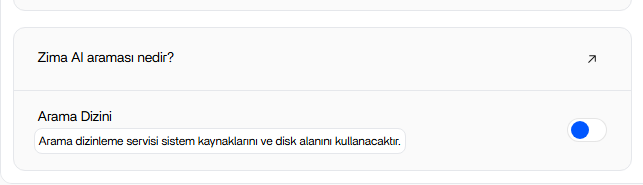
Zima AI Arama, tüm dosyalarınızı yapay zeka desteği ile dizinleyip aramanızı kolaylaştırıyor. Fotoğraf, video, ses dosyalarınızda vb. arama yapabiliyorsunuz. Hatta örneğin rastgele bir PDF dosyasının içindeki bir yazıyı arattığınız zaman o PDF dosyasını bulabiliyorsunuz.
Fakat ben zaten dosyalarım için Nextcloud kullandığım için bu özelliği kapattım. Açıkken de sistemi yorduğunu görmedim zaten işlemleri gece 12:00'da yürütüyor. Ama yine de kapatmayı tercih ettim siz açık kullanabilirsiniz.
Detaylı bilgi: https://www.zimaspace.com/docs/zimaos/ZimaOS-Search-work
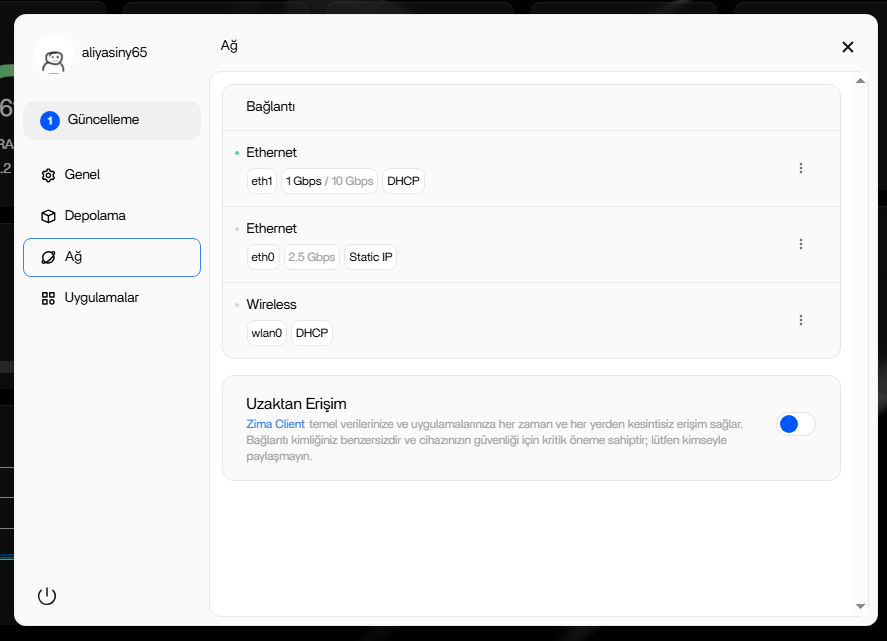
Zima'nın sitesi üzerinden uygulamaları edinebilirsiniz.
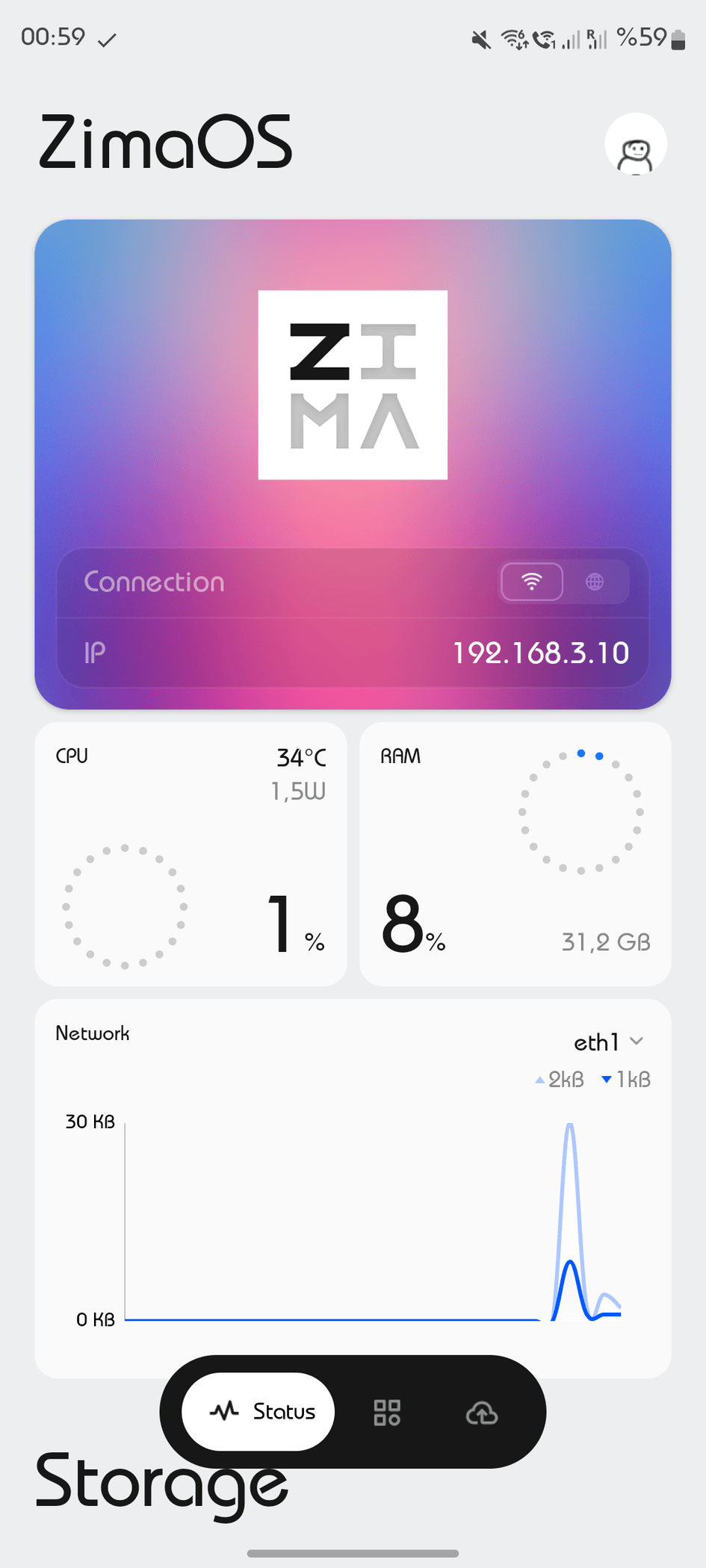
Android uygulaması da mevcut. Fakat yukarıda bulunan sayfayı güncellememişler sanırsam.
Play Store Linki: https://play.google.com/store/apps/details?id=net.icewhale.zima&hl=tr
Android uygulaması:

ZimaOS kendi başına bir Linux dağıtımı olarak yapılmış. İncelediğim kadarıyla herhangi bir Ubuntu/Fedora tarzı bir dağıtım üzerine yapılmamış. Doğrudan kendi dağıtımlarını yapmışlar. Herhangi bir paket yöneticisi bulamadım. Bu nokta CasaOS'ya göre bir eksi sayılabilir.
Kurulum için balenaEtcher yazılımını kurmanız lazım.
https://etcher.balena.io/ adresinden indirebilirsiniz.
Ardından https://github.com/IceWhaleTech/ZimaOS/releases/download/1.4.3/zimaos_zimacube-1.4.3_installer.img adresinden ZimaOS Installer imajını indiriyorsunuz.
Ardından balenaEtcher aracılığıyla bir USB diske yazdırıyoruz.
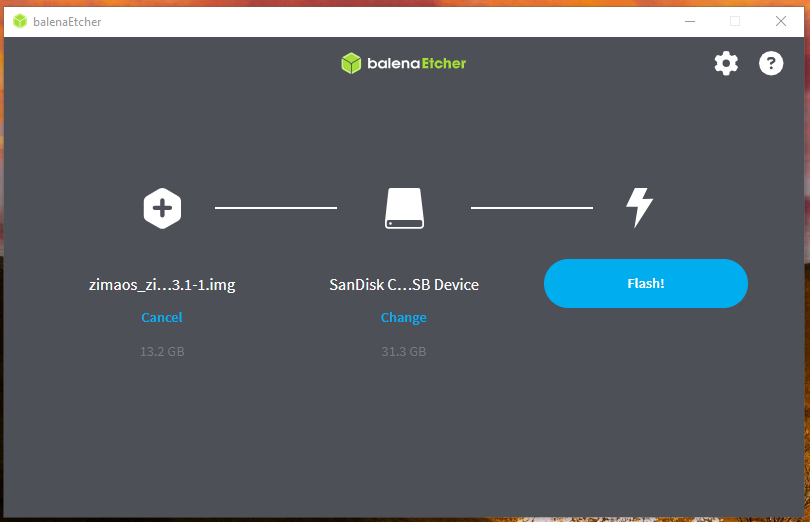
Ardından cihazı USB belleğimizden başlattığımızda kurulum ekranı geliyor.
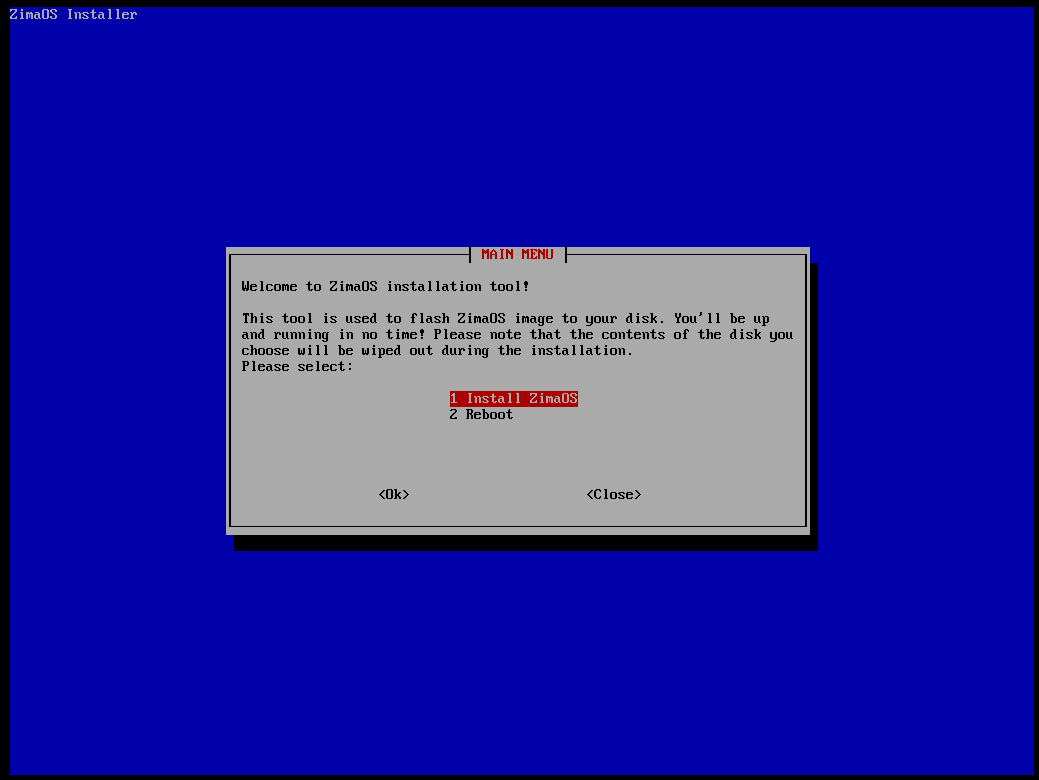
Install ZimaOS seçeneğinin üzerinde Enter tuşuna bastıktan sonra,
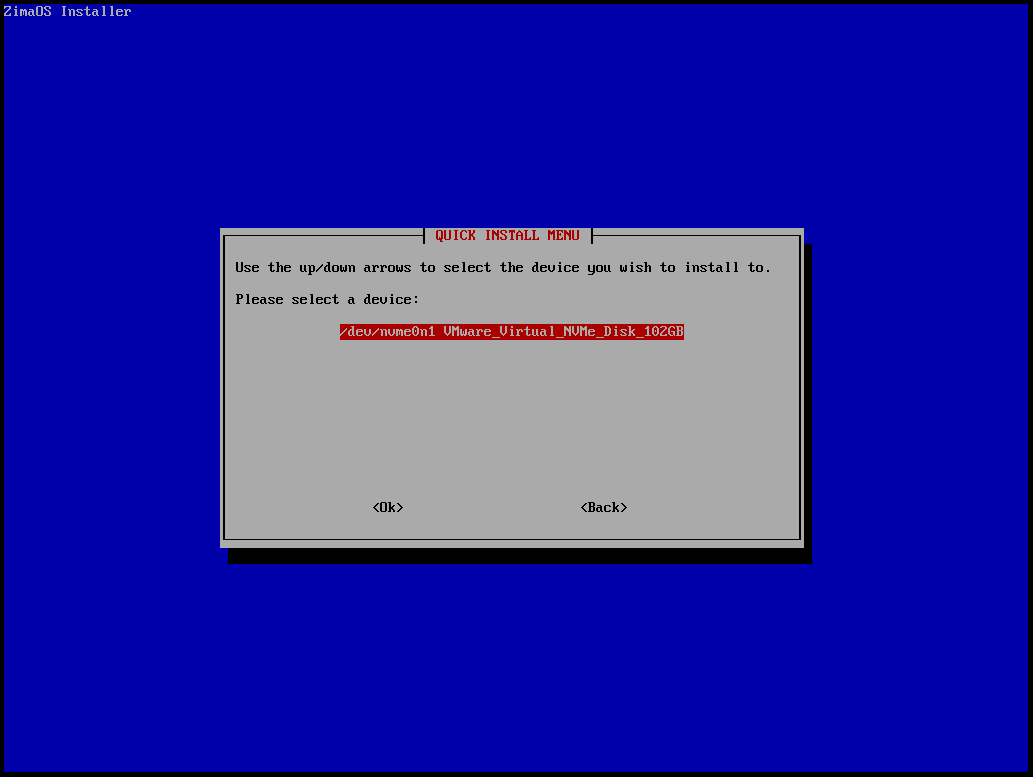
ZimaOS'u kuracağınız diski seçme ekranı geliyor. Burada varsa SSD'nizi seçmenizi öneririm.
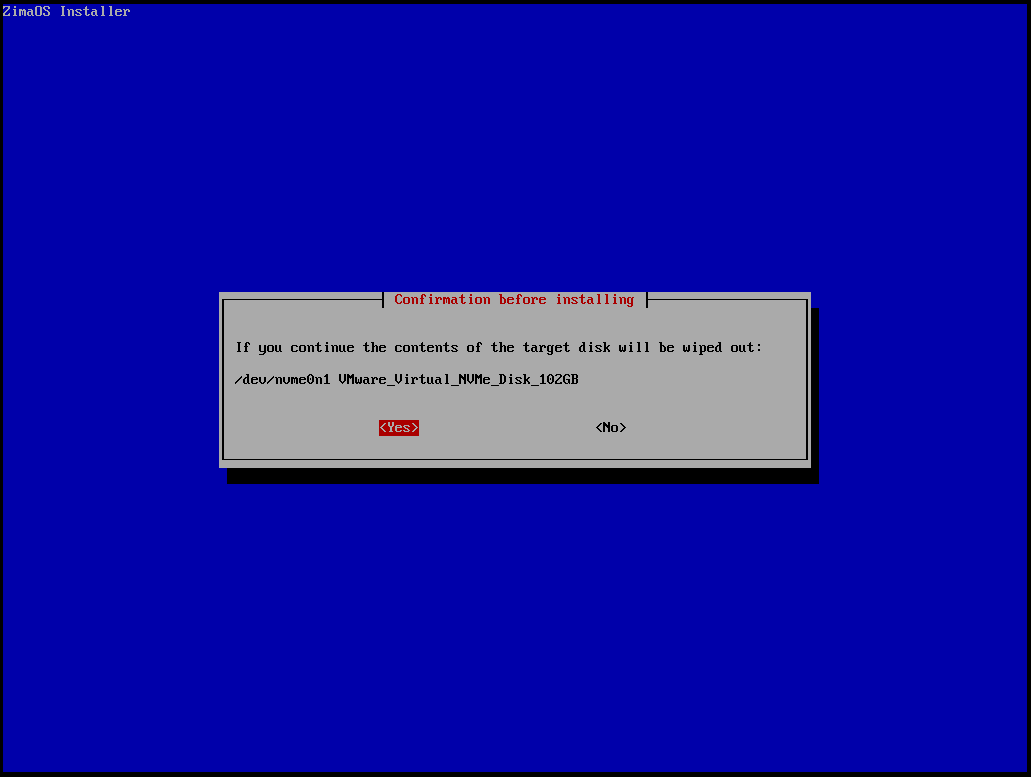
Ardından Yes tuşuna basıp diski biçimlendirmeyi başlatıyoruz.
İşlemler tamamlandıktan sonra,
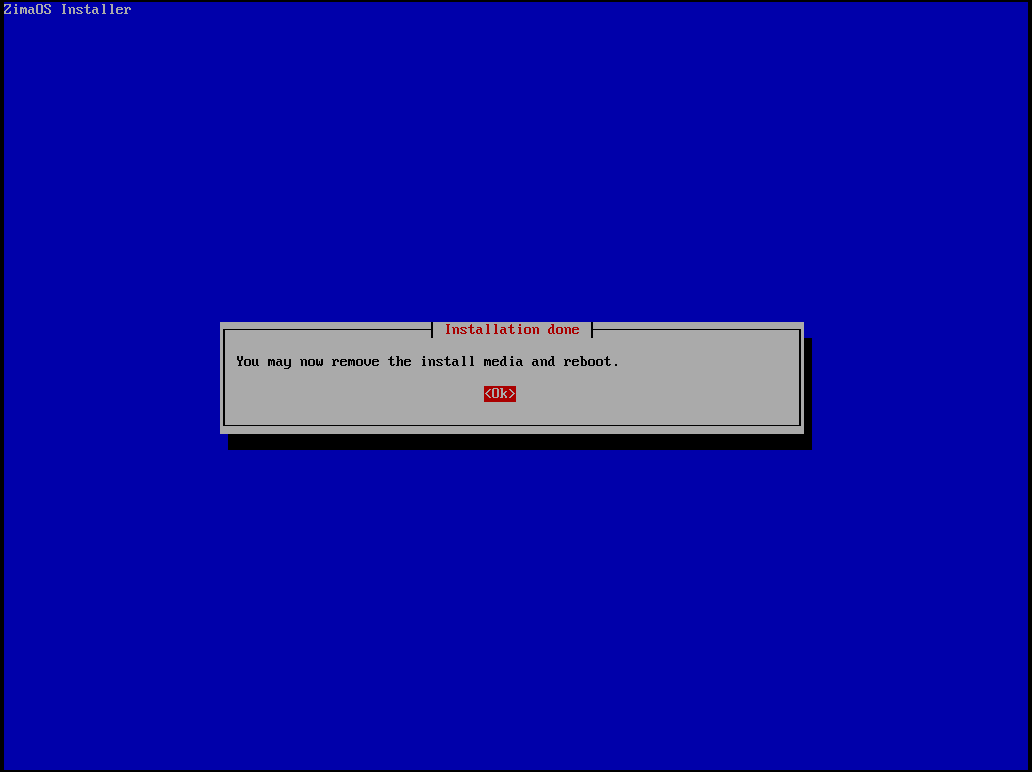
Bu şekilde bir ekran gelecek. USB belleğinizi çıkarıp enter tuşuna basabilirsiniz.
Ardından cihaz yeniden başlatıldıktan sonra,
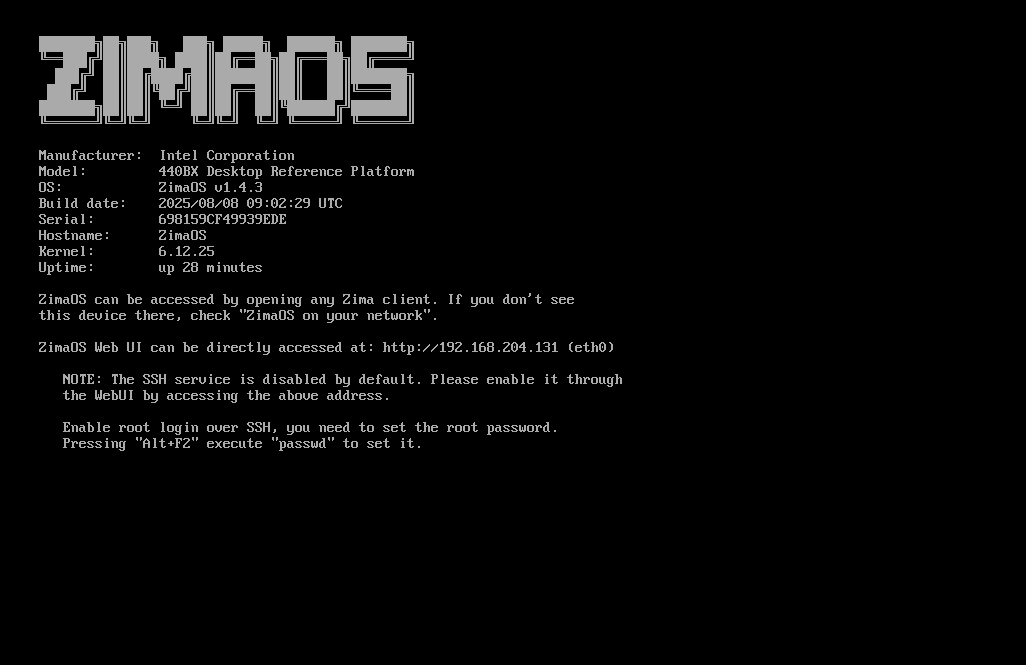
Ardından burada yazan IP Adresini tarayıcıya yazıp giriyoruz.
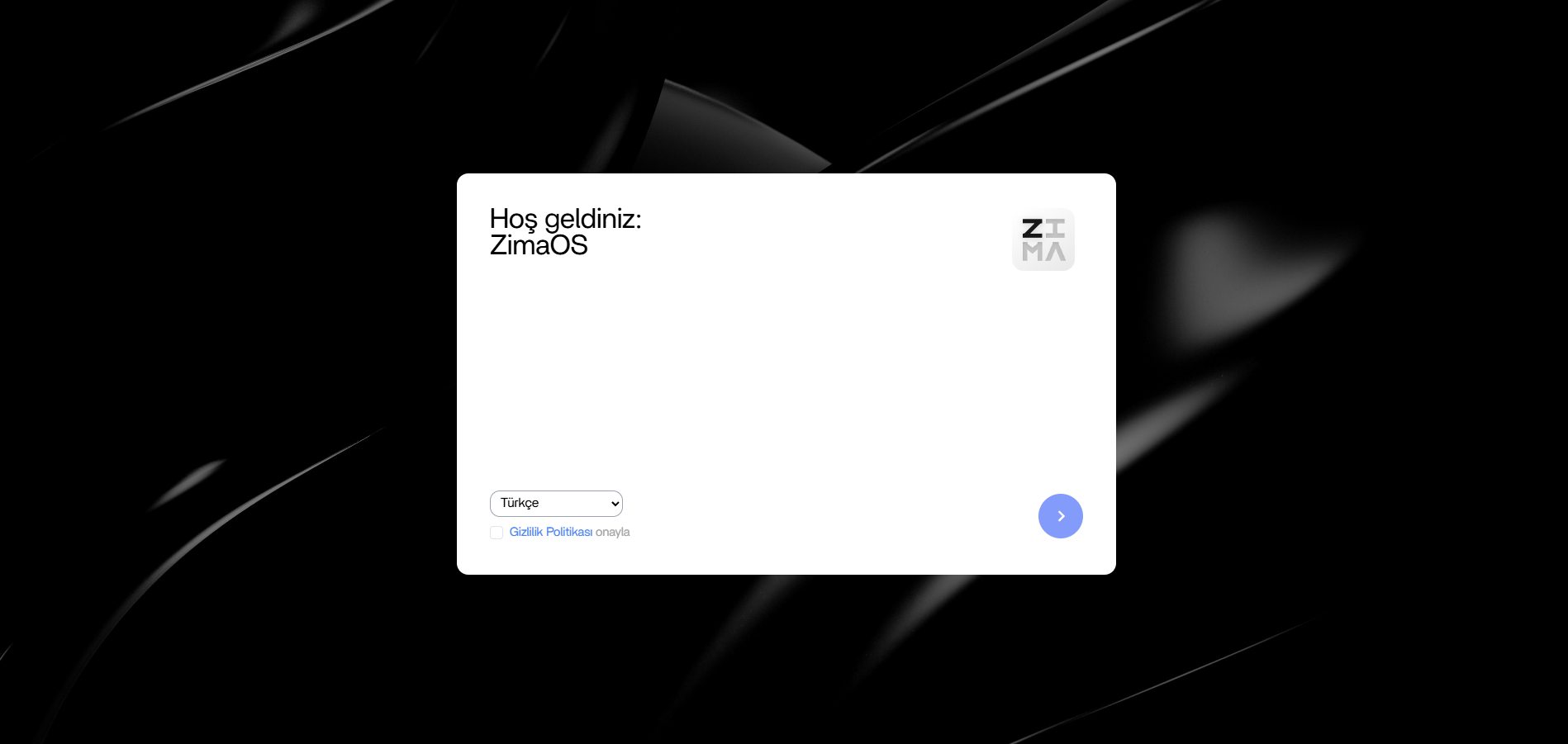
Kurulum ekranımız geldi. İleri tuşuna basıp yönetici hesabımızı oluşturuyoruz.
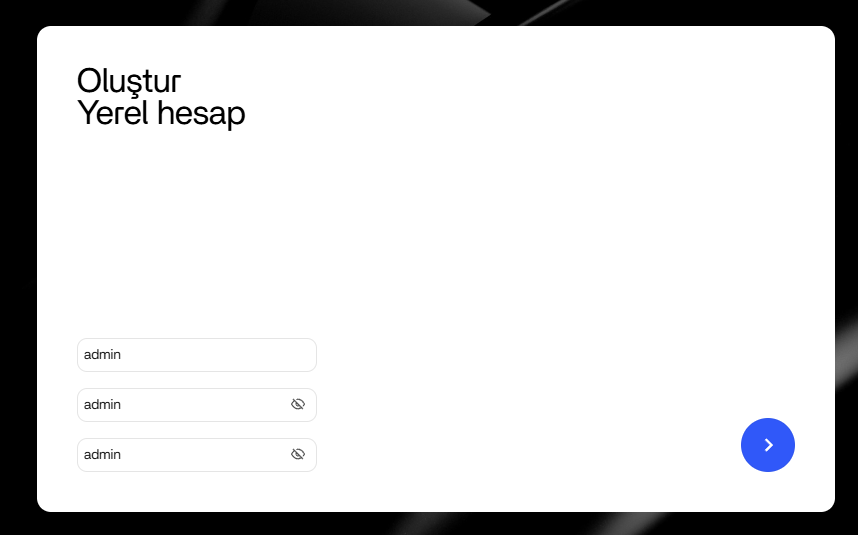
Yönetici hesabımızı oluşturduktan sonra tüm kurulum işlemi tamamlanmış oluyor. Ayrıca cihaza fiziki bir klavye bağlayıp, ALT+F2 ve ardından root yazıp kullanıcı adınızla oturum açtıktan sonra passwd komutuyla şifre belirleyebilirsiniz.
SSL oluşturmak için ve veri klasörünüzü ayarlamak için önceki rehberime bakabilirsiniz.
Redis Etkinleştirmek:
Redis'i etkinleştirmek için;
Bu kodu config.php dosyanıza ekleyebilirsiniz.
MySQL Şifrenizi YAML içinden düzenleyebilirsiniz ve Nextcloud kurulumunda veritabanını MySQL seçip o şifre ile kurulumu gerçekleştirebilirsiniz.
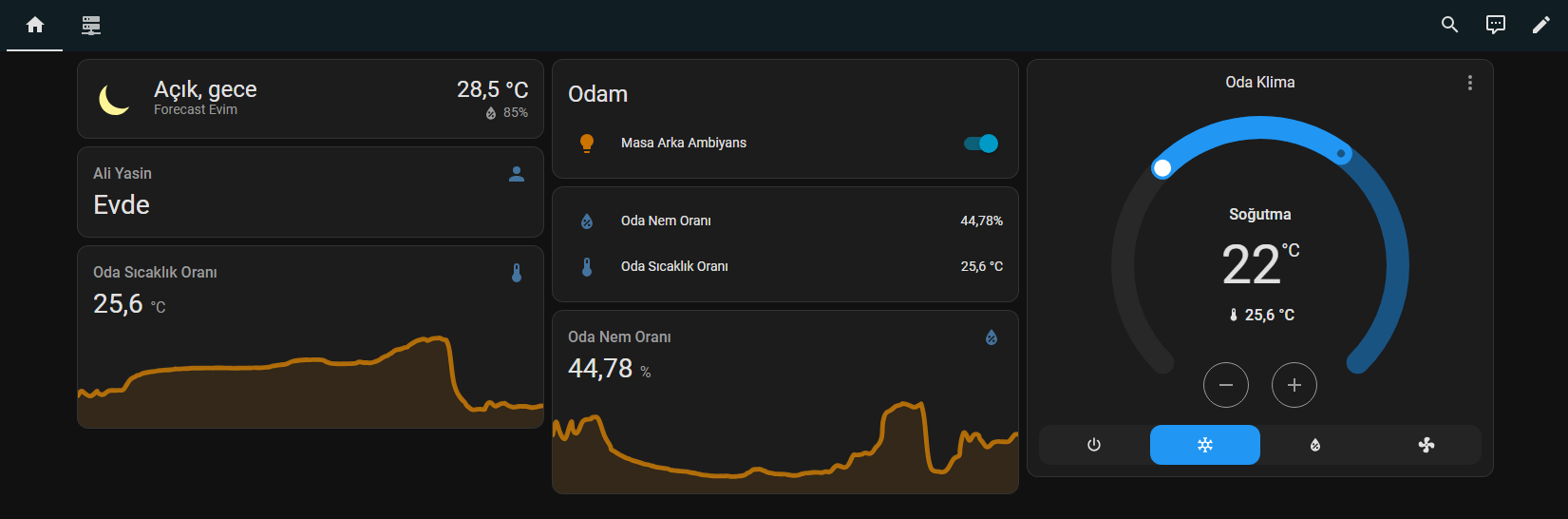
Klimam eski bir klima Arçelik marka akıllı bir klima değil. Fakat Broadlink adlı markanın bir ürününü almıştım. BroadLink RM4 Pro modeli var. Oda sıcaklığını ve nem oranını ölçüyor. Bu cihaz IR ve RF sinyallerini yollayabiliyor. Kısaca akıllı kumanda diyebiliriz. Bir çok cihazın kumandası olarak kullanılabiliyor. Kolaylık sağlıyor. Hem Google Home entegrasyonu mevcut oradan da klimayı tetikleyebiliyorsunuz.
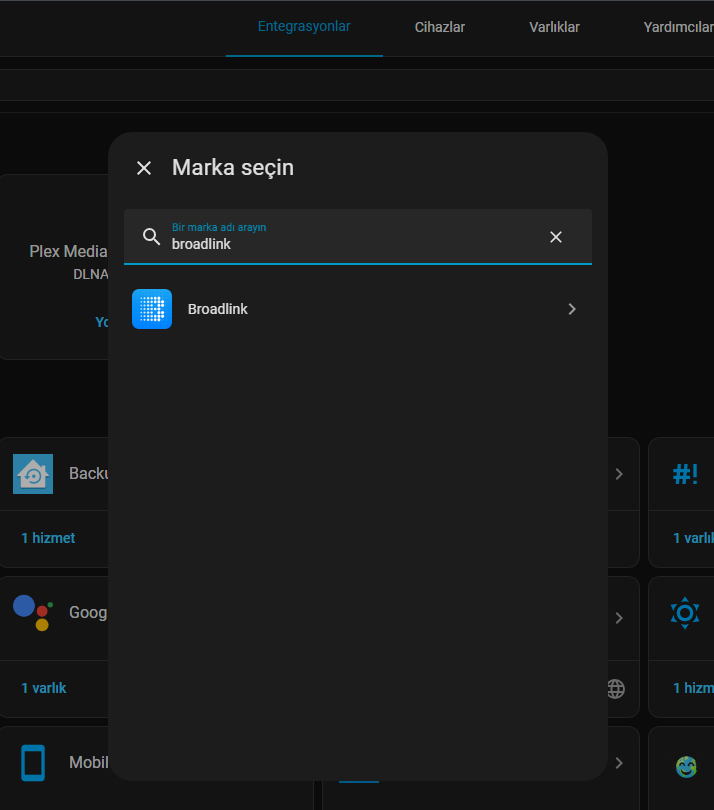
BroadLink uygulamasını Ayarlar -> Cihazlar ve Hizmetler -> Entegrasyon ekle kısmından ekleyebilirsiniz. Bir çok uygulama için desteği de mevcut başka markaların cihazlarını da entegre edebilirsiniz. Wiz marka akıllı LED var onu da entegre ettim ben.
Fakat herhangi bir dağıtım tabanlı olmadığı için başka bir uygulama kullanmak isterseniz paket yöneticisi vb. bulunmadığı için zorlayacaktır. Birde ben kullanırken şu sorunla karşılaştım. Crontab tutmuyor.
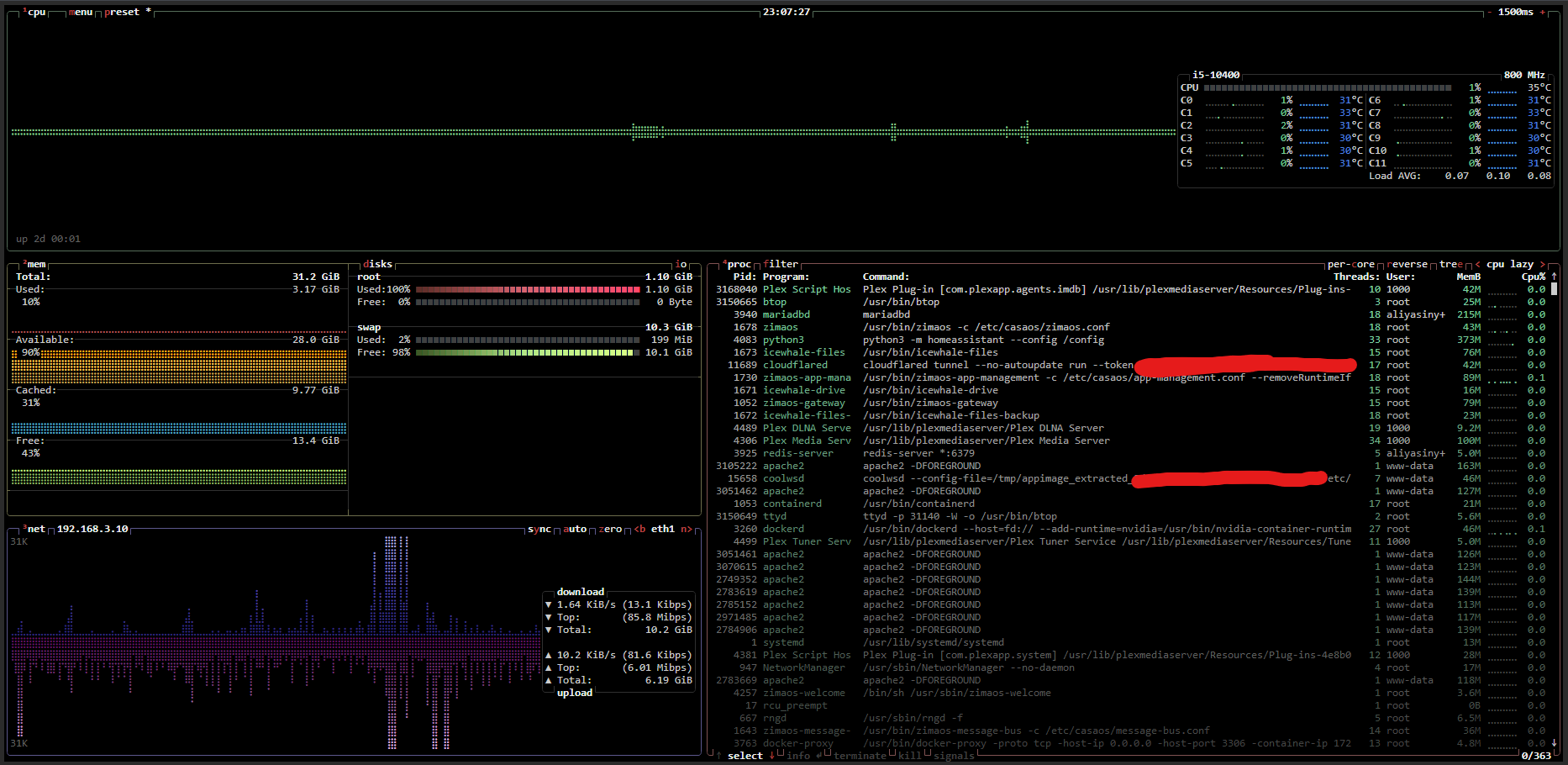
Ayrıca içinde yerleşik bashtop mevcut. Bashtop, htop gibi düşünebilirsiniz fakat görsel olarak gayet başarılı bir uygulama.
12 Nisan 2024'de paylaştığım Raspberry Pi ile Ev sunucusu kurma rehberimin üstünden 1 yıldan fazla zaman geçti ve bu süreçte yaptığım yeniliklerden bahsedeceğim.
Öncelikle, yaklaşık 3 Ay önce sistemimi yenileme kararı aldım. Çünkü ev sunucumda sanal makine kurmak vb. gibi özelliklerde kullanmak istiyordum.
Bunun için yeni bir sistem hazırlamak istedim. Birde önceki rehberde kullandığım harici disk artık yetersiz gelmeye başladı. Çünkü film ve dizi arşivim 5 TB boyutlarına ulaştı. (Özellikle 4K Filmler bayağı büyük.)
Birde yeni kullanacağım sistemde WD Elements USB Harici disk kullanmak istemedim. Bunun birden fazla sebebi var tabii. Hem Antalya'da yaşadığım için yaz aylarında herhangi bir soğutucu olmaması sebebiyle çok ısınıyordu. Birde diğer sebebi ise disk bazı dosyalarda hız kaybı yaşıyordu. Bu arada diski hala günlük hayatımda aktif olarak kullanıyorum diskte sürekli çalışmadan kaynaklı herhangi bir sorun oluşmadı.
Bunun için WD Ultrastar DC HC550 16 TB disk satın aldım. Diski kasanın içine koyduğum için hem kasanın fanları ile soğuyacaktı. Hem de hız problemini çözecektim. Aynı zamanda HDD'nin okuma/yazma hızları 270 MB/S civarında olduğu için 2.5 Gbps internet portu ile bağlarsam daha hızlı veri aktarımı sağlayabilecektim.
Sistem Detayları
Yeni sistemde güçlü bir ana kart tercih etmek istedim. Techolay üyelerine özel satış konusu üzerinden Recep hocamdan ASUS Maximus XII Extreme ana kart satın aldım. Aslında aklımda iyi bir hava soğutma ve 10700K tarzı bir işlemci vardı. Fakat maddi problemlerden dolayı geçici olarak i5 10400 ve stok fan taktım daha sonra da değiştirmedim.RAM olarak ise Kingston Beast 3600 MHz 16+16 32 GB RAM tercih ettim. Sanal makine açtığımda sanal makine içinde RAM ayıracağım için 32 GB yönünde seçim yaptım.
Ayrıca gelelim önceki sistemde yaşadığım bir soruna...
SSD
Raspberry Pi üzerinde SSD kullanmadığım için(Sistem 128 GB SD kart üzerine kuruluydu.) özellikle Nextcloud'un veritabanı MySQL üzerinde bir yavaşlık yaşamıştım. Birde önceki sistemde Nextcloud için Redis kurulumu da yapmamıştım. Nextcloud bir süre sonra yavaş çalışmaya başlamıştı. Bu yüzden kesinlikle bir M.2 SSD kullanmaya karar verdim.Bu yüzden sistem kurulumu için Sandisk Extreme 500 GB kullanmaya karar verdim. Hem de sanal makineleri SSD üzerinde kurduğum zaman gayet güzel bir performans verecekti.
Güç kaynağı olarak ise cihaz 7/24 çalışacağı için kaliteli bir tercih yapmak istedim. Corsair CX550 kullandım. (Yüksek bir ekran kartı kullanmayacağım için yüksek watt olmasına gerek duymadım.)
Son olarak E-ATX destekli bir kasa ihtiyacım vardı. Kendi kasamda Lian Li markasının bir kasasını tercih etmiştim ve malzeme kalitesinden memnun olduğum için tekrar Lian Li markası tarafından bir seçim yapmak istedim. Lian Li Lancool 215 White kasasını tercih ettim.
Ayrıca sisteme bağlı bir UPS bağladım. Elektrik kesintilerinde ortalama 10-15 DK gidiyor. Ani kesintilerde ve git-gel durumlarında iş görüyor.
Sistem hazırdı. Son olarak bir görüntü:
Yakın zamanda işlemciyi 10700K, Hava soğutma ve Nvidia Quadro serisi bir ekran kartı eklemeyi planlıyorum.
Şimdi gelelim İşletim Sistemi tercihimize...
İşletim Sistemi Tercihi
Bu sefer CasaOS kullanmak yerine ZimaOS'u tercih ettim. Bunun sebeplerinden de bahsedeyim.ZimaOS Nedir?
ZimaOS, CasaOS altyapısı üzerine kurulmuş yenilenmiş bir işletim sistemidir. Yine aynı ekip tarafından geliştiriliyor fakat ZimaCube tarzı NAS cihazları için geliştirdiklerinden dolayı daha profesyonel bir yazılım olduğundan daha mantıklı bir tercih oldu. Fakat Raspberry Pi kullanıyorsanız CasaOS kullanmak durumundasınız. Çünkü ZimaOS ARM mimarisini desteklemiyor.ZimaOS Github Bağlantısı: https://github.com/IceWhaleTech/ZimaOS
ZimaOS'u tercih etmemin sebeplerinden biri CasaOS artık güncelleme almayacaktı. (Uzun bir süredir güncellenmiyor muhtemelen kritik güvenlik güncellemeleri dışında bir yenilik gelmeyecek.)
Zima Virtual Machine (ZVM)
Asıl tercih sebebime gelecek olursak, ZimaOS içinde ZVM adlı sanal makine desteği vardı. ZVM aracılığıyla sanal makine oluşturabiliyorsunuz. Proxmox kadar gelişmiş bir sanal makine özelliği olmasa da gayet basit ve sade arayüzü ile rahatlıkla oluşturmanıza imkan sağlıyor. (Meraklısı için arkaplan da virsh kullanarak çalışıyor.)Github sayfasında CasaOS ile ZimaOS'un arasındaki farkları görebileceğiniz bir liste de yapmışlar.
Bu arada ZimaOS kullanan arkadaşlar çeviri hatası ile karşılaşırsanız konu altından söyleyebilirsiniz. Türkçe çevirilerini ben yapıyorum.
Zima AI Arama Dizini
Zima AI Arama, tüm dosyalarınızı yapay zeka desteği ile dizinleyip aramanızı kolaylaştırıyor. Fotoğraf, video, ses dosyalarınızda vb. arama yapabiliyorsunuz. Hatta örneğin rastgele bir PDF dosyasının içindeki bir yazıyı arattığınız zaman o PDF dosyasını bulabiliyorsunuz.
Fakat ben zaten dosyalarım için Nextcloud kullandığım için bu özelliği kapattım. Açıkken de sistemi yorduğunu görmedim zaten işlemleri gece 12:00'da yürütüyor. Ama yine de kapatmayı tercih ettim siz açık kullanabilirsiniz.
Detaylı bilgi: https://www.zimaspace.com/docs/zimaos/ZimaOS-Search-work
Uzak Bağlantı
ZimaOS, Cloudflared ile dışarıya açmak yerine Zima'nın kendi uygulaması aracılığıyla dışardan erişim sağlayabilmenize olanak veriyor. Yine cloudflared'da kullanabilirsiniz. Fakat Zima Client'da güzel bir alternatif olmuş. (Meraklısı için arka planda Zero Tier One entegrasyonu ile çalışıyor.)Zima'nın sitesi üzerinden uygulamaları edinebilirsiniz.
Android uygulaması da mevcut. Fakat yukarıda bulunan sayfayı güncellememişler sanırsam.
Play Store Linki: https://play.google.com/store/apps/details?id=net.icewhale.zima&hl=tr
Android uygulaması:
Diğer Özellikler
Bu özellikler için ayrı başlık açmak istemedim. Temel özelliklerin dışında bunlar ekstrası olarak düşünebilirsiniz.- Thunderbolt 4 Desteği
- Yerel AI Desteği
- Web arayüzü HTTPS desteği, DLNA ile medya paylaşım desteği ve Detaylı Samba ayarları mevcut.
- Ayrıca CasaOS'un aksine ZimaOS üzerinde ağ üzerinden dosya paylaşırken erişebilecek kullanıcıları, şifreleri belirleyebiliyorsunuz.
- Birde Paylaşım seçeneği olarak link ile paylaşma özelliği mevcut. O şekilde dosya paylaşmayı denerseniz size https://share.zimaspace.com/ adresinde bi URL veriyor bu URL ile dosyaya erişim sağlayabiliyorsunuz.
- RAID desteği ve detaylı disk ayarları mevcut. Disk sağlığı, sıcaklığı gibi detayları direk arayüzden görüntüleyebiliyorsunuz.
Kurulum
ZimaOS'u kurmak için CasaOS'da olduğu gibi komut çalıştırmak yerine direk sistem imajını USB sürücüye yazdırıyoruz.ZimaOS kendi başına bir Linux dağıtımı olarak yapılmış. İncelediğim kadarıyla herhangi bir Ubuntu/Fedora tarzı bir dağıtım üzerine yapılmamış. Doğrudan kendi dağıtımlarını yapmışlar. Herhangi bir paket yöneticisi bulamadım. Bu nokta CasaOS'ya göre bir eksi sayılabilir.
Kurulum için balenaEtcher yazılımını kurmanız lazım.
https://etcher.balena.io/ adresinden indirebilirsiniz.
Ardından https://github.com/IceWhaleTech/ZimaOS/releases/download/1.4.3/zimaos_zimacube-1.4.3_installer.img adresinden ZimaOS Installer imajını indiriyorsunuz.
Ardından balenaEtcher aracılığıyla bir USB diske yazdırıyoruz.
Ardından cihazı USB belleğimizden başlattığımızda kurulum ekranı geliyor.
Install ZimaOS seçeneğinin üzerinde Enter tuşuna bastıktan sonra,
ZimaOS'u kuracağınız diski seçme ekranı geliyor. Burada varsa SSD'nizi seçmenizi öneririm.
Ardından Yes tuşuna basıp diski biçimlendirmeyi başlatıyoruz.
İşlemler tamamlandıktan sonra,
Bu şekilde bir ekran gelecek. USB belleğinizi çıkarıp enter tuşuna basabilirsiniz.
Ardından cihaz yeniden başlatıldıktan sonra,
Ardından burada yazan IP Adresini tarayıcıya yazıp giriyoruz.
Kurulum ekranımız geldi. İleri tuşuna basıp yönetici hesabımızı oluşturuyoruz.
Yönetici hesabımızı oluşturduktan sonra tüm kurulum işlemi tamamlanmış oluyor. Ayrıca cihaza fiziki bir klavye bağlayıp, ALT+F2 ve ardından root yazıp kullanıcı adınızla oturum açtıktan sonra passwd komutuyla şifre belirleyebilirsiniz.
Kullandığım Uygulamalar
Nextcloud
Nextcloud için MySQL ve Redis içeren YAML dosyasının içeriğini de paylaşacağım.
YAML:
name: nextcloud
services:
  db:
    cpu_shares: 90
    command: []
    container_name: nextcloud-db
    deploy:
      resources:
        limits:
          memory: 31964M
    environment:
      - MYSQL_ALLOW_EMPTY_PASSWORD=yes
      - MYSQL_DATABASE=nextcloud
      - MYSQL_PASSWORD=[B]MYSQL_SIFRENIZ[/B]
      - MYSQL_USER=nextcloud
    hostname: nextcloud-db
    image: mariadb:11.4
    labels:
      icon: https://cdn.jsdelivr.net/gh/IceWhaleTech/CasaOS-AppStore@main/Apps/Nextcloud/icon.png
    ports:
      - target: 3306
        published: "3306"
        protocol: tcp
    restart: always
    volumes:
      - type: bind
        source: /DATA/AppData/nextcloud/mysql
        target: /var/lib/mysql
    devices: []
    cap_add: []
    networks:
      - nextcloud
    privileged: false
  nextcloud:
    cpu_shares: 90
    command: []
    container_name: nextcloud
    deploy:
      resources:
        limits:
          memory: 31964M
        reservations:
          memory: "536870912"
    environment:
      - APACHE_BODY_LIMIT=0
      - PHP_MEMORY_LIMIT=8192M
      - PHP_OPCACHE_MEMORY_CONSUMPTION=1025
      - PHP_UPLOAD_LIMIT=1024G
    hostname: nextcloud
    image: nextcloud:latest
    labels:
      icon: https://cdn.jsdelivr.net/gh/IceWhaleTech/CasaOS-AppStore@main/Apps/Nextcloud/icon.png
    ports:
      - target: 80
        published: "10081"
        protocol: tcp
      - target: 443
        published: "10443"
        protocol: tcp
    restart: unless-stopped
    volumes:
      - type: bind
        source: /DATA/AppData/nextcloud/var/www/html
        target: /var/www/html
    devices: []
    cap_add: []
    network_mode: bridge
    privileged: false
  redis:
    cpu_shares: 90
    command: []
    container_name: nextcloud-redis
    deploy:
      resources:
        limits:
          memory: 31964M
    environment:
      - TZ=Europe/Istanbul
    hostname: nextcloud-redis
    image: redis:6-alpine
    labels:
      icon: https://cdn.jsdelivr.net/gh/IceWhaleTech/CasaOS-AppStore@main/Apps/Nextcloud/icon.png
    ports:
      - target: 6379
        published: "6379"
        protocol: ""
    restart: always
    volumes: []
    devices: []
    cap_add: []
    networks:
      - nextcloud
    privileged: false
networks:
  nextcloud:
    name: nextcloud
x-casaos:
  architectures:
    - amd64
    - arm
    - arm64
    - "386"
    - mips64le
    - ppc64le
    - s390x
  author: CasaOS Team
  category: Cloud
  description:
    ar_sa: يضع Nextcloud بياناتك في أصابعك، تحت سيطرتك. احفظ مستنداتك والتقويم وجهات
      الاتصال والصور على خادم في المنزل أو في أحد مزودينا أو في مركز بيانات تثق
      به.
    de_de: Nextcloud stellt Ihre Daten in Ihren Händen, unter Ihrer Kontrolle.
      Speichern Sie Ihre Dokumente, Kalender, Kontakte und Fotos auf einem
      Server zu Hause, bei einem unserer Anbieter oder in einem von Ihnen
      vertrauten Datenzentrum.
    en_us: Nextcloud puts your data at your fingertips, under your control. Store
      your documents, calendar, contacts and photos on a server at home, at one
      of our providers or in a data center you trust.
    es_es: Nextcloud pone sus datos a su alcance, bajo su control. Almacene sus
      documentos, calendario, contactos y fotos en un servidor en casa, en uno
      de nuestros proveedores o en un centro de datos que confíe.
    fr_fr: Nextcloud met vos données à votre portée, sous votre contrôle. Stockez
      vos documents, calendriers, contacts et photos sur un serveur à la maison,
      chez l'un de nos fournisseurs ou dans un centre de données que vous pouvez
      faire confiance.
    hu_hu: A Nextcloud adatait a saját kezében tartja, saját irányítása alatt.
      Tárolja dokumentumait, naptárát, kapcsolatait és fényképeit otthoni
      szerverén, szolgáltatóink egyikén vagy megbízható adatközpontjában.
    it_it: Nextcloud mette i tuoi dati a portata di mano, sotto il tuo controllo.
      Memorizza i tuoi documenti, calendario, contatti e foto su un server in
      casa tua, su uno dei nostri fornitori o in un data center che ti fidi.
    pl_pl: Nextcloud umożliwia przechowywanie danych w Twoim domu, w Twoim zakresie
      kontroli. Przechowuj dokumenty, kalendarz, kontakty i zdjęcia na serwerze
      w domu, u jednego z naszych dostawców lub w zaufanym centrum danych.
    pt_br: O Nextcloud coloca seus dados nas suas mãos, sob o seu controle. Armazene
      seus documentos, calendário, contatos e fotos em um servidor em casa, em
      um de nossos provedores ou em um centro de dados que você confia.
    ru_ru: Nextcloud помещает ваши данные под вашим контролем. Храните свои
      документы, календарь, контакты и фотографии на сервере дома, у одного из
      наших поставщиков или в доверенном вам центре данных.
    sv_se: Nextcloud ger dig kontroll över dina data. Lagra dina dokument, kalender,
      kontakter och foton på en server hemma, hos en av våra leverantörer eller
      i ett datacenter du litar på.
    uk_ua: Nextcloud розташовує ваші дані під вашим контролем. Зберігайте свої
      документи, календар, контакти та фотографії на сервері вдома, у одного з
      наших постачальників або у довіреному центрі даних.
    zh_cn: Nextcloud 将您的数据放在您的掌握之中。将您的文档、日历、联系人和照片存储在您信任的家庭服务器、我们的提供商或数据中心中。
  developer: Nextcloud
  hostname: ""
  icon: https://cdn.jsdelivr.net/gh/IceWhaleTech/CasaOS-AppStore@main/Apps/Nextcloud/icon.png
  index: /
  is_uncontrolled: false
  main: nextcloud
  port_map: "10081"
  scheme: http
  screenshot_link:
    - https://cdn.jsdelivr.net/gh/IceWhaleTech/CasaOS-AppStore@main/Apps/Nextcloud/screenshot-1.png
    - https://cdn.jsdelivr.net/gh/IceWhaleTech/CasaOS-AppStore@main/Apps/Nextcloud/screenshot-2.png
    - https://cdn.jsdelivr.net/gh/IceWhaleTech/CasaOS-AppStore@main/Apps/Nextcloud/screenshot-3.png
  store_app_id: nextcloud
  tagline:
    ar_sa: منصة الإنتاجية التي تبقيك تحت سيطرتك
    de_de: Die Produktivitätsplattform, die Sie unter Kontrolle hält
    en_us: The productivity platform that keeps you in control
    es_es: La plataforma de productividad que te mantiene en control
    fr_fr: La plate-forme de productivité qui vous permet de rester en contrôle
    hu_hu: A termelékenységi platform, amely megőrzi a kontrollot
    it_it: La piattaforma di produttività che ti mantiene in controllo
    pl_pl: Platforma produktywności, która utrzymuje cię w kontroli
    pt_br: A plataforma de produtividade que mantém você sob controle
    ru_ru: Платформа производительности, которая держит вас под контролем
    sv_se: Produktivitetsplattformen som håller dig i kontroll
    uk_ua: Платформа продуктивності, яка дозволяє вам залишатися під контролем
    zh_cn: 保持您控制的生产力平台
  thumbnail: https://cdn.jsdelivr.net/gh/IceWhaleTech/CasaOS-AppStore@main/Apps/Nextcloud/thumbnail.jpg
  tips: {}
  title:
    custom: Nextcloud
    en_us: Nextcloud
SSL oluşturmak için ve veri klasörünüzü ayarlamak için önceki rehberime bakabilirsiniz.
Redis Etkinleştirmek:
Redis'i etkinleştirmek için;
PHP:
  'memcache.local' => '\\OC\\Memcache\\APCu',  'memcache.distributed' => '\\OC\\Memcache\\Redis',
  'memcache.locking' => '\\OC\\Memcache\\Redis',
  'redis' =>
  array (
    'host' => '[B]CIHAZIN_IP_ADRESI[/B]',
    'port' => 6379,
),MySQL Şifrenizi YAML içinden düzenleyebilirsiniz ve Nextcloud kurulumunda veritabanını MySQL seçip o şifre ile kurulumu gerçekleştirebilirsiniz.
Home Assistant
Evimdeki bir çok şeyi Home Assistant ile entegre ettim.Klimam eski bir klima Arçelik marka akıllı bir klima değil. Fakat Broadlink adlı markanın bir ürününü almıştım. BroadLink RM4 Pro modeli var. Oda sıcaklığını ve nem oranını ölçüyor. Bu cihaz IR ve RF sinyallerini yollayabiliyor. Kısaca akıllı kumanda diyebiliriz. Bir çok cihazın kumandası olarak kullanılabiliyor. Kolaylık sağlıyor. Hem Google Home entegrasyonu mevcut oradan da klimayı tetikleyebiliyorsunuz.
BroadLink uygulamasını Ayarlar -> Cihazlar ve Hizmetler -> Entegrasyon ekle kısmından ekleyebilirsiniz. Bir çok uygulama için desteği de mevcut başka markaların cihazlarını da entegre edebilirsiniz. Wiz marka akıllı LED var onu da entegre ettim ben.
ZimaOS ile ilgili Düşüncelerim
ZimaOS, aynı CasaOS gibi sade ve uygulamaları doğrudan yükleyebilmenize imkan sağlıyor ve daha gelişmiş özellikler sunuyor. Sanal makine, GPU desteği vb. gayet başarılı. Zaten CasaOS'da bulunan her şey burada da geçerli. Zima Client ile dışarıdan erişim sağlamakta güzel. İyi yönleri bayağı güzel zaten. 1 yıl CasaOS ve 3 ay ZimaOS kullandım. Kullanmaya devam etmeyi de planlıyorum.Fakat herhangi bir dağıtım tabanlı olmadığı için başka bir uygulama kullanmak isterseniz paket yöneticisi vb. bulunmadığı için zorlayacaktır. Birde ben kullanırken şu sorunla karşılaştım. Crontab tutmuyor.
crontab -e ile cron görevi tanımlıyorum. Çalışıyor sorun yok fakat cihazı yeniden başlattıktan sonra sıfırlanıyor. Sanırım cron verilerinin kaydedildiği dosya temp tarzı bir dizine kaydediliyor. Anladığım kadarıyla sistem her yeniden başlatıldığında temiz kurulum gibi başlasın tarzı planlamışlar. Fakat her yeniden başlatmada cron ayarlarını baştan giriyorum. Belki bu hata yeni sürümlerde düzeltilebilir. Şu anlık bilemiyorum.Ayrıca içinde yerleşik bashtop mevcut. Bashtop, htop gibi düşünebilirsiniz fakat görsel olarak gayet başarılı bir uygulama.
Son düzenleyen: Moderatör: