
YouTube kullanırken biraz olsun arayüzünü değiştirmek isteyenler için bir rehber hazırlamak istedim. Daha önceden taslak olarak hazırlamıştım.
İlgili fotoğrafları kurulumun en sonuna koyacağım.
“Verilen bilgi geri alınamaz. Bilgi paylaştıkça çoğalır, bilgi zenginliktir.”
1 - İlk önce bu siteye gidip modu ZIP. uzantısı ile indiriyoruz:

 github.com
2 - İndirdiğimiz dosya uzantısını ''klasör olarak ayıklıyoruz''
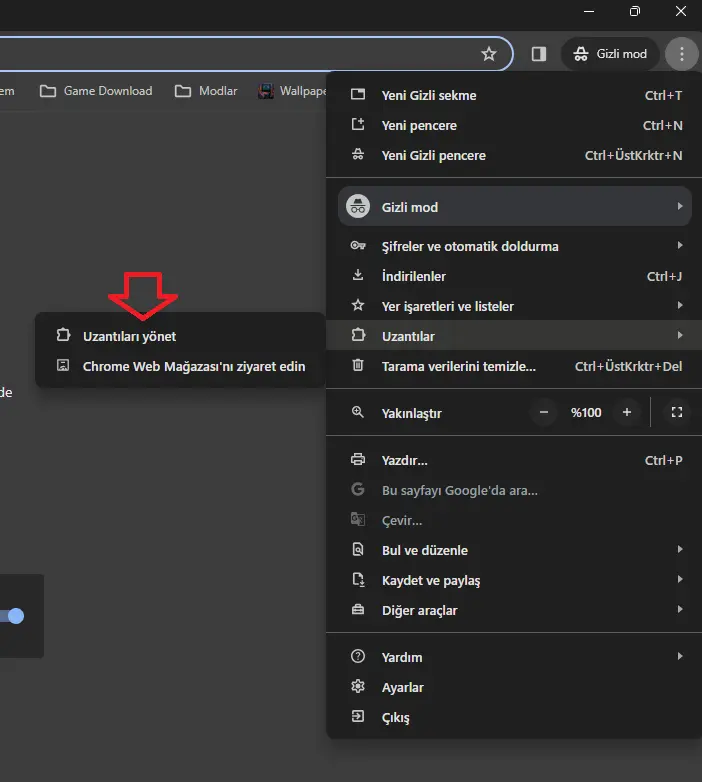
3- Fotoğrafta gördüğünüz ''Uzantıları yönet'' kısmına giriyoruz.
4- ''Uzantıları Yönet'' kısmına gelince sağ üst tarafta, ''Geliştici modu'' kısmının tikini açıyoruz.
5- Gelelim bu uzantıyı artık kurmaya. Yine uzantıları yönet kısmındayken sol üst tarafta ''Paketlenmiş öğe yükle'' seçeneğine tıklıyoruz.
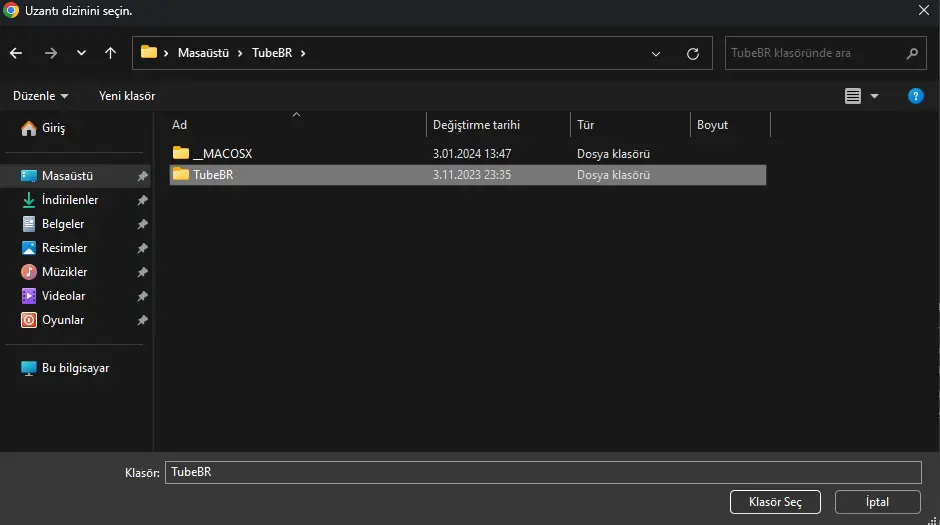
Resimde gördüğünüz gibi karışınıza ''dosya seçme'' ekranı geldiği zaman, klasörün içinde bulunan ''TubeBR'' klasörünü seçip ''Klasör Seç'' diyerek uzantıyı başarılı bir şekilde kurmuş oluyorsunuz.
NOT: Firefox tarayıcıda da çalışıyor.

 addons.mozilla.org
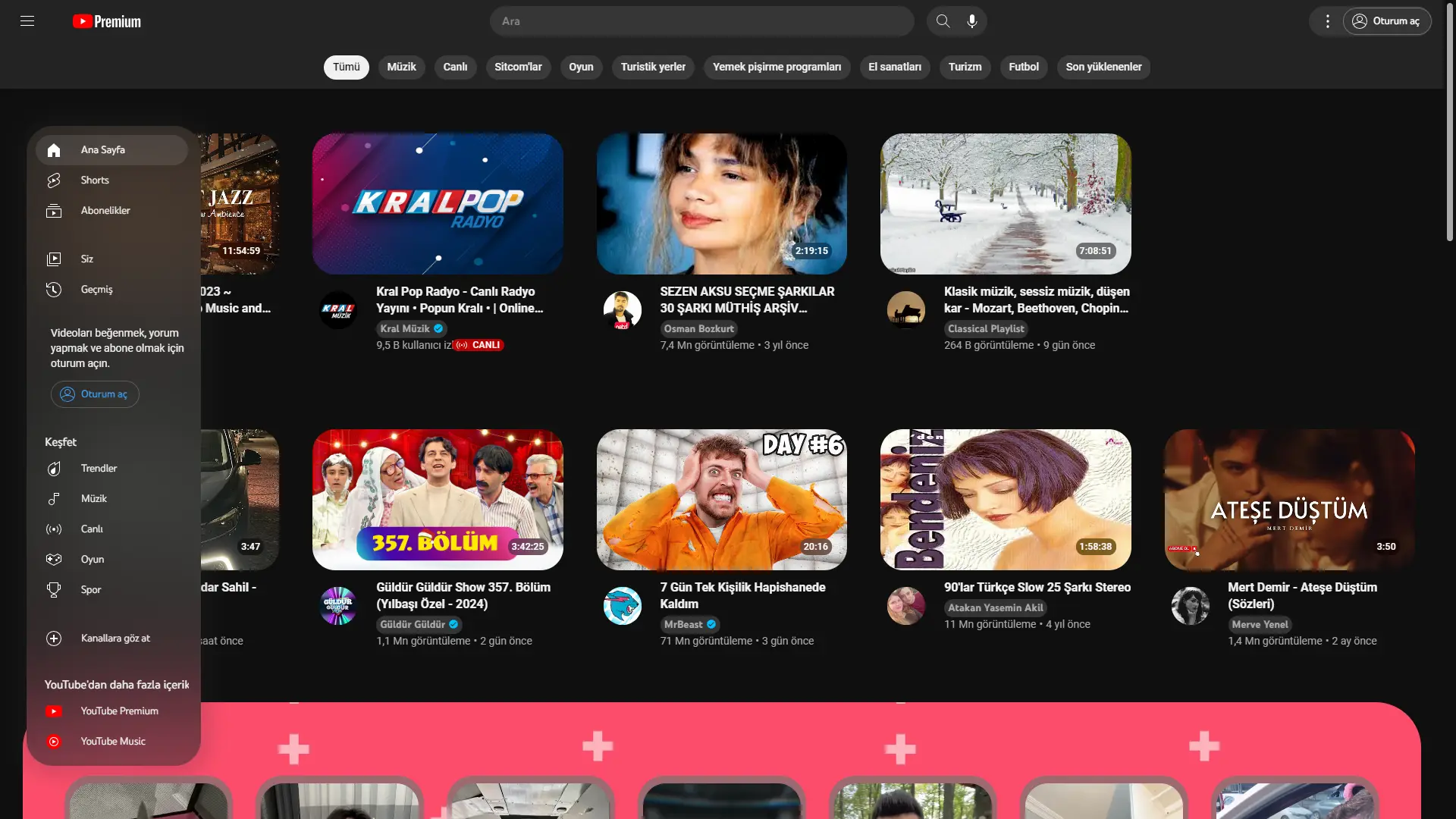
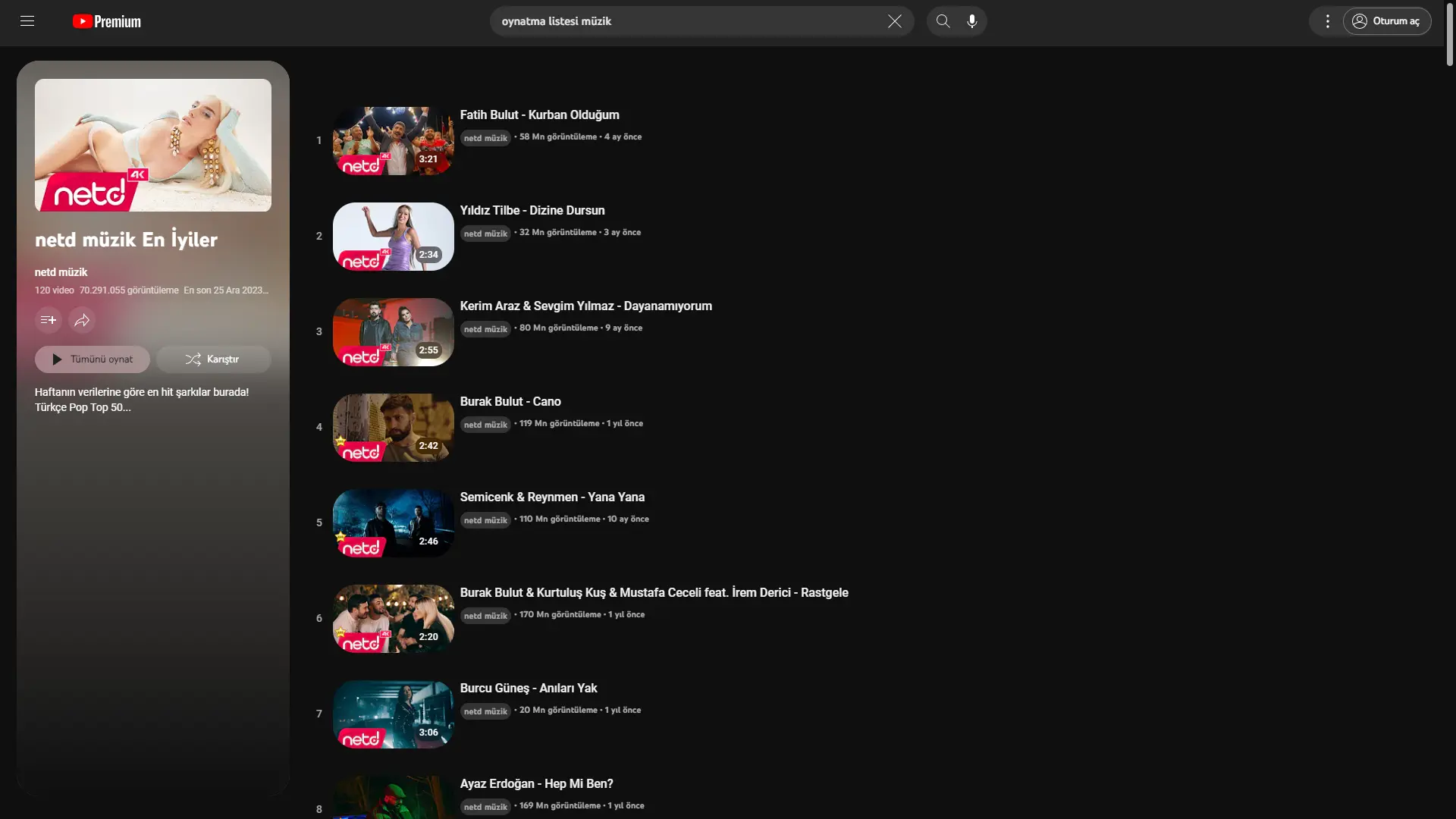
Gelelim uzantı ile ilgili fotoğraflara:
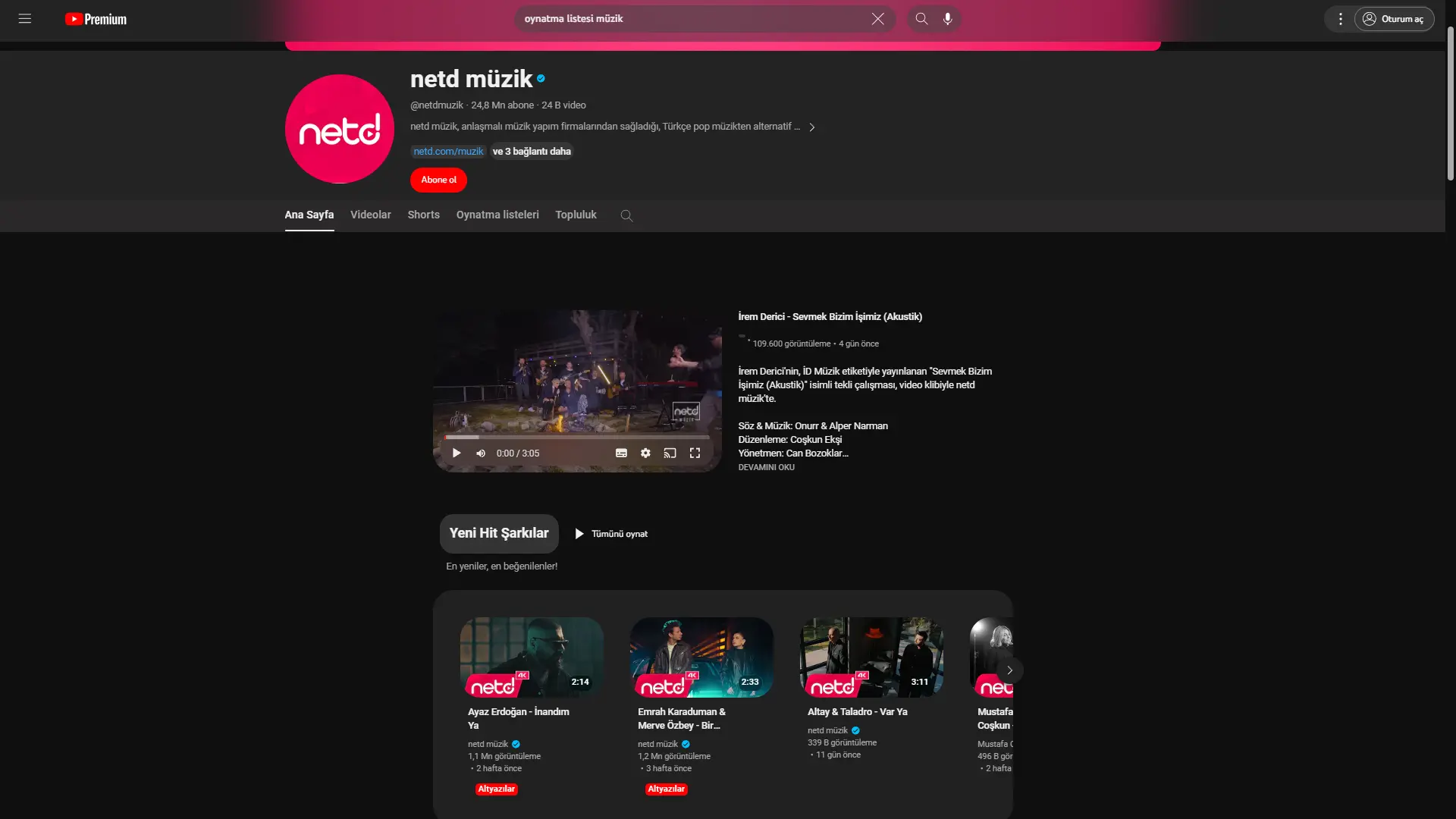
İlgili fotoğrafları kurulumun en sonuna koyacağım.
“Verilen bilgi geri alınamaz. Bilgi paylaştıkça çoğalır, bilgi zenginliktir.”
1 - İlk önce bu siteye gidip modu ZIP. uzantısı ile indiriyoruz:
Release 4.3.1 · FactzerDX/TubeBR
Fix other changes ###I can't access the Firefox Store at this time. The file can be used for basic purposes.####
github.com
2 - İndirdiğimiz dosya uzantısını ''klasör olarak ayıklıyoruz''
3- Fotoğrafta gördüğünüz ''Uzantıları yönet'' kısmına giriyoruz.
4- ''Uzantıları Yönet'' kısmına gelince sağ üst tarafta, ''Geliştici modu'' kısmının tikini açıyoruz.
5- Gelelim bu uzantıyı artık kurmaya. Yine uzantıları yönet kısmındayken sol üst tarafta ''Paketlenmiş öğe yükle'' seçeneğine tıklıyoruz.
Resimde gördüğünüz gibi karışınıza ''dosya seçme'' ekranı geldiği zaman, klasörün içinde bulunan ''TubeBR'' klasörünü seçip ''Klasör Seç'' diyerek uzantıyı başarılı bir şekilde kurmuş oluyorsunuz.
NOT: Firefox tarayıcıda da çalışıyor.
TubeBR - Bu 🦊 Firefox (tr) uzantısını yükle
Firefox için TubeBR eklentisini indir. This extension change Youtube UI
Gelelim uzantı ile ilgili fotoğraflara:
Son düzenleme:


