
Konu Başlıkları Gizle
Merhaba, bugün size Windows ve Linux dual boot yapmayı anlatacağım. Genelde bütün dağıtımların kurulumları birbirine çok yakın oluyor, yani bu adımlar birçok dağıtımda aynıdır.
UYARI: Bu işlemleri yapmadan önce bilgisayarınızı yedeklemenizde fayda var.
Arama çubuğuna "CMD" yazın ve "Yönetici olarak çalıştır" deyin. Şu komutu yazıp Enter'a basın:
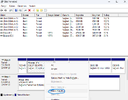
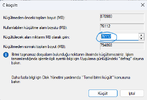
Ardından arama çubuğuna “Sabit disk bölümleri oluştur ve biçimlendir” yazarak Disk Yönetimi'ne giriyoruz. Eğer Windows'un kurulu olduğu diskten başka diskiniz varsa diğer diski seçmeniz sizin için daha iyi olacaktır. Burada kuracağımız diskteki büyük bölüme, yani Windows'un kurulu olduğu bölüme sağ tıklayıp “Birimi küçült…”'e tıklıyoruz. Açılan sekmede “Küçültülecek alan miktarını MB olarak girin” kutusuna istediğiniz miktarı MB olarak girin. Hesap makinesine istediğiniz GB'yi yazıp 1024 ile çarparak MB'ye çevirebilirsiniz (En az 40 GB ayırmanızı tavsiye ederim ama swap kullanacaksanız en az 60 GB bırakın). Ardından “Küçült” diyerek diski bölün. O bölümü ayrılmamış alan olarak bırakın, dokunmayın.


Bu işlemleri yaptıktan sonra bilgisayarı yeniden başlatın ve BIOS'a girin. BIOS'tan Secure Boot'u kapatın.
Linux dağıtımınızı Rufus veya alternatifi ile USB'ye yazdırdıktan sonra sonraki aşamaya geçebilirsiniz.
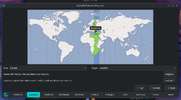
Welcome sekmesinde dilimizi seçtikten sonra “Sonraki”ne tıklayın. Location sekmesinde de saat dilimimizi seçiyoruz. Keyboard sekmesinde de klavye biçimini seçtikten sonra geçebiliriz. Keyboard sekmesinde klavye modeli farklı görseldekinden farklı olabilir.


Diskleri böldükten sonra Windows'ta ayırdığınız alanın Swap bölümü oluşturduysanız 3'e, oluşturmadıysanız 2'ye bölünmüş olması lazım.

Burada hangi masaüstünü kullanmak istediğinizi soruyor. Yeni başladıysanız Plasma Desktop (KDE) seçebilirsiniz.

Ardından Packages kısmında eğer birden çok masaüstü ortamı kurmak istiyorsanız istediklerinizi işaretleyin. Eğer yazıcı kullanacaksanız Printing Support'u açın. HP marka yazıcınız var ise Support for HP Printer/Scanner’ı işaretleyin.
Özet kısmında yaptıklarınızı son kez gösteriyor. Disk kısmında eğer Windows ile aynı bölüme kurduysanız sadece en başta ayırdığınız bölümün kendi içinde bölünmüş olması gerekir.
Kontrol ettikten sonra her şey doğruysa "Kur"a tıklayın. Kurulum işlemi bilgisayarınıza ve internet hızınıza bağlı olarak 10 dakika ile 1 saat arasında değişebilir. Kurulum işlemi bittikten sonra bilgisayarı yeniden başlatın ve şifrenizle giriş yapın. Tebrikler, yeni Linux dağıtımınız hazır! Sistem saatinin Windows ve Linux arasında farklılık göstermesi (UTC sorunu) durumunda şu rehberime göz atabilirsiniz: https://techolay.net/sosyal/konu/dual-boot-linux-ve-windows-saat-sorunu-nasil-cozulur.160808/
UYARI: Bu işlemleri yapmadan önce bilgisayarınızı yedeklemenizde fayda var.
Windows üzerinden yapılacaklar
Dual boot yapmadan önce Windows'tan birkaç ayar yapmamız gerekli.Arama çubuğuna "CMD" yazın ve "Yönetici olarak çalıştır" deyin. Şu komutu yazıp Enter'a basın:
powercfg /h offArdından arama çubuğuna “Sabit disk bölümleri oluştur ve biçimlendir” yazarak Disk Yönetimi'ne giriyoruz. Eğer Windows'un kurulu olduğu diskten başka diskiniz varsa diğer diski seçmeniz sizin için daha iyi olacaktır. Burada kuracağımız diskteki büyük bölüme, yani Windows'un kurulu olduğu bölüme sağ tıklayıp “Birimi küçült…”'e tıklıyoruz. Açılan sekmede “Küçültülecek alan miktarını MB olarak girin” kutusuna istediğiniz miktarı MB olarak girin. Hesap makinesine istediğiniz GB'yi yazıp 1024 ile çarparak MB'ye çevirebilirsiniz (En az 40 GB ayırmanızı tavsiye ederim ama swap kullanacaksanız en az 60 GB bırakın). Ardından “Küçült” diyerek diski bölün. O bölümü ayrılmamış alan olarak bırakın, dokunmayın.
Bu işlemleri yaptıktan sonra bilgisayarı yeniden başlatın ve BIOS'a girin. BIOS'tan Secure Boot'u kapatın.
Linux dağıtımınızı Rufus veya alternatifi ile USB'ye yazdırdıktan sonra sonraki aşamaya geçebilirsiniz.
Linux dağıtımı kurulumu
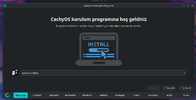
USB'yi bilgisayara taktıktan sonra yeniden başlatın ve anakart üreticinizin belirlediği tuşa basarak boot menüsüne girin. Boot menüsünden USB'yi seçin. Biraz bekledikten sonra karşınıza siyah bir ekran gelecek. Siyah ekranda dağıtımınıza bağlı olarak dağıtımınızın ismi olan seçeneğe tıklayın. Biraz bekledikten sonra karşınıza buna benzer bir masaüstü gelmeli. Ben CachyOS üzerinde göstereceğim. Kurucuyu başlatmadan önce bilgisayarı internete bağlamalısınız. Bağladıktan sonra kurucuyu başlatabilirsiniz.Welcome sekmesinde dilimizi seçtikten sonra “Sonraki”ne tıklayın. Location sekmesinde de saat dilimimizi seçiyoruz. Keyboard sekmesinde de klavye biçimini seçtikten sonra geçebiliriz. Keyboard sekmesinde klavye modeli farklı görseldekinden farklı olabilir.
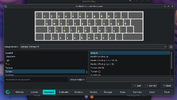
Bootloader sekmesi (opsiyonel)
Eğer kurulumda bootloader sekmesi yoksa endişelenmenize gerek yok. Burada istediğiniz bootloader'ı seçebilirsiniz. Ben alışkın olduğum için GRUB seçeceğim.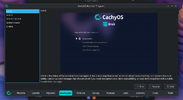
Disk bölümlerini seçme
Bu sekmede Linux dağıtımının yanlış yere kurma riskini almamak için önce Windows'ta ayırdığımız alanın olduğu diski seçiyoruz, sonra elle bölümlendirmeyi seçiyoruz ve “Sonraki"ne tıklıyoruz.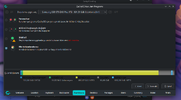
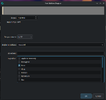
Disk bölümü: Boot
Windows'un disk bölümlerine dokunmuyoruz. Burada ayırdığımız bölüme tıklayıp “Oluştur”a basıyoruz. Burada öncelikle boot bölümünü oluşturuyoruz. Boyut kısmına 1024 MB girebilirsiniz. 1024 MB altını önermem. Dosya sistemini FAT32 olarak ayarlıyoruz. Bağlama noktasını “/boot/efi” yapıyoruz. Bayraklara boot varsa ESP işaretliyoruz ve “OK” diyoruz.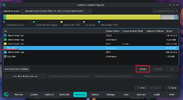
Disk bölümü: Swap (isteğe bağlı)
Eğer Hibernate (Hazırda beklet) kullanmayacaksanız veya 16 GB ve üstü bir RAM'iniz varsa bu bölüme ihtiyacınız yok. Eğer oluşturacaksanız Boot bölümünü oluştururken tıkladığınız disk bölümüne (“Boş alan” yazması lazım) tıklayarak “Oluştur”a tıklıyoruz. Boyuta Hazırda beklet kullanacaksanız RAM miktarınızın birkaç GB fazlasını, sadece RAM miktarınız 16 GB altı olduğu için oluşturacaksanız 8 GB ayarlayabilirsiniz. Dosya sistemini “linuxswap” ayarladıktan sonra bayraklardan “swap”ı işaretleyin ve “OK”a tıklayın.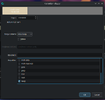
Disk bölümü: Root (/)
Son olarak bu bölümü oluşturacağız. Bu bölüm sistem dosyalarının olacağı yer. Az önce tıkladığımız “Boş alan” bölümüne tıklıyoruz ve “Oluştur” diyoruz. Burada boyutu değiştirmiyoruz. Dosya sistemini Btrfs seçiyoruz. Btrfs seçmemizin nedeni özellikle yeni başlayanlar için yedeklemeyi çok kolaylaştırıyor olması. Bağlama noktasına “/” diyoruz. Bayrak eklemeden “OK” diyoruz.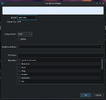
Diskleri böldükten sonra Windows'ta ayırdığınız alanın Swap bölümü oluşturduysanız 3'e, oluşturmadıysanız 2'ye bölünmüş olması lazım.
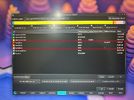
Masaüstü Ortamı ve Paketler (Opsiyonel)
Bu sekmeler bazı dağıtımlarda çıkmıyor. Eğer sizde bu sekmeler yoksa endişelenmeyin.Burada hangi masaüstünü kullanmak istediğinizi soruyor. Yeni başladıysanız Plasma Desktop (KDE) seçebilirsiniz.
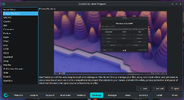
Ardından Packages kısmında eğer birden çok masaüstü ortamı kurmak istiyorsanız istediklerinizi işaretleyin. Eğer yazıcı kullanacaksanız Printing Support'u açın. HP marka yazıcınız var ise Support for HP Printer/Scanner’ı işaretleyin.
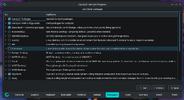
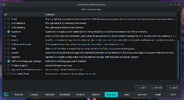
Kullanıcı Bilgileri ve Özet
Kullanıcı bilgileri sekmesinde bilgilerinizi giriyorsunuz. Mavi tik işaretli kalsın.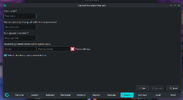
Özet kısmında yaptıklarınızı son kez gösteriyor. Disk kısmında eğer Windows ile aynı bölüme kurduysanız sadece en başta ayırdığınız bölümün kendi içinde bölünmüş olması gerekir.
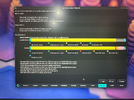
Kontrol ettikten sonra her şey doğruysa "Kur"a tıklayın. Kurulum işlemi bilgisayarınıza ve internet hızınıza bağlı olarak 10 dakika ile 1 saat arasında değişebilir. Kurulum işlemi bittikten sonra bilgisayarı yeniden başlatın ve şifrenizle giriş yapın. Tebrikler, yeni Linux dağıtımınız hazır! Sistem saatinin Windows ve Linux arasında farklılık göstermesi (UTC sorunu) durumunda şu rehberime göz atabilirsiniz: https://techolay.net/sosyal/konu/dual-boot-linux-ve-windows-saat-sorunu-nasil-cozulur.160808/
Son düzenleyen: Moderatör:





