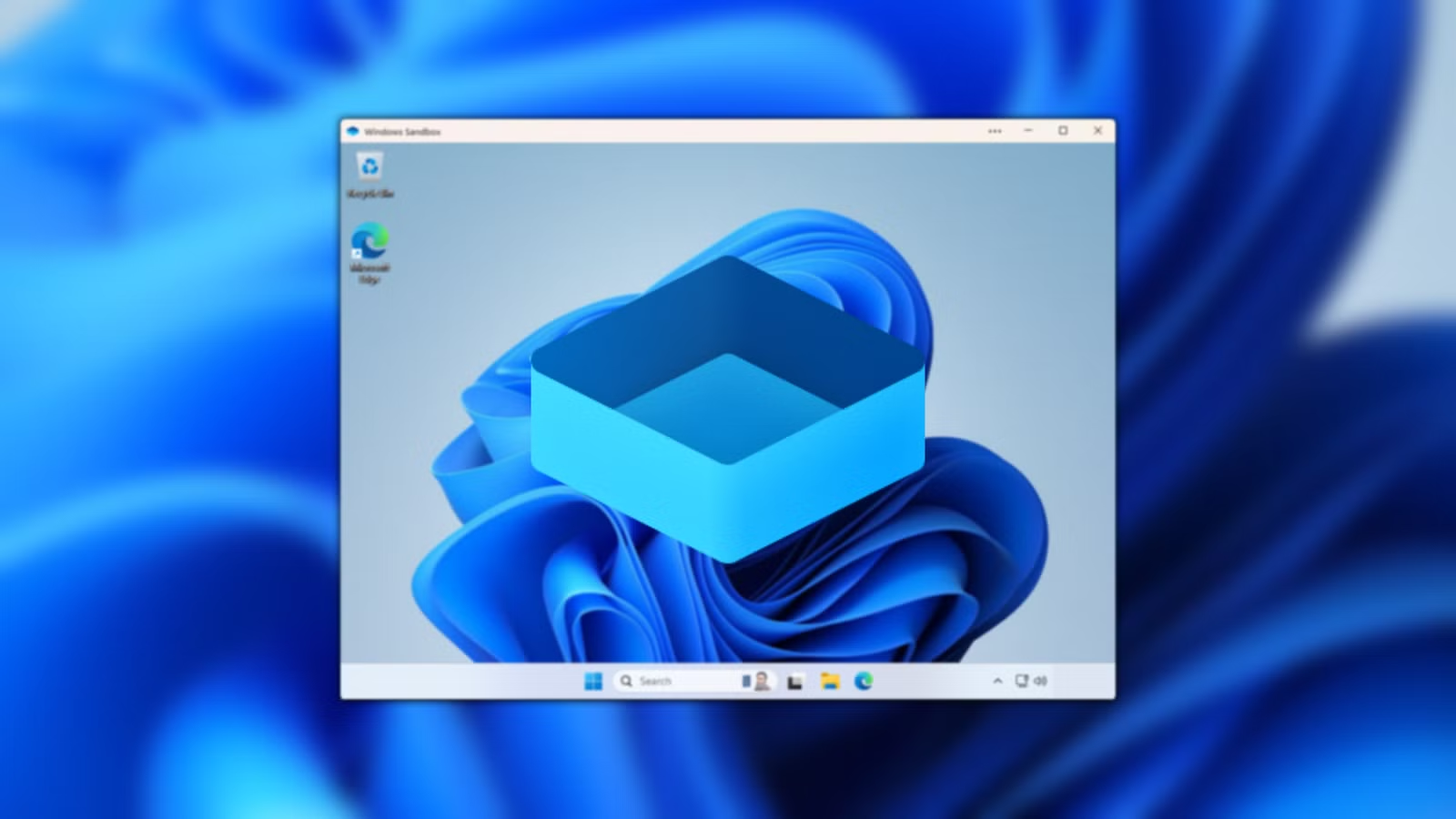

İnternet tehlikeli bir yer olabilir ve cihazınız kötü amaçlı yazılımlar tarafından ele geçirilirse her zamankinden daha fazla tehlikeyle karşı karşıya kalırsınız. Parolalarınız çalınabilir, banka bilgileriniz, sosyal güvenlik numaranız veya tıbbi bilgileriniz gibi hassas bilgileriniz yanlış ellere geçebilir. Hiçbir şey olmasa bile en azından, kötü amaçlı yazılımlarla enfekte olmuş bir bilgisayara sahip olmak son derece rahatsız edici.
Neyse ki Windows 11 Pro kullanıcıları için bir çözüm var: Windows Sandbox, programları izole bir ortamda çalıştırarak normal uygulama gibi görünen kötü amaçlı yazılımları güvenli şekilde test etmenizi sağlıyor.
Windows 11’de Bilinmeyen Uygulamaları Test Etme Yolu
Windows Sandbox Nedir?
Windows Sandbox (WSB), Windows 11 Professional (veya üzeri) sürümlerinde bulunan özel bir sanal makine olarak öne çıkıyor.
Windows Sandbox, her zaman bilgisayarınızda kurulu olan Windows sürümünün aynısını başlatır. Dolayısıyla 25H2 sürümüne ve en son güncellemeler yüklü olan bir Windows 11’e sahipseniz, açtığınız tüm Sandbox örneklerinde de bu güncellemeler yüklü olacak.
Çoğu sanal makineden farklı olarak Windows Sandbox, her kapattığınızda ve yeniden açtığınızda kendini tamamen siler. Yaptığınız hiçbir şey kalıcı değil ve bu da onu bu kadar kullanışlı bir araç yapan özelliklerden biri olarak göze çarpıyor.
Windows Sandbox, Programları Test Etmeyi Daha Güvenli Hâle Getiriyor
Sanal makineler, ana bilgisayardan (yani fiziksel bilgisayarınızdan) her zaman bir dereceye kadar izole edilir ve bu izolasyon büyük bir güvenlik avantajı sağlar. Normal koşullar altında, kötü amaçlı yazılımlar sanal makineden “kaçarak” gerçek bilgisayarınıza bulaşamaz.
NOT: Kötü amaçlı yazılımların bir Sanal Makine’den sızıp cihazınıza bulaşması teknik olarak mümkün olsa da bu durum oldukça nadir olarak görülür. Sıradan kötü amaçlı bir yazılımın ise bunu yapacak kadar gelişmiş olması pek olası değil.
Bu, tamamen güvenmediğiniz herhangi bir yazılımı nispeten güvenli bir ortamda test etmek için kendini otomatik olarak temizleyen Windows Sandbox’ı kullanabileceğiniz anlamına gelir. Yazılımın ne işe yaradığını gördükten sonra, onu bilgisayarınıza yüklemek isteyip istemediğinize karar verebilirsiniz.
Ek bir önlem olarak, test etmek istediğiniz programları önceden indirebilir ve ardından bunları yüklemeden önce Hyper-V ağ bağdaştırıcısını devre dışı bırakabilirsiniz. Bu, Windows Sandbox’a kötü amaçlı bir şey yüklemeniz durumunda, ilgili programın ağınızdaki savunmasız bir cihaza yayılmamasını sağlar.
Genellikle emin olmadığınız bir uygulamayı test ederken bununla uğraşmanız gerekmeyebilir ancak bilinen bir kötü amaçlı yazılımlarla deneme yaparken her zaman bunu yapabilirsiniz.
Sorun Giderme İşlemleri Sandbox’ta Daha Kolay
Bazen bir program veya Windows çöktüğünde, sorunun neden kaynaklandığını hemen anlamak zor olabiliyor. Sürücü uyumsuzluğu mu? Donanım uyumsuzluğu mu? Bozuk bir dosya mı? Sandbox, bu tür sorunların kaynağını belirlemede oldukça kullanışlı bir araç.
Şanslıysanız sorunlu program, sizi doğru yöne yönlendirebilecek bir tür hata kaydı oluşturacak. Ancak oluşturmazsa sorunun ne olduğunu belirlemek zaman alıcı ve sinir bozucu olabilir. Bu da Windows Sandbox’ın öne çıkabileceği bir diğer alan.
Windows Sandbox tek kullanımlık olduğundan (her kapattığınızda tüm içeriği silinir), sisteminizde yaptığınız değişikliklerin test ettiğiniz uygulamayı etkilemesi konusunda endişelenmenize gerek kalmaz.
Pratikte bu özellik, sık sık çöken bir uygulamanın nedenini anlamayı kolaylaştırıyor. Örneğin aynı programı hem Windows 11 Sandbox ortamında hem de bilgisayarınızdaki normal Windows kurulumunda çalıştırdığınızda, uygulama yalnızca gerçek sisteminizde çöküyor fakat Sandbox’ta sorunsuz çalışıyorsa sorunun işletim sistemi uyumluluğundan değil; sisteminize özgü başka bir etkenden kaynaklandığını büyük ölçüde anlayabilirsiniz. Bu da hata ayıklama sürecini önemli ölçüde hızlandırıyor.
Ayrıca ayarlarla oynayabilir, Windows Kayıt Defteri’nde ince değişiklikler yapabilir veya normal bilgisayarınızı bozma endişesi duymadan sorunu gidermeyi amaçlayan şüpheli düzeltmeleri ve yamaları da uygulayabilirsiniz.
Windows 11’de Windows Sandbox Kurulumu
Sandbox’ın en iyi özelliklerinden biri de kullanımının ve kurulumunun inanılmaz derecede kolay olması.
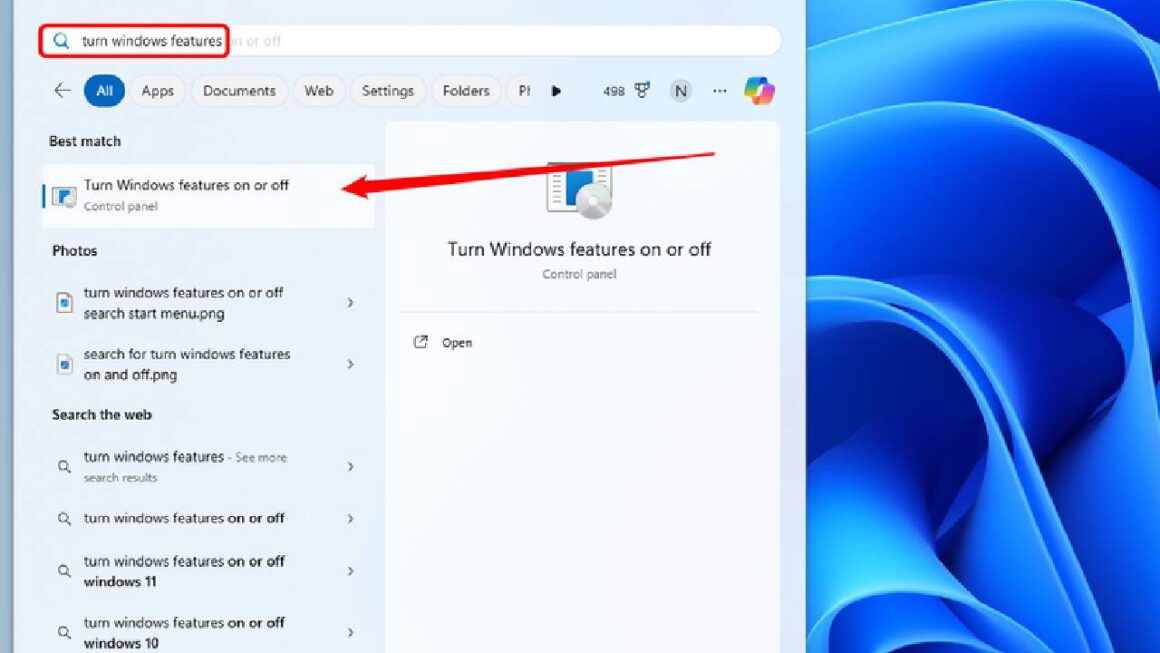
Bunu etkinleştirmek için Başlat Menüsü’nde “Windows özelliklerini aç veya kapat” seçeneğini arayın ve ardından eşleşen sonuca tıklayın.
Windows Sandbox girişini bulana kadar kaydırın, ardından yanındaki kutuyu işaretleyin.
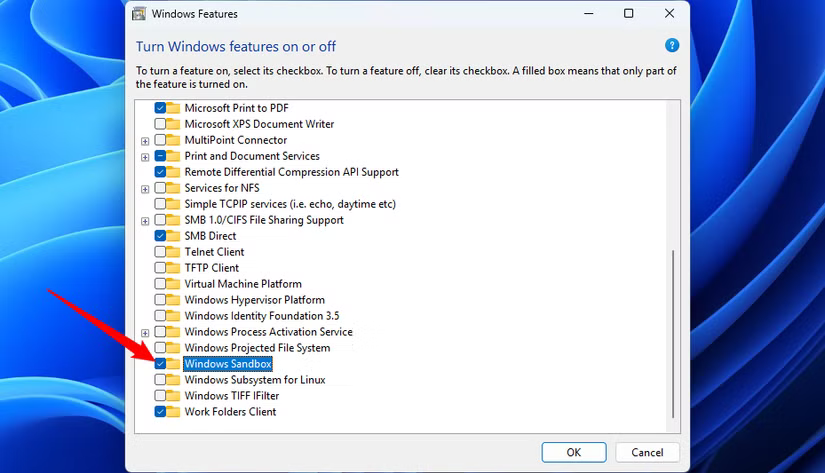
Bilgisayarınızı yeniden başlatmanız gerekecek ancak bunun dışında işleminiz tamam. Bundan sonra Sandbox’ı başlatmak için tek yapmanız gereken Başlat Menüsü’nde Windows Sandbox’ı aramak olacak.
Windows 11 Home için Windows Sandbox’a Alternatifler
Windows 11 Pro’ya sahip değilseniz Sandbox’ı kullanamazsınız. Ancak bu durum, sanal makine (VM) test ortamının avantajlarından yararlanamayacağınız anlamına gelmez. Bunun yerine VirtualBox gibi bir program kullanmanız yeterli.
Gerçekçi olmak gerekirse aynı avantajların çoğunu sağlar. Tek dezavantajı, VirtualBox sanal makinelerinin her seferinde otomatik ve anında sıfırlanmaması; bu nedenle bunları manuel olarak silip yeniden oluşturmanız gerekir.
Uygulamaları Başka Nasıl Test Edebilirsiniz?
Windows 11 Pro kullanmıyorsanız veya sanal makine kurma imkanınız yoksa, yeni bir programın güvenliğini kontrol etmek için başvurabileceğiniz başka yöntemler de bulunuyor.
Antivirüs ile Tarama Yapabilirsiniz
İnternette bir dosyayı aynı anda birden fazla güvenlik motoruyla tarayan hizmetler bulunuyor. Bu tür platformlara test etmek istediğiniz uygulamayı yüklediğinizde, kısa süre içinde farklı antivirüs motorlarından gelen sonuçları tek bir ekranda görebilirsiniz.
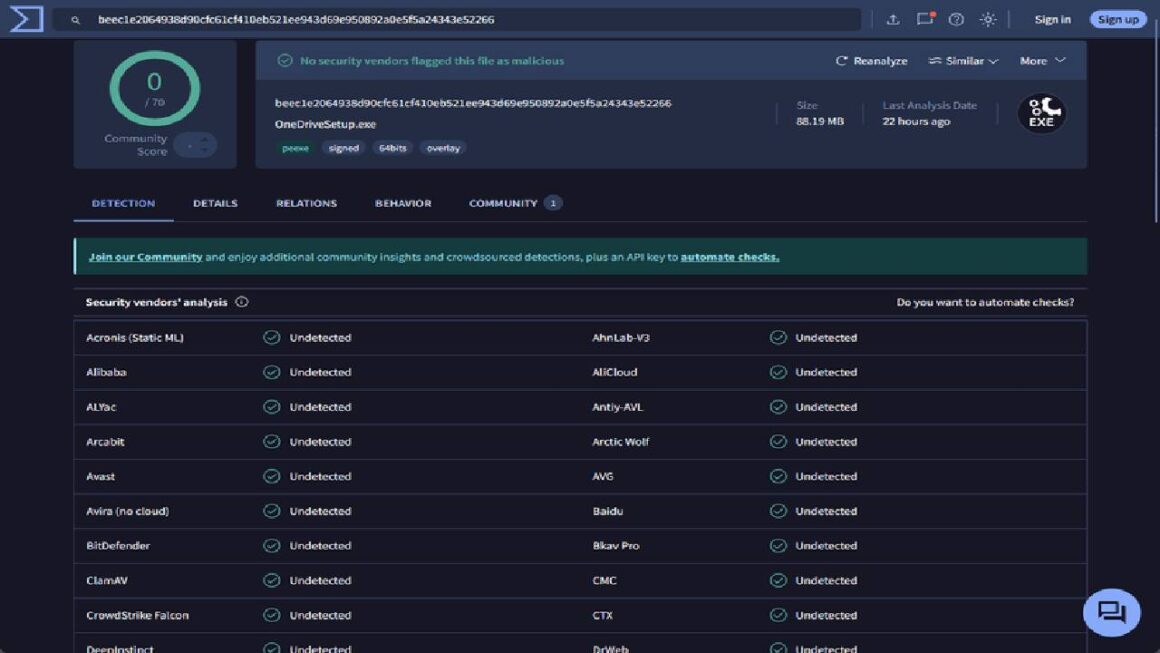
Bu hizmetlerin çoğu, ayrıca daha önce taranan dosyalar hakkında kullanıcı yorumlarını ve geçmiş raporları da gösterdiği için başka kullanıcıların sorun yaşayıp yaşamadığını anlamak da kolay olabilir.
Güvenilir geliştiricilerden gelen uygulamalar için bu taramaları yapmak çoğu zaman gerekli olmasa da şüpheli bir siteden indirdiğiniz ya da davranışı normal görünmeyen bir program için bu tür çoklu analiz hizmetleri oldukça faydalı bir güvenlik adımı olabilir.
Yorumları Okuyun
Yorumlar açıkça kötü niyetli bir uygulama genellikle internette bazı tartışmaları başlatabilir. Mümkün olduğunca, bir uygulamayı yüklemeden önce hakkındaki yorumları ve tartışmaları gözden geçirebilirsiniz.
Windows veya diğer işletim sistemlerinde mutlak güvenlik garantisi bulunmuyor. Ancak biraz dikkatli davranarak Windows Sandbox’ta işlem yapacağınız tek kullanımlık sanal makine kullanmanız durumunda, bilgisayarınıza ek bir güvenlik katmanı ekleyerek büyük bir baş ağrısından kurtulabilirsiniz.
Kaynak: www.howtogeek.com


ya türkçe içerik yapıp neden ingilizce windows işletim sistemi üzerinden örnek veriyorsunuz anlamak mümkün değil.
tşkler.