
Apple’ın modern Mac’leri güçlü performanslarıyla bilinse de zamanla yavaşlama sorunları yaşanabiliyor. Eski modellerde bu durum daha belirgin hale geliyor. Peki Mac’inizi eski performansına kavuşturmak için uygulayabileceğiniz 10 pratik çözüm neler?
1. Mac’inizi Yeniden Başlatmayı Alışkanlık Hâline Getirin
Mac’in zamanla yavaşlamasının ardında çeşitli etkenler olabilir. Belleğin yoğun kullanımı, arka planda çalışan ya da yanıt vermeyen uygulamalar, küçük yazılım hataları, güncellenmemiş macOS sürümleri ve özellikle pille ilgili donanım sorunları bu durumun başlıca nedenleri arasında yer alır.
Bu sorunun kaynağını anında belirlemek her zaman kolay olmayabilir. Ancak, performansı artırmak için atılacak ilk ve en etkili adımlardan biri basit bir yeniden başlatmadır. macOS, sistem yeniden başlatıldığında tüm aktif işlemleri bellekte temizler, donanıma giden gücü keser ve sistemi varsayılan performans düzeyinde çalışacak şekilde sıfırlar.
Yeniden başlatma işlemi için ekranın sol üst köşesindeki Apple menüsüne tıklayın ve açılan listeden “Yeniden Başlat” seçeneğini seçin.
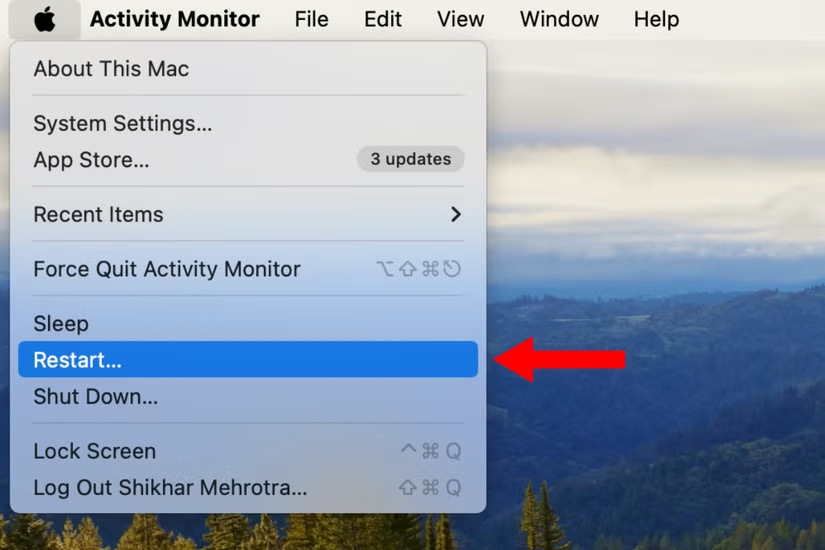
Birçok Mac kullanıcısı, bilgisayarını haftalarca hatta aylarca yalnızca uyku moduna alarak kullanmaya alışkındır. Bu kullanım şekli geçerli olsa da, uzun süreli uyanık kalma durumları zamanla performans düşüşüne yol açabilir.
Performansta anlık bir artış sağlamak için gerektiğinde yeniden başlatma yöntemi tercih edilmelidir. Özellikle eski modellerde, haftada iki kez düzenli olarak sistemi yeniden başlatmak, sistemin istikrarlı ve verimli çalışmasına katkı sağlar.
2. Kaynak Tüketen Uygulamaları Kontrol Edin
Özellikle giriş seviyesi eski Mac modellerinde yer alan 8 GB RAM, günlük ve hafif kullanım için yeterli olsa da çoklu uygulama kullanımı veya tarayıcı sekmelerinin artmasıyla birlikte yetersiz kalabilir. Bellek tüketimi arttıkça sistem performansında düşüş yaşanır ve cihaz takılmalarla karşı karşıya kalabilir.
Etkin işlemler ve arka planda çalışan uygulamaların sayısı arttıkça bu durum daha da belirgin hâle gelir. Sistem kaynaklarının verimli kullanılması için, kullanılmayan veya kaynak tüketimi yüksek uygulamaların kapatılması önerilir.
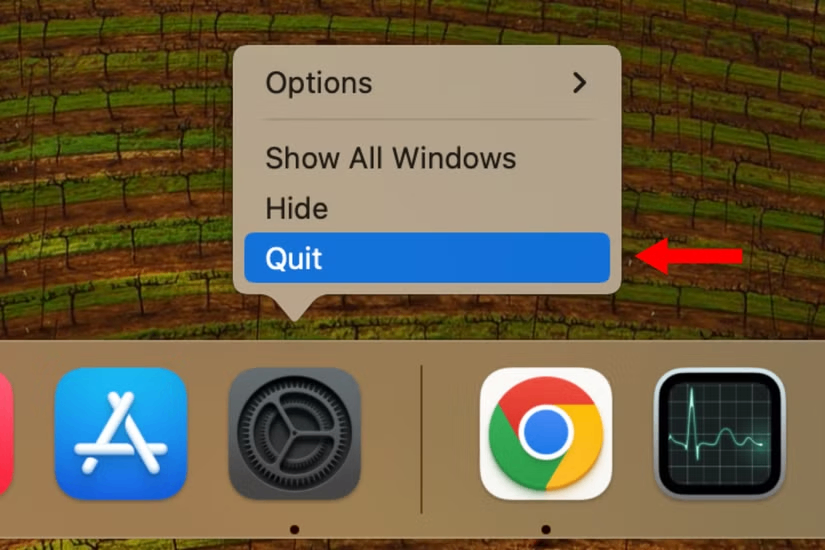
Bazı uygulamalar kapatıldıkları sanılsa bile arka planda çalışmaya devam eder. Dock üzerinde uygulama simgesinin altında görülen küçük nokta, uygulamanın hâlen aktif olduğunu gösterir. Bu tür uygulamaları kapatmak için simgeye sağ tıklayıp açılan menüden “Çık” seçeneği tercih edilebilir.
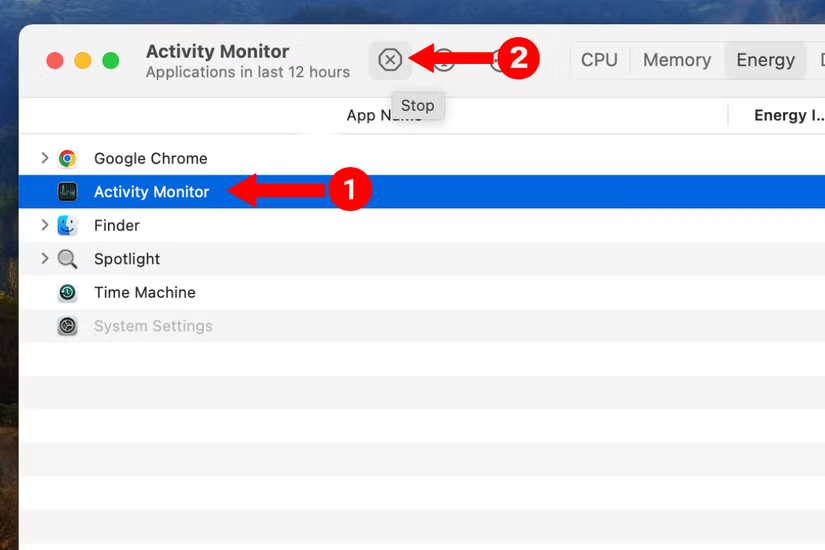
Yanıt vermeyen bir uygulama ile karşılaşıldığında ise Etkinlik Monitörü devreye alınmalıdır. Spotlight Arama veya Finder aracılığıyla Etkinlik Monitörü’ne ulaşılabilir. İlgili işlem seçildikten sonra sol üst köşedeki çarpı simgesine tıklanarak uygulama sonlandırılabilir.
Bazı yazılımlar ise doğrudan menü çubuğunda, ekranın sağ üst köşesinde yer alır. Bu uygulamalara tıklayarak “Çık” komutu verilebilir veya uygulama arayüzü açılarak çıkış işlemi gerçekleştirilebilir.
Arka plandaki uygulamaları ve gereksiz süreçleri sonlandırmak, sistem belleğini rahatlatır ve özellikle düşük donanımlı Mac modellerinde gözle görülür bir performans artışı sağlar.
3. Gereksiz Başlangıç Programlarını Devre Dışı Bırakın
Mac’inizi hızlandırmanın etkili yollarından biri, gereksiz başlangıç programlarını devre dışı bırakmaktır. Bu programlar, macOS başlatıldığında otomatik olarak çalışır ve sistem kaynaklarını kullanmaya başlar. Her ne kadar belirli uygulamaların otomatik olarak açılması bazı kullanıcılar için pratik olsa da, bu programlar oturum açma anından itibaren belleği tüketmeye başlar. Aynı anda birden fazla uygulamanın yüklenmesi, işlemciyi zorlayarak sistemin geç tepki vermesine neden olabilir. Bu durum, masaüstünün tam olarak kullanıma hazır hâle gelmesini geciktirir.
Bu nedenle, başlangıçta çalışmasına gerek olmayan uygulamaları devre dışı bırakmak performansı artırır. Bunun için Ayarlar > Genel > Giriş Öğeleri bölümüne gidin. Burada, otomatik başlatılmasına ihtiyaç duymadığınız uygulamaları seçin ve alt kısımdaki eksi (-) simgesine tıklayarak kaldırın.
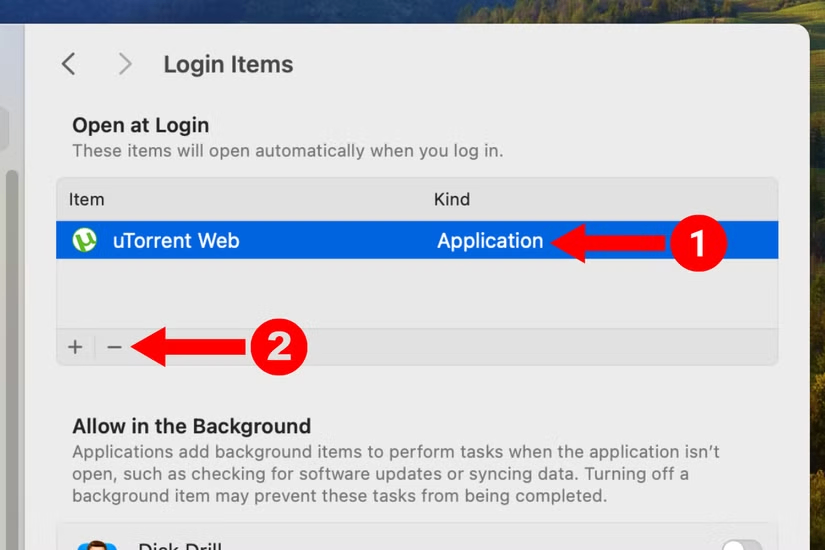
Aynı ekranda yer alan “Arka Planda İzin Ver” seçeneğini de gözden geçirmek faydalı olabilir. Bu özellik, uygulamalar kapalı olsa bile arka planda veri senkronizasyonu yapmak veya güncellemeleri kontrol etmek gibi işlemler yürütür. Ancak bu görevler, fark edilmese de sistem kaynaklarını tüketir. Gerekli olmayan uygulamalar için bu özelliği devre dışı bırakmak Mac’inizin daha akıcı çalışmasına katkı sağlar.
4. Tarayıcı Kullanımını Optimize Edin
Mac’in performansını artırmanın bir diğer etkili yolu da tarayıcı kullanımını doğru şekilde yönetmektir. Özellikle 8GB veya daha az RAM’e sahip giriş seviyesi bir Mac kullanılıyorsa, Safari tercih edilmesi gereken en uygun tarayıcıdır. Apple tarafından geliştirilen Safari, donanımla tam uyum içinde çalışacak biçimde optimize edilmiştir. Bu sayede daha az sistem kaynağı tüketerek daha verimli bir internet deneyimi sunar.
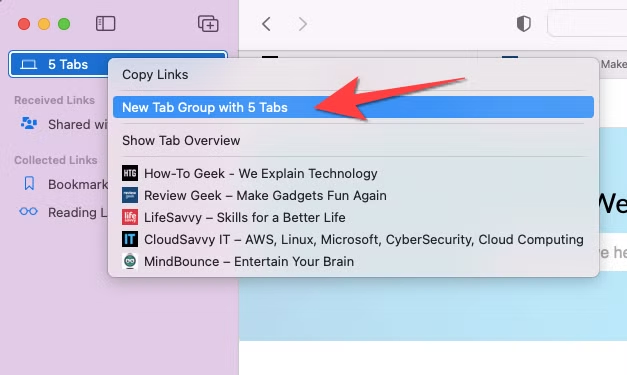
Safari kullanılıyorsa, açık sekmelerin yönetimi de önem kazanır. Gereksiz sekmeler uzun süre açık kaldığında belleği doldurabilir. Bu sorunu önlemek için Sekme Grupları özelliğinden yararlanmak mümkündür. Benzer konudaki sekmeleri bir araya toplayarak grup oluşturmak, düzeni sağlamanın yanı sıra RAM kullanımını da azaltır. Sekmelerle işiniz bittiğinde, tüm grubu kapatarak sistem kaynaklarını boşaltabilirsiniz. Bunun için herhangi bir sekmeye sağ tıklayıp “Sekmelerle Yeni Sekme Grubu Oluştur” seçeneğini kullanabilirsiniz.
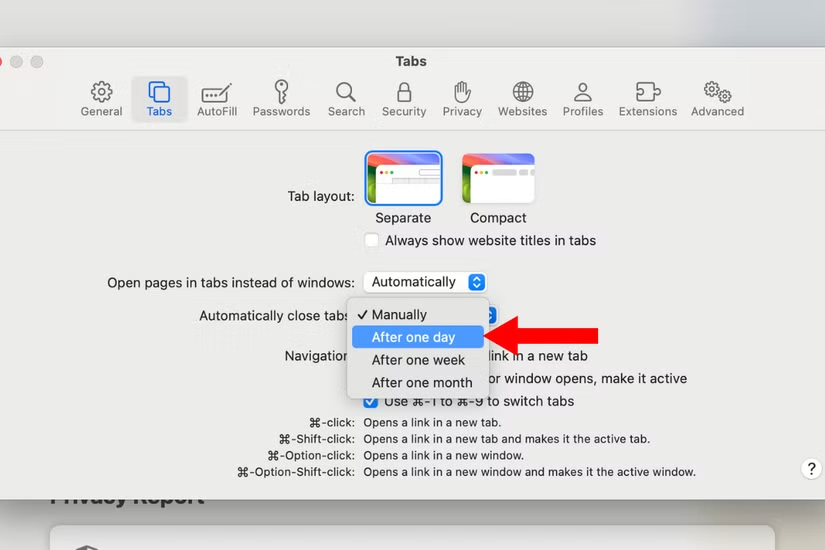
Ayrıca, sekmeleri manuel olarak kapatmayı unutuyorsanız, Safari’nin sekme yönetim ayarları işinizi kolaylaştırabilir. Safari > Ayarlar > Sekmeler yolunu izleyin ve “Sekmeleri otomatik olarak kapat” menüsünden “bir gün sonra” seçeneğini işaretleyin. Böylece bir gün boyunca kullanılmayan sekmeler otomatik olarak kapatılır, sistem belleği boşaltılır ve diğer işlemler için daha fazla kaynak ayrılır. Bu küçük ama etkili adımlar, özellikle düşük donanımlı Mac’lerde tarayıcı performansını belirgin şekilde iyileştirir.
5. Şeffaflık ve Animasyonları Azaltın
Mac’inizdeki görsel efektler, kullanıcı deneyimini estetik açıdan zenginleştirirken, aynı zamanda sistem kaynaklarını da tüketir. Özellikle arayüzdeki şeffaf öğeler veya pencere küçültme sırasında kullanılan “Cin” animasyonu gibi hareketli efektler, hem grafik işlem birimini (GPU) hem de merkezi işlem birimini (CPU) belirli ölçüde zorlar.
Yeni nesil Mac modelleri bu tarz görsel efektleri sorunsuz şekilde çalıştırabilir. Ancak daha eski ve donanım açısından sınırlı cihazlarda özellikle daha düşük RAM kapasitesine ve daha zayıf yonga setine sahip olanlarda bu tür animasyonlar sistem performansını olumsuz etkileyebilir. Aynı anda çalışan uygulamalarla birlikte, bu görsel detaylar Mac’inizin yavaşlamasına neden olabilir.
Bu durumu iyileştirmek için macOS’in Erişilebilirlik ayarları altında bazı görsel seçenekleri devre dışı bırakmak etkili bir yöntemdir. Sistem tercihlerinden “Erişilebilirlik > Görüntü” bölümüne giderek şu ayarları yapabilirsiniz:
- Hareketi Azalt seçeneğini etkinleştirin. Bu ayar, pencereler ve arayüz geçişleri sırasında kullanılan animasyonları sadeleştirir.
- Şeffaflığı Azalt seçeneğini etkinleştirin. Bu sayede pencere arka planlarındaki yarı saydamlık kaldırılır ve sistem daha az grafik işleme yapar.
- Otomatik oynatılan animasyonlu görselleri sınırla ayarını devre dışı bırakın. Bu özellik, web sayfaları veya uygulamalarda otomatik oynayan animasyonları durdurarak kaynak tüketimini azaltır.
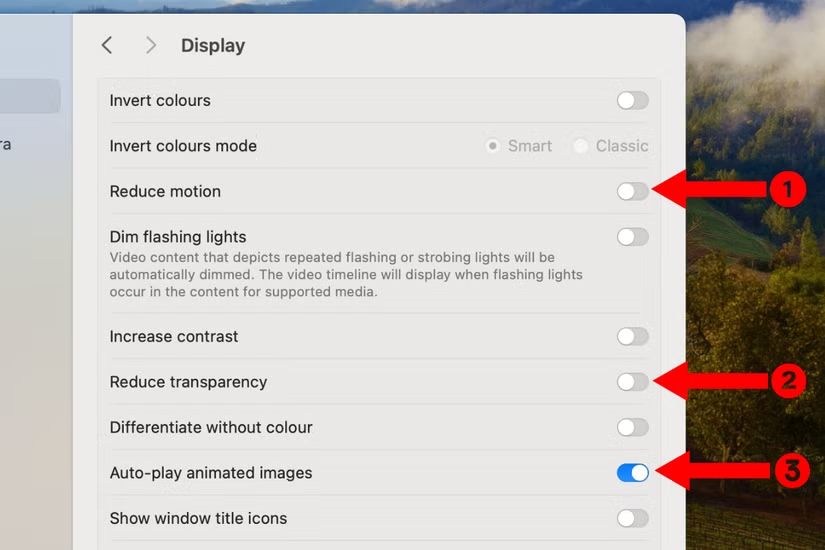
Bu görsel düzenlemeler, yalnızca eski Mac’lerin performansını artırmakla kalmaz, aynı zamanda yeni Mac’lerde de arayüzün daha akıcı çalıştığı izlenimini yaratarak genel kullanıcı deneyimini iyileştirir. Özellikle uzun süreli kullanımda göz yorgunluğunu azaltmak açısından da fayda sağlar.
6. Daha Sorunsuz Arama için Spotlight’ı Yeniden Dizinleyin
Spotlight, macOS’te dosya ve verileri dizinleyerek kullanıcıların ihtiyaç duyduğu içeriğe hızlıca ulaşmasını sağlar. Ancak zaman içinde sisteme eklenen, silinen veya taşınan dosyalarla birlikte, dizinleme yapısı bozulabilir. Buna yazılım hataları ya da ani sistem kapanmaları da eklendiğinde, Spotlight aramalarında yavaşlık, tutarsız sonuçlar veya hiç sonuç alınamaması gibi sorunlar ortaya çıkabilir. Ayrıca, bozuk bir dizin sistemi işlemci kullanımını artırarak genel performansı da olumsuz etkileyebilir.
Bu tür sorunları gidermek için Spotlight dizinini yeniden oluşturmak oldukça etkili bir çözümdür. Bu işlem sırasında Spotlight, belirlenen disk ya da klasördeki tüm içeriği sıfırdan tarayarak yeniden dizinler ve böylece arama işlevinin doğruluğu ve hızı geri kazanılır.
Dizinleme sürecini başlatmak için şu adımlar izlenebilir:
- Sistem Ayarları > Siri ve Spotlight bölümüne gidin.
- Açılan menüden Spotlight Gizliliği sekmesini seçin.
- Dizinlemesini yeniden yapmak istediğiniz disk veya klasörü bu alana sürükleyin.
- Ardından aynı klasörü veya diski listeden seçerek kaldırın.
Bu işlem sonrasında macOS, belirtilen alandaki içeriği otomatik olarak yeniden dizinlemeye başlar. Dizinleme işlemi dosya sayısına ve sistem kaynaklarına bağlı olarak bir süre devam edebilir, ancak tamamlandığında Spotlight aramaları eski hızına ve doğruluğuna kavuşur.
Düzenli aralıklarla Spotlight dizinini güncel tutmak, Mac’in genel performansını korumak ve arama işlevinden en iyi şekilde yararlanmak için önerilir.
7. Otomatik macOS Güncellemelerini Etkinleştirin
Apple, macOS işletim sistemi için düzenli olarak hata düzeltmeleri, performans iyileştirmeleri ve kritik güvenlik yamaları içeren güncellemeler sunar. Bu güncellemeler yalnızca sistem kararlılığını artırmakla kalmaz, aynı zamanda cihazın güvenliğini de üst düzeyde tutar.
macOS sürümlerini manuel olarak takip etmek her zaman pratik olmayabilir. Bu nedenle sistemin en güncel haliyle çalışmasını sağlamak adına otomatik güncellemelerin etkinleştirilmesi önerilir. Bu küçük ancak etkili ayar hem performansın sürekliliğini sağlar hem de kullanıcıyı olası güvenlik açıklarına karşı korur.
Otomatik güncellemeleri etkinleştirmek için aşağıdaki adımlar izlenebilir:
- Sistem Ayarları > Genel > Yazılım Güncelleme bölümüne gidin.
- Sayfanın sağ üst köşesindeki “i” simgesine tıklayın.
- Açılan pencerede aşağıdaki seçeneklerin aktif olduğundan emin olun:
- “Güncellemeleri kontrol et”
- “Yeni güncellemeler geldiğinde indir”
- “macOS güncellemelerini yükle”
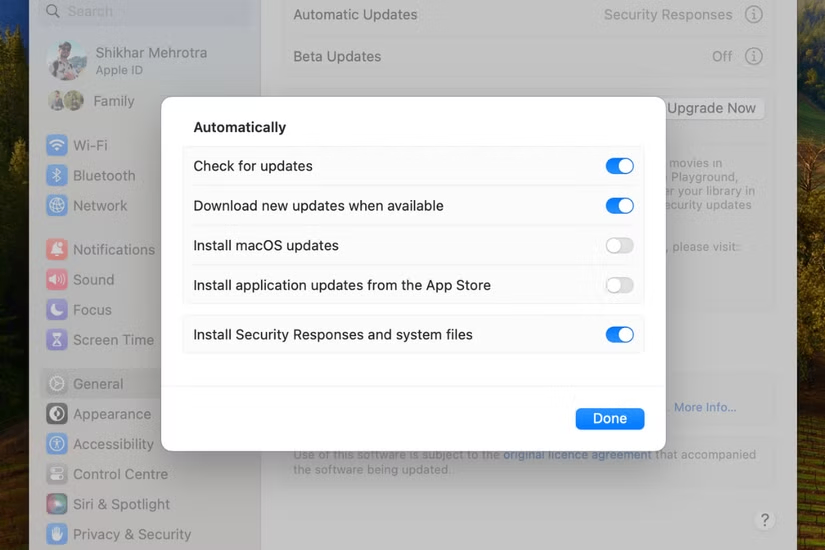
Yukarıda yer alan seçenekler etkinleştirildiğinde, macOS güncellemeleri arka planda otomatik olarak indirilir ve uygun bir zamanda yüklenerek sistemin güncel ve kararlı kalması sağlanır. Özellikle eski veya yoğun kullanılan Mac cihazlarda bu ayar, uzun vadede performans kayıplarını önlemek açısından büyük önem taşır.
8. Mac’inizin Depolamasını Optimize Edin
Mac’inizde gerçekleştirdiğiniz her işlem cihazınızda belirli bir boş alan gerektirir. Depolama alanı azaldığında ise sistem performansı gözle görülür şekilde düşer. Mac’inizin yavaşladığını fark ettiğinizde, disk kullanımını gözden geçirmek ve kullanılmayan dosyaları temizlemek performansı yeniden dengeleyebilir. Genel bir kural olarak sistemin stabil çalışabilmesi için toplam disk alanının en az %10’unun boş olması önerilir.
Depolama alanını optimize etmek için çeşitli yöntemler mevcuttur. Örneğin, 256 GB kapasiteli bir M1 MacBook Air modelinde düzenli aralıklarla (yaklaşık dört-beş ayda bir) 40-50 GB boyutundaki dosyalar harici bir SSD’ye taşınarak sistem üzerindeki yük hafifletilebilir.
iCloud+ aboneliği bulunan kullanıcılar için daha gelişmiş bir çözüm mevcuttur. Ayarlar > Genel > Depolama menüsüne giderek, “Öneriler” başlığı altındaki “Bulutta Sakla” seçeneğini etkinleştirmek mümkündür. Bu özellik sayesinde tüm dosyalar, fotoğraflar ve mesajlar iCloud’a aktarılırken, yalnızca son kullanılan dosyalar Mac’in yerel diskinde tutulur. Böylece hem erişim kolaylığı korunur hem de depolama alanı verimli kullanılır.
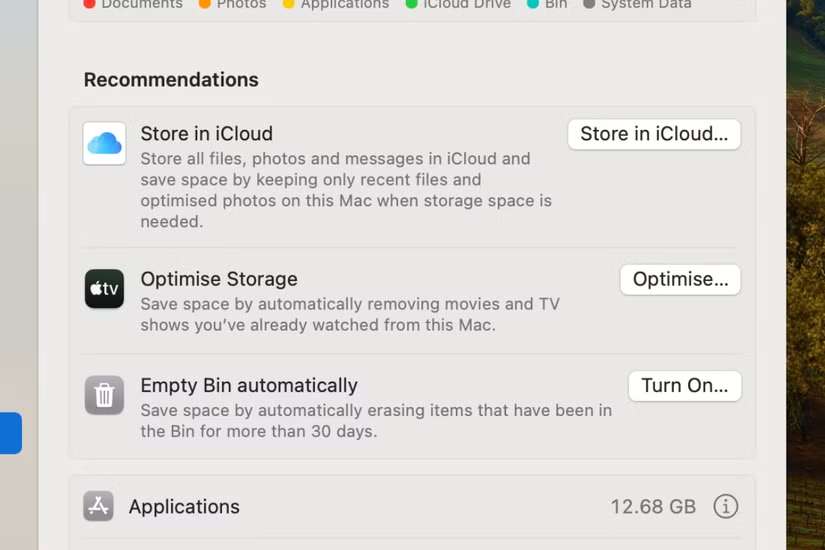
Aynı bölümde yer alan “Depolamayı Optimize Et” seçeneği de değerlendirilmelidir. Bu özellik, Apple TV uygulaması üzerinden izlenmiş olan filmleri ve dizileri otomatik olarak kaldırarak disk alanı tasarrufu sağlar.
Sık unutulan bir detay olan çöp kutusu temizliği için de sistematik bir çözüm bulunuyor. “Çöpü Otomatik Olarak Boşalt” seçeneği etkinleştirildiğinde, 30 günü aşan dosyalar kalıcı olarak silinir ve sistem gereksiz yüklerden arındırılır.
Ayrıca Fotoğraflar uygulamasında bulunan “Mac Depolamasını Optimize Et” seçeneği sayesinde, tüm görsellerin tam çözünürlüklü sürümleri iCloud’a aktarılırken, cihazda daha az yer kaplayan optimize edilmiş versiyonlar saklanır. Bu depolama yönetimi adımları, yalnızca sistem performansını artırmakla kalmaz; aynı zamanda Mac’inizi uzun vadede daha düzenli ve verimli kullanmanıza da katkı sağlar.
9. FileVault Şifrelemesini Devre Dışı Bırakın
Apple Silicon çipe sahip modeller ve Apple T2 Güvenlik Çipi barındıran Mac’ler, AES-XTS tabanlı veri şifreleme işlemlerini donanım düzeyinde gerçekleştirebildiği için, FileVault özelliğinin performansa olan etkisi oldukça düşüktür.
Ancak daha eski donanıma sahip Mac’lerde, özellikle performans sorunu yaşayan sistemlerde, FileVault özelliğini devre dışı bırakmak bazı avantajlar sağlayabilir. Şifreleme işlemi, eski cihazlarda CPU kaynaklarını aktif biçimde kullanarak okuma ve yazma işlemlerini yavaşlatabilir. Bu durumda FileVault’un kapatılması, işlemci üzerindeki yükü azaltabilir, veri aktarım hızlarını artırabilir ve sistemin önyükleme süresini kısaltabilir.
Elbette bu işlem, güvenlik açısından bir miktar risk oluşturur. Şifreleme devre dışı bırakıldığında, diskinizdeki veriler fiziksel erişim durumunda daha kolay elde edilebilir. Ancak eğer cihazın öncelikli ihtiyacı performans artışıysa, bu değişiklik dikkate alınabilir.
FileVault özelliğini devre dışı bırakmak için “Sistem Ayarları > Gizlilik ve Güvenlik > FileVault” yolunu izleyin. Bu menüde “Kapat” ve ardından “Şifrelemeyi Kapat” seçeneklerini seçerek özelliği devre dışı bırakabilirsiniz. Kararın alınmadan önce, veri güvenliğinin ne kadar önemli olduğu dikkatlice değerlendirilmelidir.
10. MacBook’unuzun Bataryasını Değiştirin
Bu öneri, tüm MacBook kullanıcıları için geçerlidir. Pil ömründe belirgin bir azalma, ani veya beklenmedik kapanmalar yaşanması ya da cihazın yalnızca şarj adaptörüne bağlıyken çalışması durumlarında, Apple Destek ile iletişime geçip pil değişimi yaptırmak önemlidir.
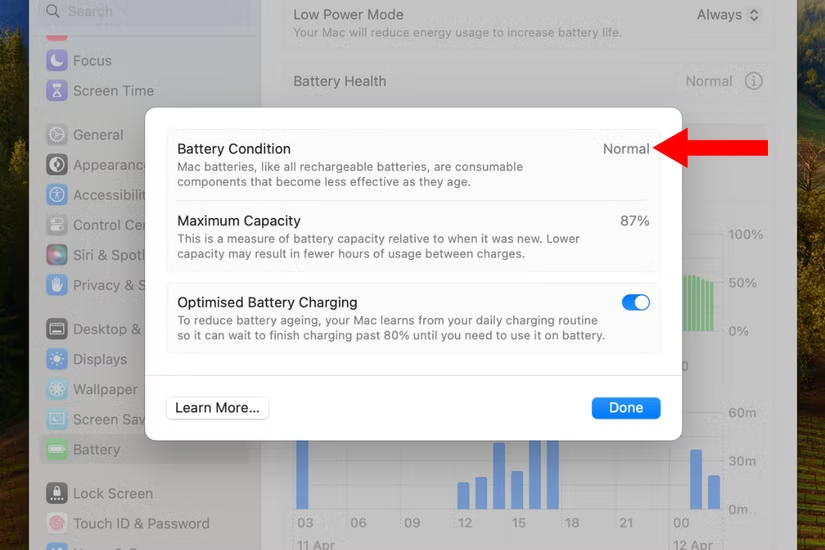
Pil sağlığını kendiniz de kolayca kontrol edebilirsiniz. Bunun için “Ayarlar > Pil” menüsünü takip edip, Pil Sağlığı bölümündeki “i” simgesine dokunmanız yeterlidir.
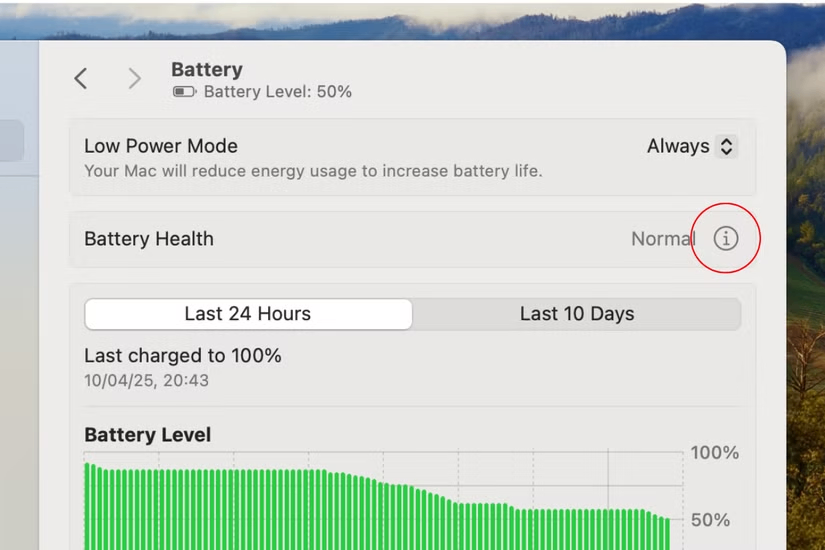
Açılan ekranda en üstte yer alan “Pil Durumu” kısmını inceleyin. Eğer pilde bir sorun varsa, burada “Servis önerilir” uyarısı görünür. Böyle bir durumda, Apple Destek ile iletişime geçerek mümkün olan en kısa sürede pil değişimi için randevu almanız gerekir.
Bu rehberde yer alan ipuçlarını doğru şekilde uygulayarak, yavaşlayan Mac’inizin performansını artırabilirsiniz.
Kaynak: www.howtogeek.com


