
Battlefield 6’nın çıkmasıyla beraber Secure Boot isteyen oyunlar listesine yeni bir üye eklenmiş oldu. Peki bu özelliği nasıl devreye alacaksınız? Adım Adım bakalım.
Secure Boot Nedir?
Secure Boot, bilgisayarınızın önyükleme işleminin güvenli olduğunu doğrulayan bir güvenlik sistemi. Secure Boot açıkken geçerli bir imzayla imzalanmamış işletim sistemlerini ve diğer önyüklenebilir araçları başlatamıyorsunuz. Ayrıca Secure Boot’u desteklemeyen bazı sürücülerin de kurulmasını engelliyor. Bu, birinin fiziksel olarak bilgisayarınızı ele geçirip kötü amaçlar için kullanmasının önüne geçmenize yarıyor. Ayrıca bazı yazılımların ve özellikle de oyunların anti hile sistemlerinin çalışması için de gerekli. Windows 11 kurulumu için Secure Boot’un açık olması gerekiyor ancak bu kontrolü atlattıysanız veya sonradan kapatılmışsa Secure Boot’u geri açmak mümkün.
Gigabyte Anakartlarda Secure Boot Nasıl Açılır?
Bugün Gigabyte anakartlarda Secure Boot özelliğinin nasıl açılabileceğine bakacağız. Öncelikle Windows’tan Secure Boot durumunu kontrol edelim.
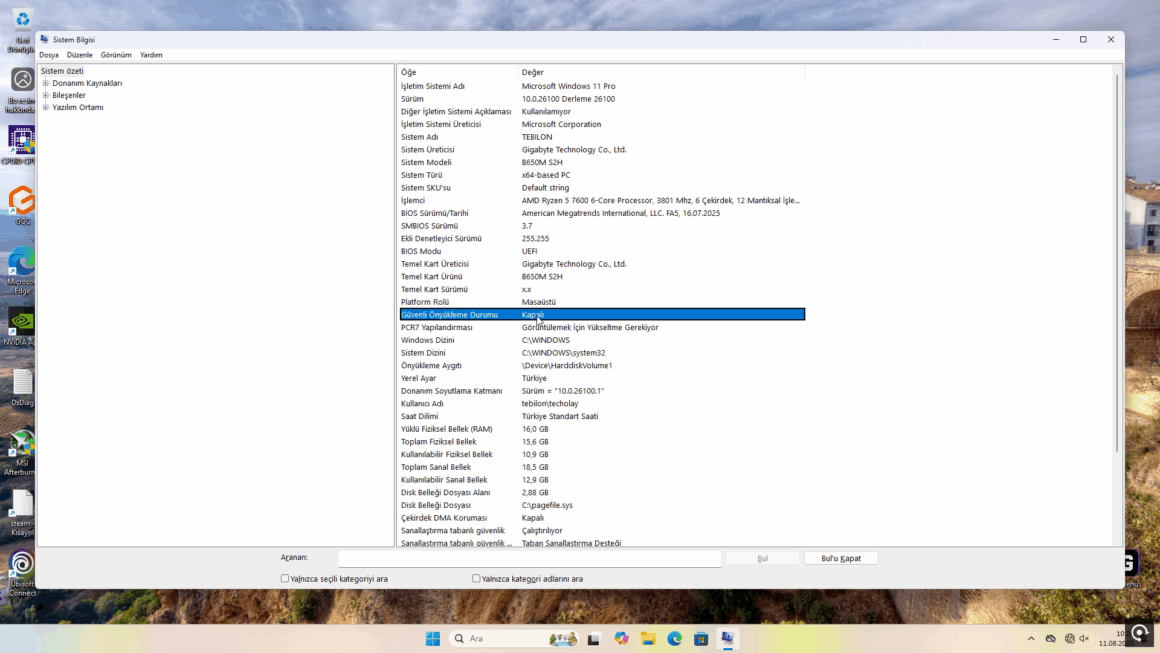
- Bunun için Başlat menüsünü açıp msinfo yazıp Sistem Bilgisi aracını çalıştırın.
- Açılan bilgi sayfasında Güvenli Önyükleme Durumu yazan satırın karşısında Açık yazısını görüyorsanız Secure Boot zaten açık demektir.
- Eğer Kapalı yazısı varsa Secure Boot’u açmak için BIOS’a girmemiz gerekiyor.
Öncelikle bir uyarı yapalım: Secure Boot’u açmak için CSM’yi kapatmak gerekiyor. CSM, Compatibility Support Module, yani uyumluluk destek modülü, bilgisayarınızın eski donanımlarla uyumlu çalışmasını sağlayan bir BIOS modülü. Bunu kapattığınızda da görüntü alabilmeniz için ekran kartınızın UEFI destekli olması şart. Ekran kartınızın UEFI desteği olup olmadığını da GPU-Z ile kontrol edebilirsiniz. Ekran kartınızda UEFI desteği yoksa CSM’yi kapatamaz ve doğal olarak Secure Boot açamazsınız. Ekran kartınıza UEFI desteği kazandırabilirsiniz ama bu biraz karmaşık.
İkinci bir uyarı daha yapalım: AMD RX 400 veya 500 serisi bir ekran kartınız varsa, GPU-Z UEFI desteği olduğuınu gösterse bile görüntü alamayabilirsiniz. Bu durumda Clear CMOS yapmanız gerekebilir.
Üçüncü bir uyarı daha yapalım: Bazı eski Gigabyte anakartlarda CSM’yi kapatıp Secure Boot açtığınızda anakart soft brick olabiliyor. Yani ne yaparsanız yapın görüntü vermiyor. Bunun çözümü de anakarta başka bir ekran kartı takmak, o da olmazsa servise yollamak oluyor. Bu bağlamda ilk olarak BIOS güncellemesi yapmanızı şiddetle tavsiye ederiz. Ki bu da bizi dördüncü uyarıya getiriyor.
Dördüncü uyarı: Bazı Gigabyte anakartlar, doğrudan son sürüme güncellenemiyor. Önce ara sürüm güncellemesi yapıp sonra son sürüme geçmeniz gerekiyor. Kafanız karıştıysa da sorun değil, Techolay Sosyal’de konu açıp sorabilirsiniz.
Evet, başka uyarı kalmadıysa rehbere geçebiliriz.
Gigabyte anakartınızda BIOS ayarlarına girmek için öncelikle Windows’u kapatın.
- Ardından güç tuşuna basın ve klavyede art arda DEL tuşuna basarak BIOS’a girin.
- Bu ekrandan üstteki Advanced Options seçeneğine gelin.
- Buradan da Boot sekmesine tıklayın.
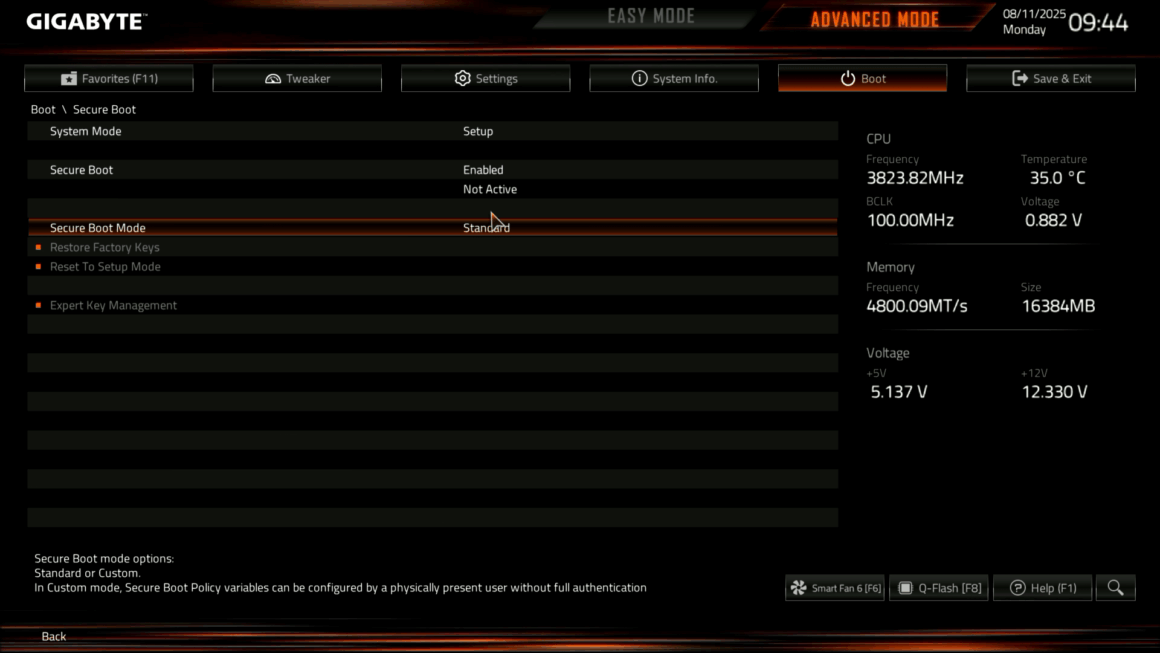
- Bu ekranda Secure Boot seçeneği gözükmeli. Bu seçeneğe tıklayın ve Enabled seçeneğini üzerine çift tıklayarak veya Enter tuşuna basarak seçin. Hemen altındaki Secure Boot Mode seçeneğini de Standart olarak seçin.
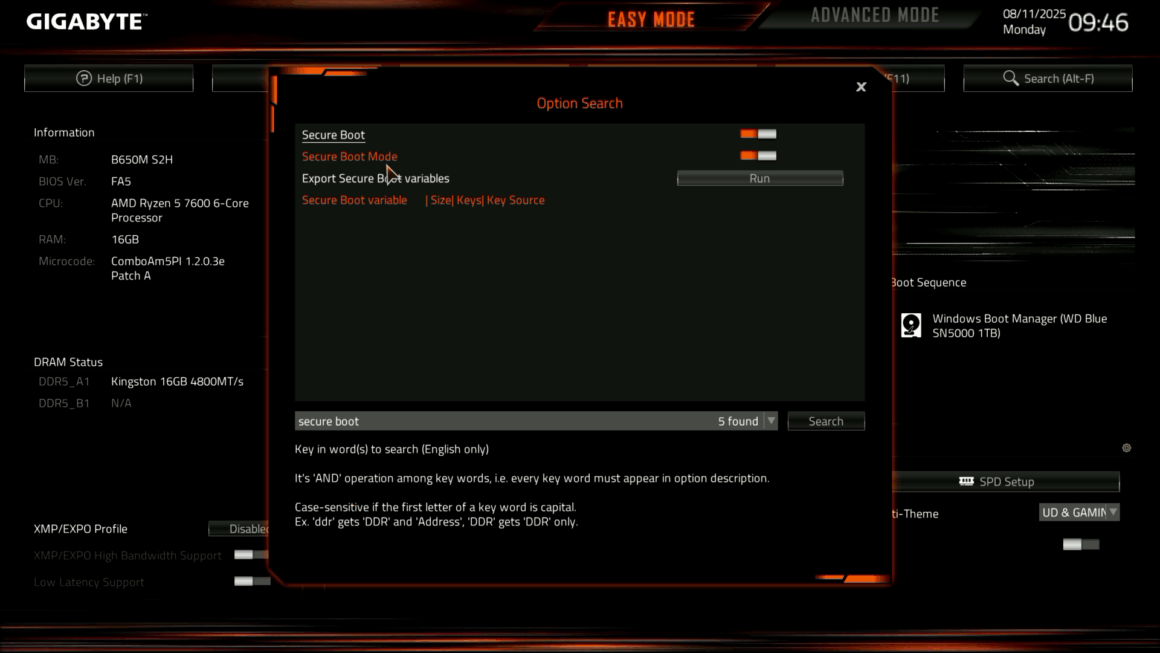
- Eğer bu ayarları bulamazsanız da sorun değil. Sağ alttaki arama simgesine tıklayın ve açılan arama kutucuğuna Secure Boot yazıp Enter’a basın.
- Secure Boot ayarları burada gözükmeli. Buradan da ayarı değiştirebiliyorsunuz.
- Secure Boot’u açtıktan sonra F10 tuşuna ve ardından Enter tuşuna basarak ayarları kaydedip çıkın.
Secure Boot’u açtıktan sonra sistemin açılması normalden biraz daha uzun sürebilir.
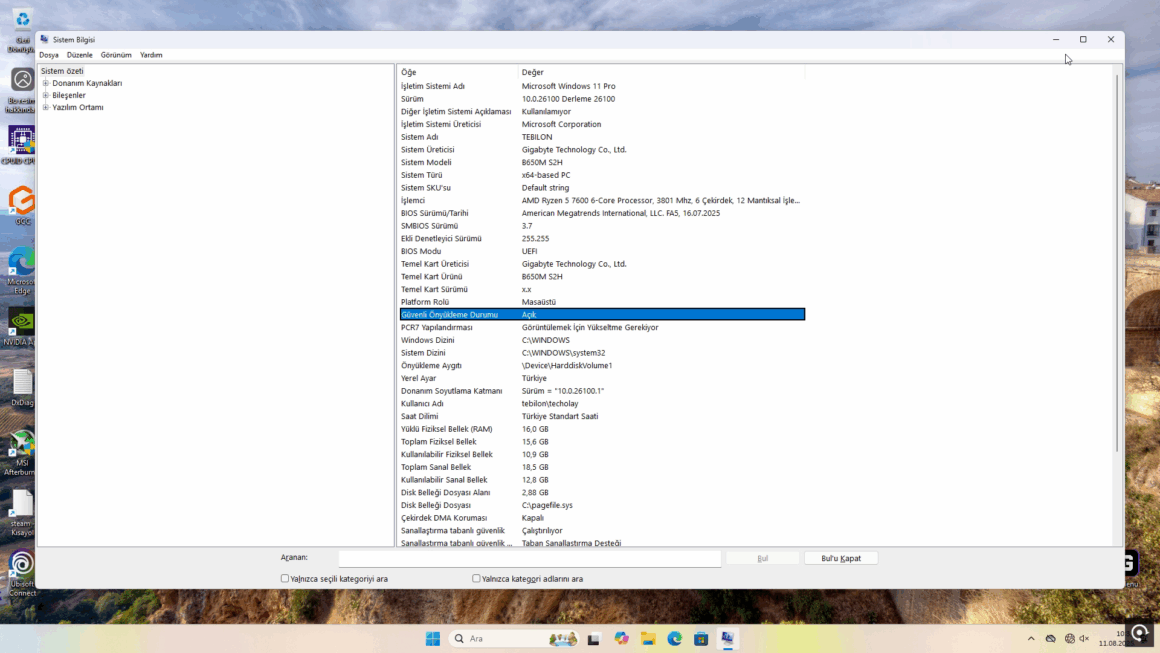
Sistem açıldığında tekrar Başlat menüsüne msinfo yazarak Sistem Bilgisi aracını çalıştırın.
Bu sefer Güvenli Önyükleme Durumu satırında Açık yazısını görmelisiniz.
Eğer hala Secure Boot’u açamadıysanız Techolay Sosyal’e ücretsiz bir şekilde üye olup takıldığınız noktayı sorabilirsiniz.


