
TrueNAS, açık kaynaklı ve ücretsiz bir ağa bağlı depolama (NAS) işletim sistemi. Güçlü ZFS dosya sistemi üzerine kurulu olan TrueNAS, gelişmiş veri bütünlüğü, yüksek performans ve kapsamlı depolama yönetimi özellikleri sunuyor. İster ev kullanıcısı olun ister küçük bir işletme; TrueNAS, kendi özel bulutunuzu oluşturmanız, medya sunucusu kurmanız veya merkezi bir yedekleme çözümü geliştirmeniz için size esnek ve güçlü bir platform sağlamayı amaçlıyor.
Bugünkü rehberimizde normal bir bilgisayara TrueNAS kurulumunu anlatacağız. Dilerseniz video rehberimizdeki adımları da takip edebilirsiniz.
TrueNAS İçim Minimum Sistem Gereksinimleri:
- 2 çekirdekli Intel 64-Bit ya da AMD x86_64 işemci
- 8 GB RAM
- 16 GB Boş Disk
Kurulum Adımları:
- TrueNAS ISO dosyasını buraya tıklayarak indirin.
- İndirdiğiniz ISO dosyasını Rufus veya benzeri bir programla boş bir USB diske yazdırın.
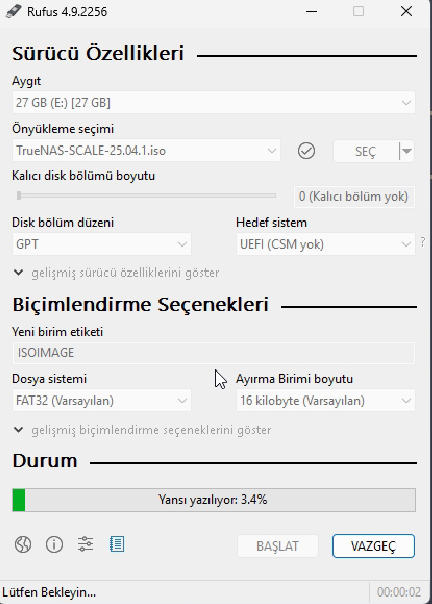
- Yazdırma işlemi bittikten sonra USB diski TrueNAS’ı kuracağınız sisteme takın.
- Sistemi USB sürücüden boot edin.
- Karşınıza Start TrueNAS Scale Installation seçeneği gelecek, bu seçenek seçiliyken Enter’a basın.
- Biraz bekledikten sonra sistem boot edilecek ve kurulum ekranı sizi karşılayacak.
- Bu ekrandan 1. seçenek olan Install/Upgrade seçeneğini seçin.
- Ardından TrueNAS’ın kurulacağı diski seçmeniz gerekiyor. Bu diskte herhangi bir paylaşım yapamayacağınız belirmek isteriz.
- Seçimi yaptıktan sonra gelen uyarı penceresini de kabul ederek geçiyoruz.
- Şimdi de konfigürasyon için kullanacağımız parola seçim ekranı geliyor. Biz 2.seçeneği seçerek Web arayüzünden ayarlamayı seçiyoruz. Siz dilerseniz şifreyi 1 numaralı seçenekle devam ederek bu aşamada da belirleyebilirsiniz.
- Sonrasında kurulum işlemi başlıyor.
- İşlem bittikten sonra “Installation Succeeded” mesajını görebilirsiniz.
- Bu aşamadan sonra Enter’a basarak sistemi yeniden başlatıyoruz ve USB diski sistemden söküyoruz.
- Sistem açıldığında her şey yolundaysa ekranda erişim için IP adresi gözükmeli. Eğer henüz gözükmediyse bir süre bekleyin.
- IP adresini not ettikten sonra NAS bilgisayarınızdan goruntu kablosunu sökebilirsiniz çünkü bundan sonraki işlemleri Web arayüzünden yapacağız.
TrueNAS İlk Konfigürasyon:
TrueNAS’ı kurduk ama henüz kullanmaya hazır değil. Aşağıdaki adımları takip ederek basit bir şekilde ilk paylaşım ayarlarınızı yapabilirsiniz.
- Aynı ağdaki bir başka bilgisayardan tarayıcınızı açın.
- Not ettiğiniz TrueNAS IP adresini adres çubuğuna girin.
- Karşınıza giriş ekranı gelecek.
- Önceden parola belirlediyseniz kullanıcı adı truenas_admin olacak şekilde giriş yapın.
- Bizim gibi parola belirleme adımını atladıysanız karşınıza ilk gelecek ekran parola belirleme ekranı olacak.
- Buradan bir parola belirleyin ve devam edin.
- Karşınıza TrueNAS’ın genel görünüm sayfası gelecek. Buradan sistemle ilgili genel durumu izleyebilirsiniz.
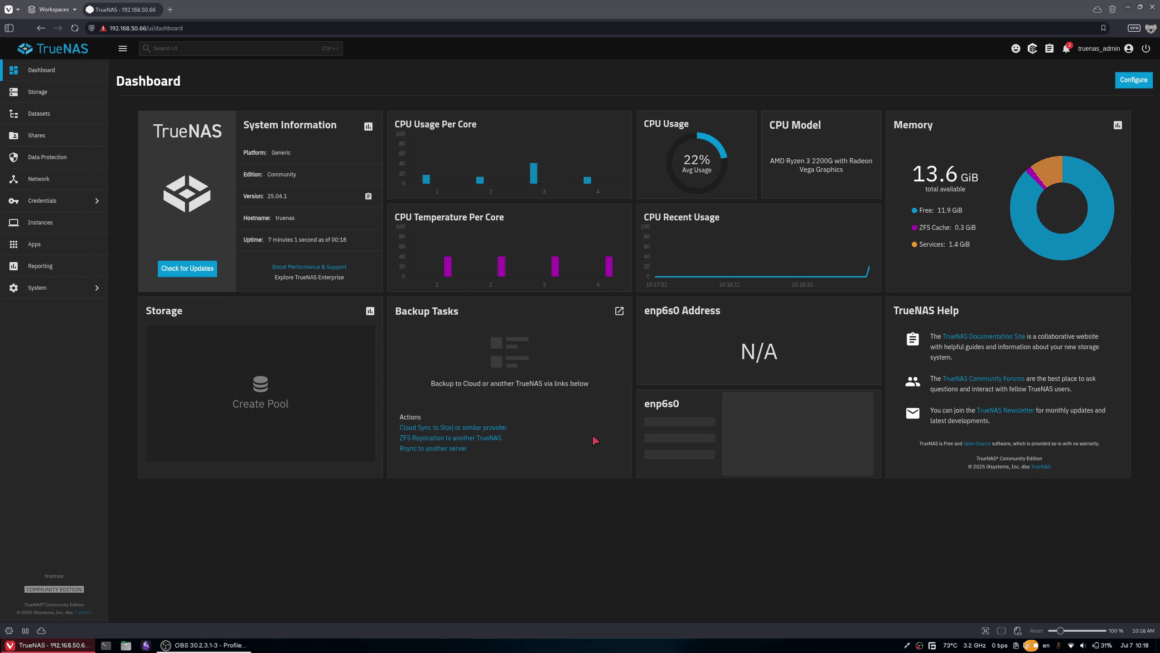
- Hemen bir disk havuzu oluşturmak için sol menüde yer alan Storage bölümüne tıklayın.
- Buradan Create pool seçeneğini seçin.
- Havuz oluşturma sihirbazı açılacak ve buradan havuz özelliklerini belirleyeceğiz.
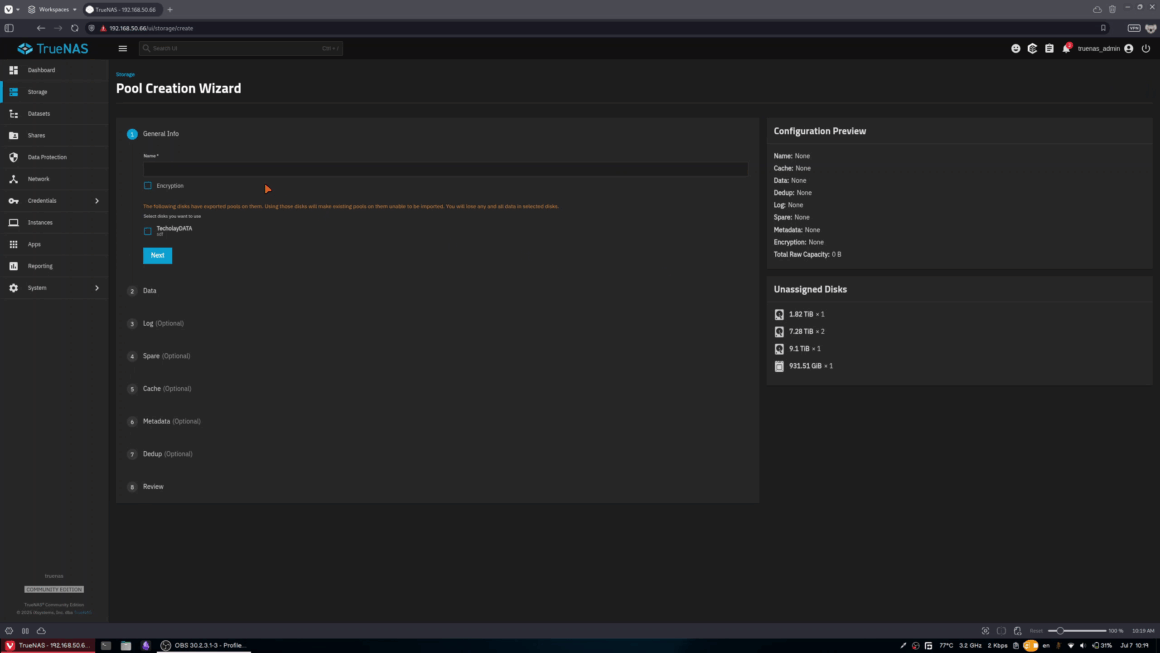
- Name kısmına havuzun adını giriyoruz.
- Hemen alttaki Encryption seçeneğini seçerseniz disk şifreleme özelliği aktif olacak, dilerseniz seçin.
- Onun da altında eğer varsa eski havuzlar da gözükecek, bunları da kullanmak istediğimiz için kutuyu işaretliyoruz.
- Next diyerek bir sonraki adıma geçiyoruz.
- Burası hangi disklerin depolama için kullanılacağınız seçeceğiniz kısım.
- İsterseniz Layout kısmından öntanımlı düzenleri seçebilirsiniz. RAID yapısı kullanmak isterseniz bu menüden ayarlamak mümkün.
- Biz RAID kullanmayacağımızdan dolayı Stripe seçeneğini seçiyoruz. Bu bize maksimum boyut kazandırıyor ancak veri bozulmalarına karşı korumasız bir yapı.
- Ardından sağ tarafta bulunan Manual Disk Selection butonuna basıyoruz.
- Burada seçtiğimiz Stripe yapısı bulunuyor.
- Sol taraftaki kullanılabilir diskleri bu yapının içine sürükleyerek havuzu genişletebilirsiniz.
- Bizim sistemimizde 1 TB SATA SSD bulunuyordu, bu diski önbellek olarak kullanacağımızdan dolayı bu disk hariç tüm HDD’leri ekledik.
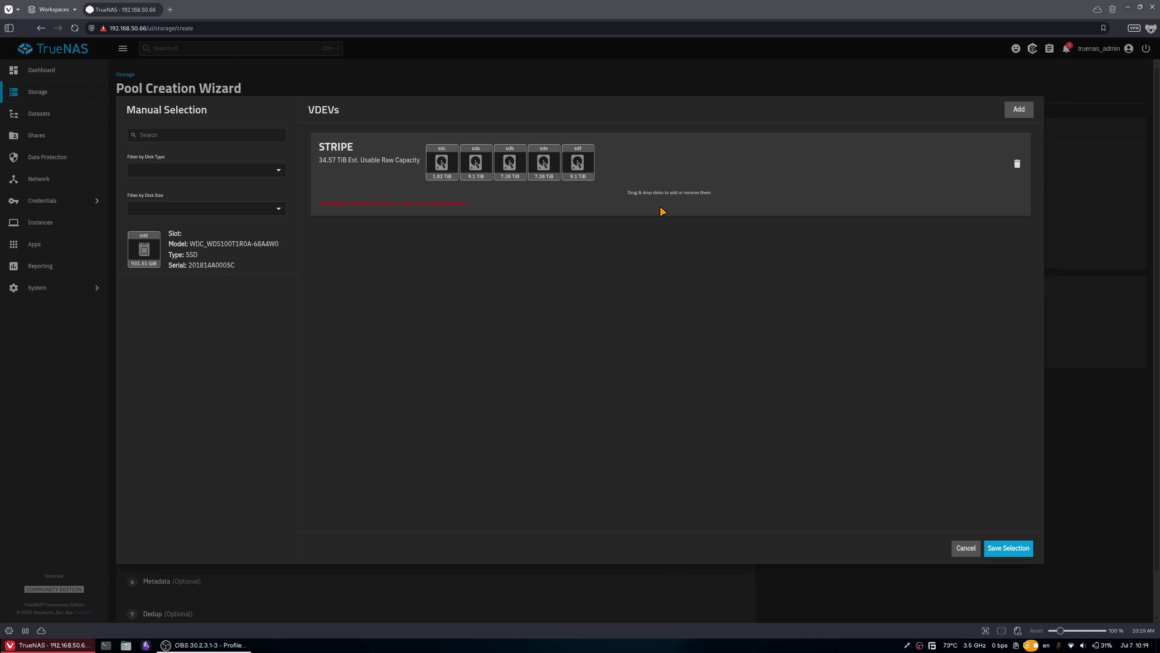
- Bu işlemden sonra önbellek diskini ayarlamak üzere alttaki Cache seçeneğine geliyoruz.
- Buradan Automated Disk Selection kısmından SATA SSD diskimizi seçiyoruz ve Save And Go To Review seçeneğine tıklıyoruz.
- Bu kısımda yaptıklarımızın bir özeti bulunuyor. Onaylıyorsanız Create Pool seçeneğini seçebilir veya baştan başlamak için kırmızı renkli Start Over butonuna tıklayabilirsiniz.
- Havuz oluşturma işlemi tamamlandıktan sonra sihirbaz kapanıyor ve bizi bir önceki Storage bölümüne atıyor. Bu ekrandan da son duruma bakabilirsiniz.
Kullanıcı Paylaşımı Oluşturma
NAS’ta dosya işlemleri yapabilmek için öncelikle bir kullanıcı oluşturmanız gerekiyor. Varsayılan kullanıcıları da kullanabilirsiniz ancak yeni bir kullanıcı oluşturup izinlerini ayarlamak daha sağlıklı olacaktır.
- Ana menüde sol kısımdaki Credentials kısmına tıklayın.
- Gelen menüden Users kısmını seçin.
- Sağ üst taraftan Add diyerek kulllanıcı oluşturma sayfasını açın.
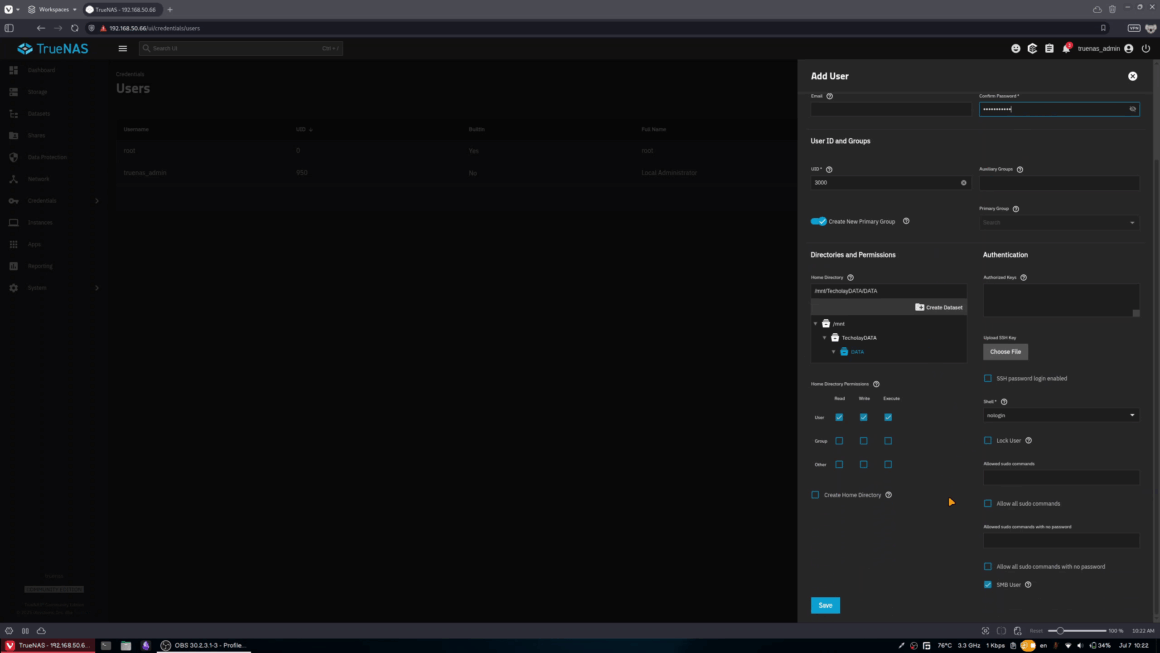
- Bu sayfadan kullanıcının tam adını, kullanıcı adını, parolasını ve bazı izinlerini ayarlamanız gerekiyor.
- Burada önemli olan ilk ayar Directories and Permissions kısmı. Buradaki dizin seçme kutusundan oluşturduğunuz havuzu seçin ve Create Dataset ile yeni bir dizin oluşturun.
- Bu yeni oluşturduğunuz dizini seçin.
- Diğer önemli ayar ise sağ altta bulunan SMB User ayarının aktif olması. Bu sayede Samba üzerinden bu kullanıcı ve parola bilgileri ile paylaşıma erişilebilecek.
- Tüm ayarları kontrol ettikten sonra Save diyerek kaydedin.
Samba Ayarlarını Yapma
Şimdi Samba servisini aktif edip çalıştıracağız.
- Sol menüden Shares seçeneğine tıklayın.
- Buradaki Windows (SMB) Shares özelliğini açacağız.
- Add butonuna tıklıyoruz.
- Sağda açılan menüden paylaşım için kullanılacak kök dizini seçiyoruz. Basitçe kullanıcı oluşturma sayfasında oluşturduğunuz klasörü seçebilirsiniz.
- Ardından Save butonuna basın.
- Sonrasında Samba servisini otomatik açmak isteyip istemediğiniz sorulacak, buna onay verin.
Windows’tan NAS’a Bağlanma
- NAS’a bağlanmak için dosya yöneticinizi açın.
- Solda bulunan Network (Ağ) seçeneğini seçin.
- TrueNAS cihazı burada gözüküyor olmalı. Eğer gözüküyorsa çift tıklayıp oluştuduğunuz kullanıcı adı ve parolası ile erişim sağlayabilirsiniz.
- Eğer Ağ bölümünde TrueNAS cihazını göremiyorsanız IP adresini manuel olarak girerek de cihaza erişim sağlayabilirsiniz.
- Bunun için dosya yöneticinizi açın ve adres barına şunu yazın:
- \\TRUENAS’IN_IP_ADRESI
- Örnek: \\192.168.50.66
Bu adımlardan sonra NAS cihazınızı kullanmaya başlayabilirsiniz.
Linux’tan NAS Cihazına Erişim:
Linux’tan NAS cihazına erişmek için dosya yöneticinizi açın.
- Ağ sekmesinde TrueNAS cihazı gözkümeli, çift tıklayarak kullanıcı adı ve parola bilgilerinizi girerek giriş yapabilirsiniz.
- Eğer Ağ sekmesinde TrueNAS’ı göremiyorsanız dosya yöneticinizin adres barına smb://TRUENAS’IN_IP_ADRESI şeklinde bağlanabilirsiniz.
- Örnek: smb://192.168.50.66


