
Bazzite, Valve’ın SteamOS 3’üne alternatif olarak tasarlanmış açık kaynaklı bir Linux dağıtımı. Bazzite dağıtımı, Steam Deck de dahil olmak üzere taşınabilir PC cihazları için destek sunmayı amaçlıyor. SteamOS’un aksine Arch Linux yerine Fedora Linux’u temel alıyor. Bazzite hem sıradan hem de ileri düzey Linux oyuncuları için sorunsuz bir kullanım deneyim sunmayı amaçlıyor.
Hazırlıklar ve Gerekli Adımlar
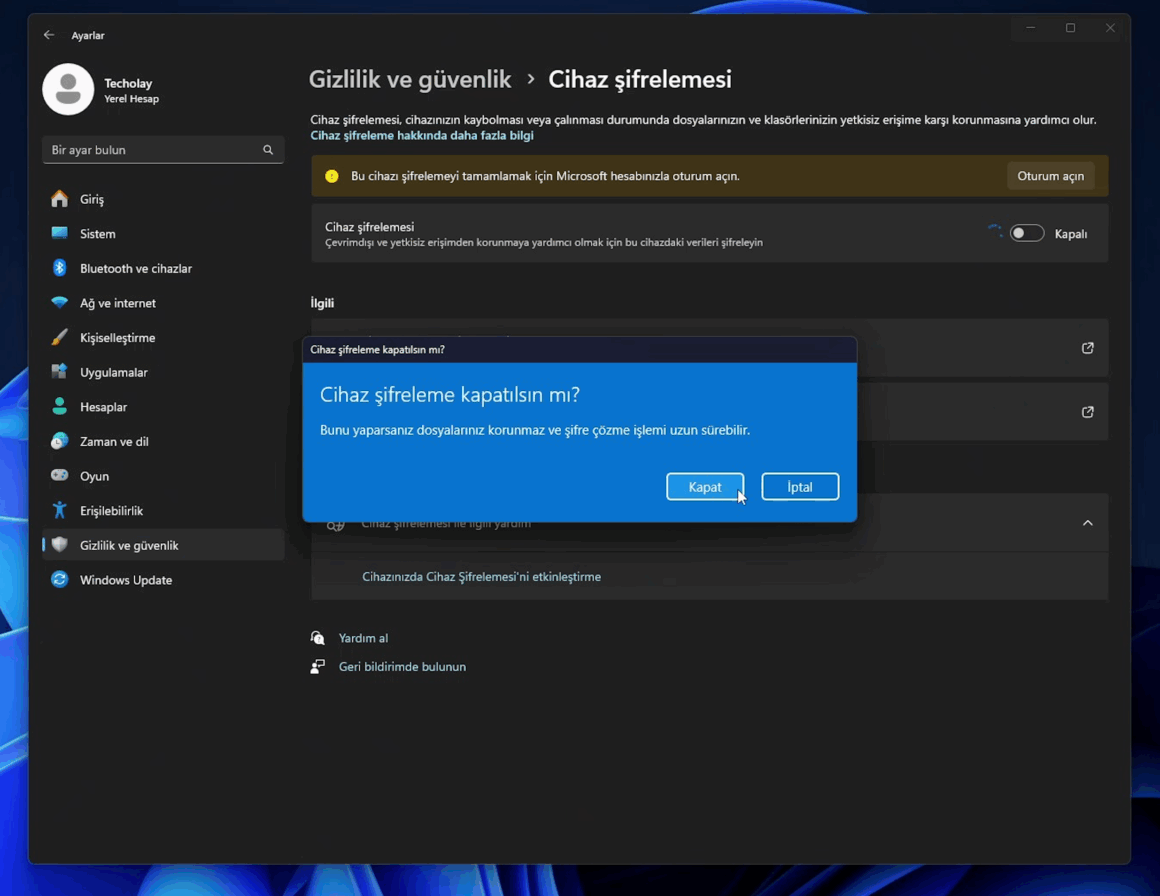
Eğer Bazzite’ı Claw konsolda tek işletim sistemi olarak kullanacaksanız Windows altından BitLocker’ı kapatmanız gerekiyor.
BitLocker’ı kapatma adımları ise şöyle:
- Windows’u açın.
- Ayarlar’a gidin.
- Sol kısımdaki Gizlilik ve Güvenlik bölümüne tıklayın.
- Ardından Cihaz Şifrelemesi özelliğine tıklayın.
- Açılan sayfadan Cihaz Şifrelemesi seçeneğini kapatın.
- Şifre çözme işleminin bitmesini bekleyin ve işlem bitince cihazı kapatın.
ISO İndirme ve USB Belleğe Yazma
- Bazzite’ı indirmek için resmi web sitesine gidin.
- Sağ üstteki Download bazzite butonuna tıklayın.
- Sol kısımda “What hardware are you using?” bölümünden MSI Claw’ı seçin.
- Altındaki “What desktop environment do you prefer?” seçeneğine gelin ve Steam Deck benzeri bir arayüz için KDE’yi seçin.
- Ardından size 2 adet indirme seçeneği sunulacak; Download bazzite-deck yazanı seçin.
- ISO dosyası inince Rufus veya BalenaEtcher kullanarak dosyayı USB belleğe yazmanız gerekiyor. Yazdırma seçeneklerinin UEFI ve GPT olarak seçili olmasına dikkat edin.
- Yazdırma işlemi bittikten sonra USB diski söküp MSI Claw konsola takın.
BIOS Ayarları
BazziteOS’un yüklenebilmesi için BIOS’tan da birkaç ayar yapmak gerekiyor.
- BIOS’a girmek için cihaz kapalıyken açma tuşuna basın.
- Hemen ardından sağdaki her iki tetik tuşuna üst üste ve aynı anda basmanız gerekiyor.
- BIOS ekranında hareket etmek için soldaki yön tuşlarını kullanabilirsiniz. Seçmek için A tuşuna ve geri gelmek için de B tuşuna basabilirsiniz.
- Öncelikle Boot sekmesine gelip Fast Boot özelliğini kapatıyoruz.
- Aynı menüden Boot Option 1 yazan yere giriyoruz ve USB diskimizi seçiyoruz.
- Ardından Security sekmesine geliyoruz ve Trusted Computing seçeneğini seçiyoruz.
- Buradan Security Device Support’u Disabled yapıyoruz.
- Son olarak ayarları kaydetmek için Save & Exit kısmına geliyoruz ve Save Changes and Reset seçeneğini seçiyoruz.
Bu aşamalardan sonra cihaz kapanıp açılmalı ve USB’den boot etmeli.
MSI Claw 8 AI+’a Bazzite OS Kurulum Adımları
Cihazı USB’den boot ettikten sonra karşınıza 3 seçenek gelecek.
- Bu seçeneklerden en üstteki Install Bazzite seçeneğine gelin.
- Onaylamak için sağ yön tuşuna basın.
- Biraz bekledikten sonra kurulum sihirbazı sizi karşılayacak.
- Dil seçeneğini seçtikten sonra Installation Destination seçeneğine dokunun.
- Buradan Custom seçeneğini seçin ve sol üstten Done butonuna dokunun.
- Açılan menüden Unknown yazan bölümü genişletin.
- Buradan kurulum yapılacak diskteki bölümleri tek tek seçip – (eksi) simgesine dokunarak bu bölümleri silin.
- USB diskinizi silmemeye dikkat edin.
- Ardından + simgesine dokunarak yeni bir bölüm oluşturun.
- Bu aşamada sanal klavye çalışmadığından dolayı fiziksel bir klavye kullanmanız gerekecek.
- Mount Point menüsünü açarak /boot/efi seçeneğini seçin.
- Desired Capacity kısmına ise 200M yazarak devam edin.
- Tekrar + simgesine tıklayın ve Mount kısmına / yazın veya seçin.
- Diskin geri kalanı kullanılsın istiyorsanız kapasite bölümünü boş bırakıp devam edebilirsiniz.
- Ardından sağ menüden disk türünü Btrfs yerine Standard Partition olarak değiştirin.
- Son olarak sol üstten Done yazan butona dokunun.
- Bu adımlardan sonra kurulum işlemini Begin Installation butonuna basarak başlatın.
Kurulumu başlattıktan sonra karşılaşabileceğiniz sorunlardan biri, Exit Code 1 hatası.
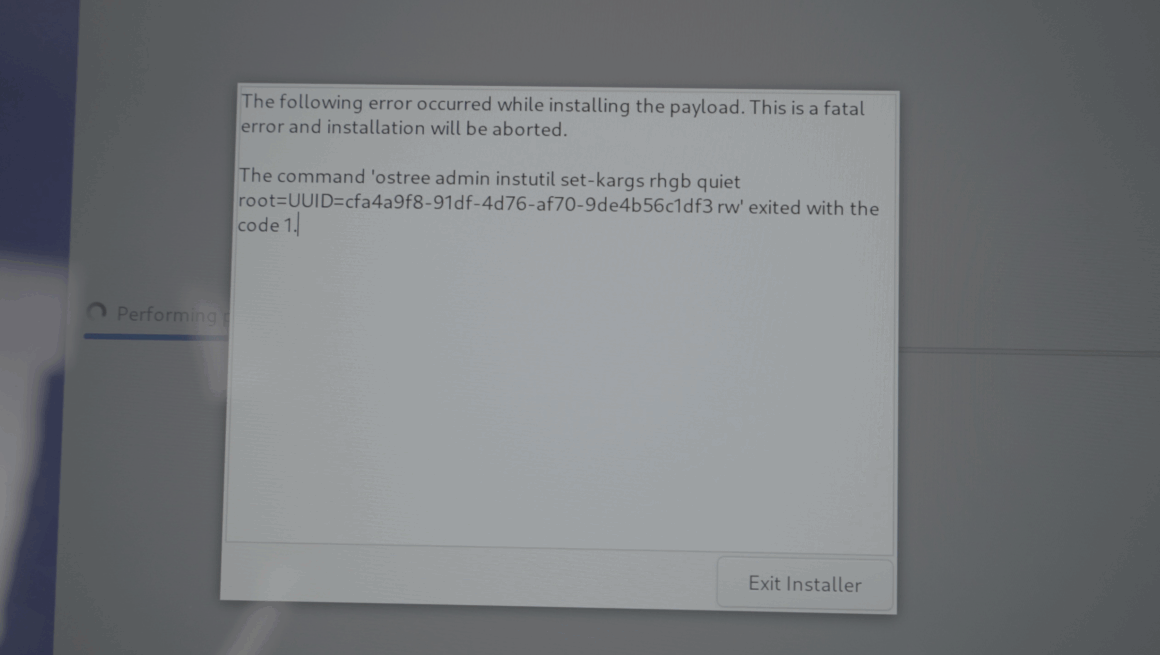
- Bu hatayı çözmek için hata ekranında klavyeden CTRL + ALT + F3 tuşlarına basın.
- Karşınıza siyah bir TTY ekranı gelecek.
- Bu ekrana lsblk komutunu girerek disk bölümlerini listeleyin.
- Buradan EFI bölümünün bağlandığı disk bölümünü seçmemiz gerekiyor.
- Bizim EFI dosyalarımız /dev/nvme0n1p1 bölümündeydi, bu yüzden bunu not ediyoruz.
- Bu bölümü bağlamak için şu komutla bir klasör oluşturun: mkdir /mnt/efi
- Ardından: mount /dev/nvme0n1p1 /mnt/efi komutunu girin.
- Bu adımdaki /nvme0n1p1 bizim EFI bölümümüzdü, sizde farklı ise bu kısmı değiştirmeniz gerekiyor.
- Ardından cd /mnt/efi/EFI komutunu kullanarak efi klasörüne girin.
- Burada ls komutunu kullanarak klasörün içeriğin görüntüleyebilirsiniz.
- Burada fedora adında bir klasör olmalı. Bu klasörü silmemiz gerekiyor.
- Bunun için: rm -r fedora yazmak yeterli.
Son olarak şu üç komutla işlemi sonlandırın:
- cd /
- umount /dev/nvme0n1p1
- reboot
Bu aşamadan sonra cihaz yeniden başlayacak.
- Tekrardan kurulum ekranı geldiğinde Installation Destination menüsünü açın.
- Buradan Auto ve altındaki “Free up space by removing or shrinking existing partitions” seçeneğini seçip Done deyin.
- Gelen pencereden de EFI bölümü hariç, diğer bölümü veya bölümleri üzerine dokunup “Delete” diyerek silin.
- Not: Diskin kendisini silmeyin, bölümler diskin altında listeleniyor ekranda.
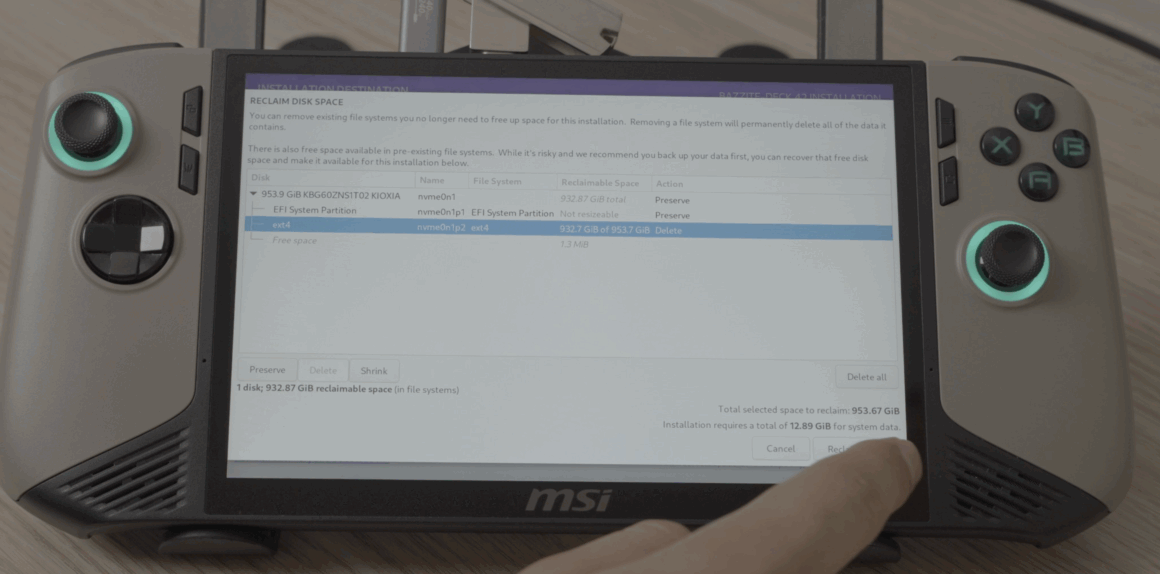
- Sağ alttan “Reclaim space” seçeneğini seçerek işlemi bitirin.
- Son olarak “Begin Installation” butonuna dokunarak yüklemeyi başlatın.
- Yükleme bittikten sonra cihazı yeniden başlatıp USB diskini çıkarabilirsiniz.
Sonuç
Siz de bu adımları takip ederek MSI Claw 8 AI+ cihazınıza Bazzite kurabilirsiniz.
Biz bu rehberi hazırlarken Bazzite, MSI Claw için henüz BETA aşamasındaydı ancak kurulumu tamamlayabildik. Siz dilerseniz stabil sürüm çıkana kadar bekleyebilirsiniz. Takıldığınız noktalar olursa Techolay Sosyal’de konu açarak yardım alabilirsiniz.


