Konu Başlıkları Gizle
Konuya giriş yapmadan önce "LÜTFEN TAM OKUYUP O ŞEKİLDE YORUM YAPIN, SORU SORUN, şimdiden değerli fikirleriniz ve yorumlarınız için teşekkürler. Kimse inkar edemez ki bilgisayar gerek iş, gerek eğitim, gerek sosyal/günlük hayatta büyük yer alıyor. Hayatımızda bu kadar büyük yer kaplayan bir cihazın ve parçalarının kararlı, sorunsuz halde çalışması çok önemli, hayatımız da büyük yer kaplayan bilgisayarımız da can sıkıcı sorunlarla karşılaşmamız mümkün. İşte bu sorunların biratakımının tespitini yapma konusunda veya overclock işlemlerinde sonra sistemin stabil kalıp kalmadığını test etmek daha da önemli bir hâle geliyor. Ekran kartımızın stabil/kararlı çalışıp çalışmadığının, sıcaklık seviyelerinin, sorun olduğunda tespiti içinse birtakım yazılıma ihtiyaç duyuyoruz, bu yazılımlardan ekran kartı ile alakalı olarak en popüleri ve en iyilerinden birisi olan FurMark da bunlardan birisi ve bu rehberde ki konumuz FurMark nedir ve FurMark testi nasıl yapılır, adım adım bunlardan bahsedeceğim. Birkaç başlık altınca inceleyeceğiz, işte o başlıklar:
Öncelikle nedir bu FurMark ne işe yarar neden bir sistemin göz bebeği ekran kartını (GPU) teste sokuyoruz, zorluyoruz buna bakalım. FurMark, ekran kartını (GPU) stres testlerine tabii tutarak performansını ve stabilitesini analiz etmemize olanak tanıyan bir test yazılımıdır. Hem donanımsal sorunların tespitinde hem de yapılan overclock işlemlerinin sistemde yarattığı etkilerin gözlemlenmesinde oldukça işlevseldir. FurMark, grafik işlemcinizi (GPU) maksimum yük altında çalıştırarak;
FurMark, sadece stres testi değil, aynı zamanda benchmark (karşılaştırma) özelliğiyle de ekran kartı (GPU) performansını ölçme imkânı sunar. Bu sayede sistemin yük altındaki performansı analiz edilip diğer sistemlerle kıyaslanabilir.
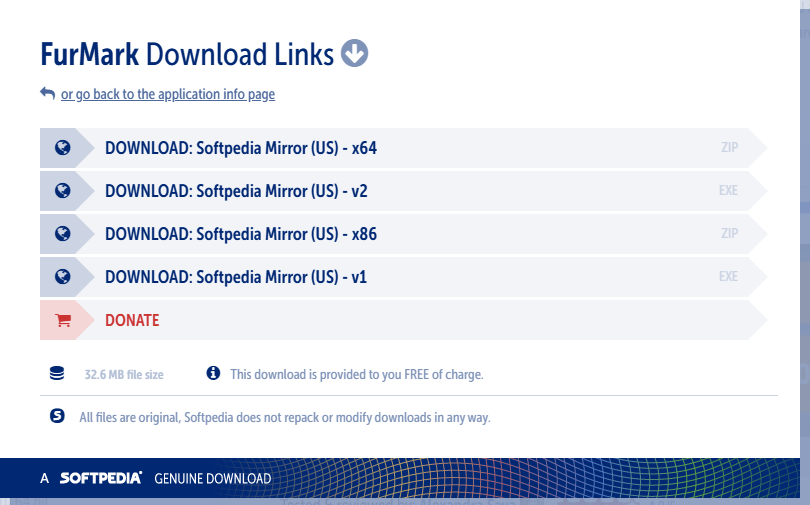
Sıra FurMark'ı nereden indireceğimiz de tabii ki formumuzda yer alan FurMark indirme konusundan siteye ulaşabiliriz ya da resmi siteye kendiniz gidebilirsiniz, iki linkte aynı yere gönderiyor. (siteleri başlığın sonunda yer verdim.) Vermiş olduğum link ile indirme sayfasına gittikten sonra karşınıza fotoğraftaki gibi bir sayfa gelecek, burada "v2" ve "v1" olmak üzere 2 sürüm var ikisinden de bahsedeceğim ilerleyen başlıklarda, hiç bilmeyen birine anlattığımı varsayarak X64 bilgisayarı 64 Bit olanlar için, X86 ise 32 Bit olanlar için. Hangi sürümü indireceğinize kara verdikten sonra tıklayıp indirebilirsiniz. İndirdikten sonra kurulum için kuralı unutmadan "setup'a tıklayıp Next, Next, Next yapıp finish yaparak kurlum yapabilirsiniz" (isteğe bağlı olarak masaüstü kısayolu ekeleyebilirsiniz.) "hocam ben bilmediğimi kabul etmem" diyen varsa, Next diyerek kabul ettiklerimiz lisans sözleşmesidir güvenle kabul edebilirsiniz.
Herkesin merak ettiği, birçok kişinin rehbere gelme sebebi o başlığa yavaş yavaş geliyoruz. Yine "v2" başlayarak ilerleyelim:
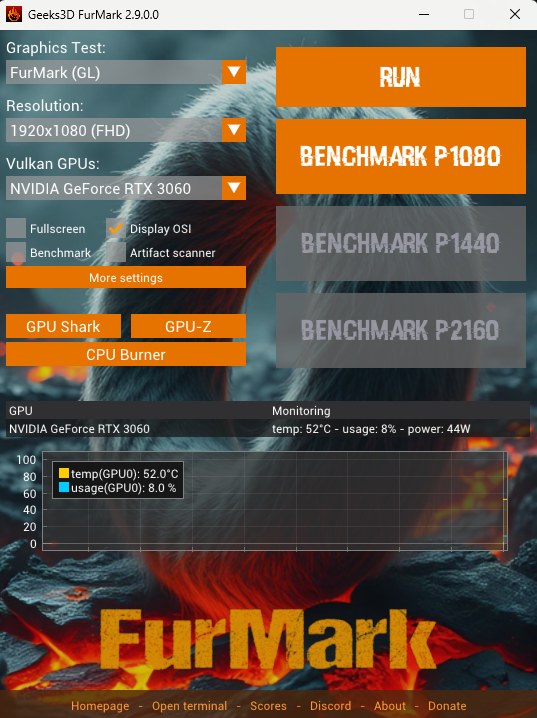
Daha kararlı ve son sürüm olan "v2" ile başlayalım görebildiğimiz gibi çok basit bir arayüzü var kullanımı da bir o kadar basit.
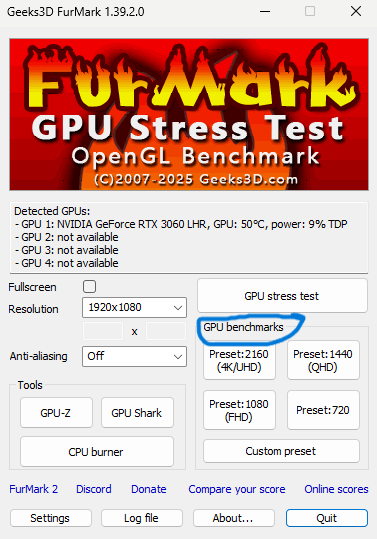
Sıra da bir önceki sürüm "v1" var, görebildiğimiz gibi bunun da arayüzü, kullanımı bir o kadar basit. Hadi "v1" de arayüz seçeneklerine bakalım.
Arayüz de bahsedilecek çok bir şey yok hadi kullanıma geçelim.
Arayüzde "GPU Stress test" ya da "GPU Stress test" yazılarına tıklayıp testi başlattıktan sonra, ekran kartınıza (GPU) teste sokmuş oluyorsunuz. Versiyon farklarında değişen tek şey tabii ki de arayüzde değil test sırasında ki arayüzde farklı. Gelenek oldu artık geleneği bozmadan "v2" ile devam edelim test sırasındaki arayüze bakalım.
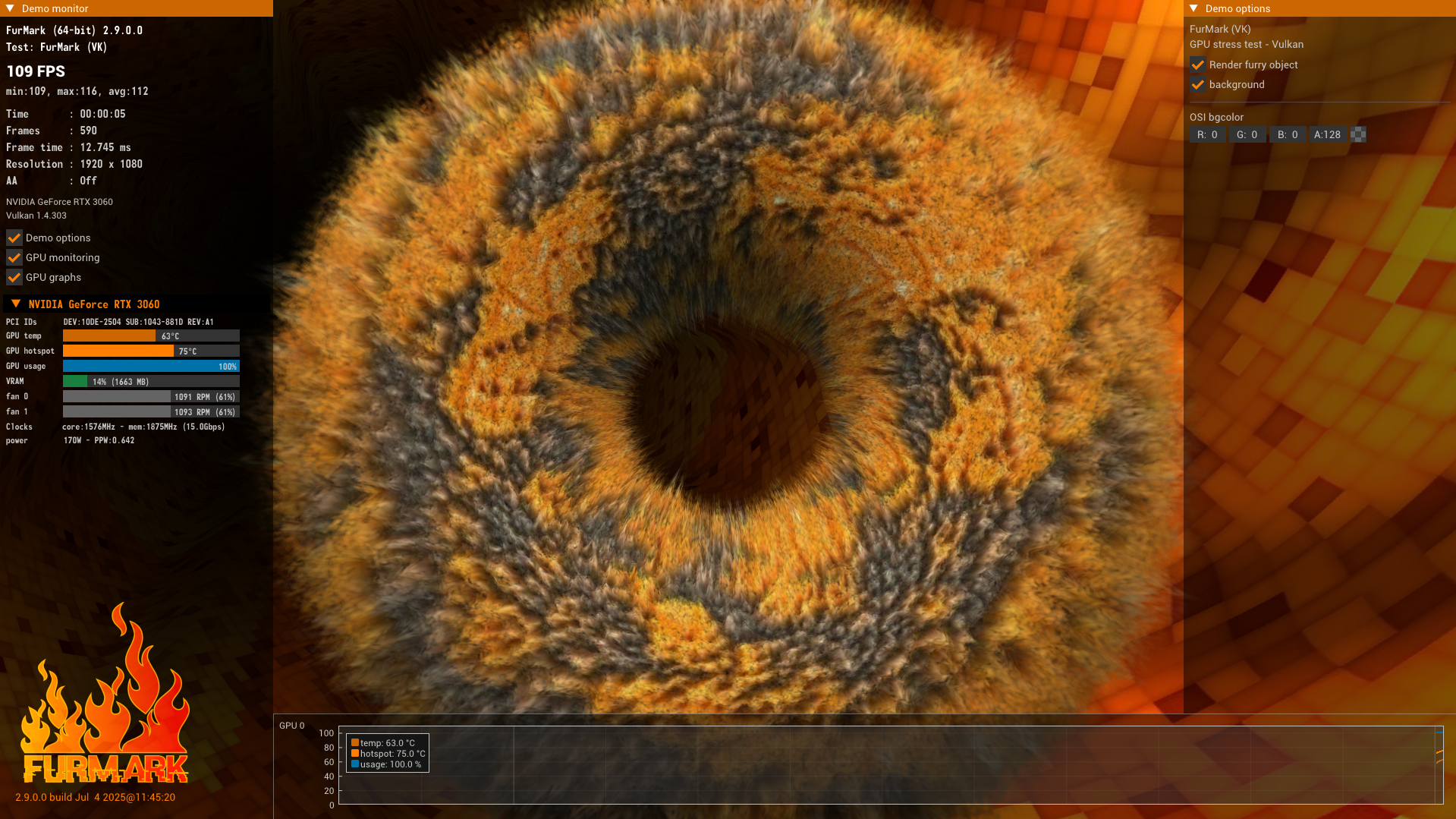
Yine en üstten başlayarak önemli olanları anlatarak ilerleyelim:
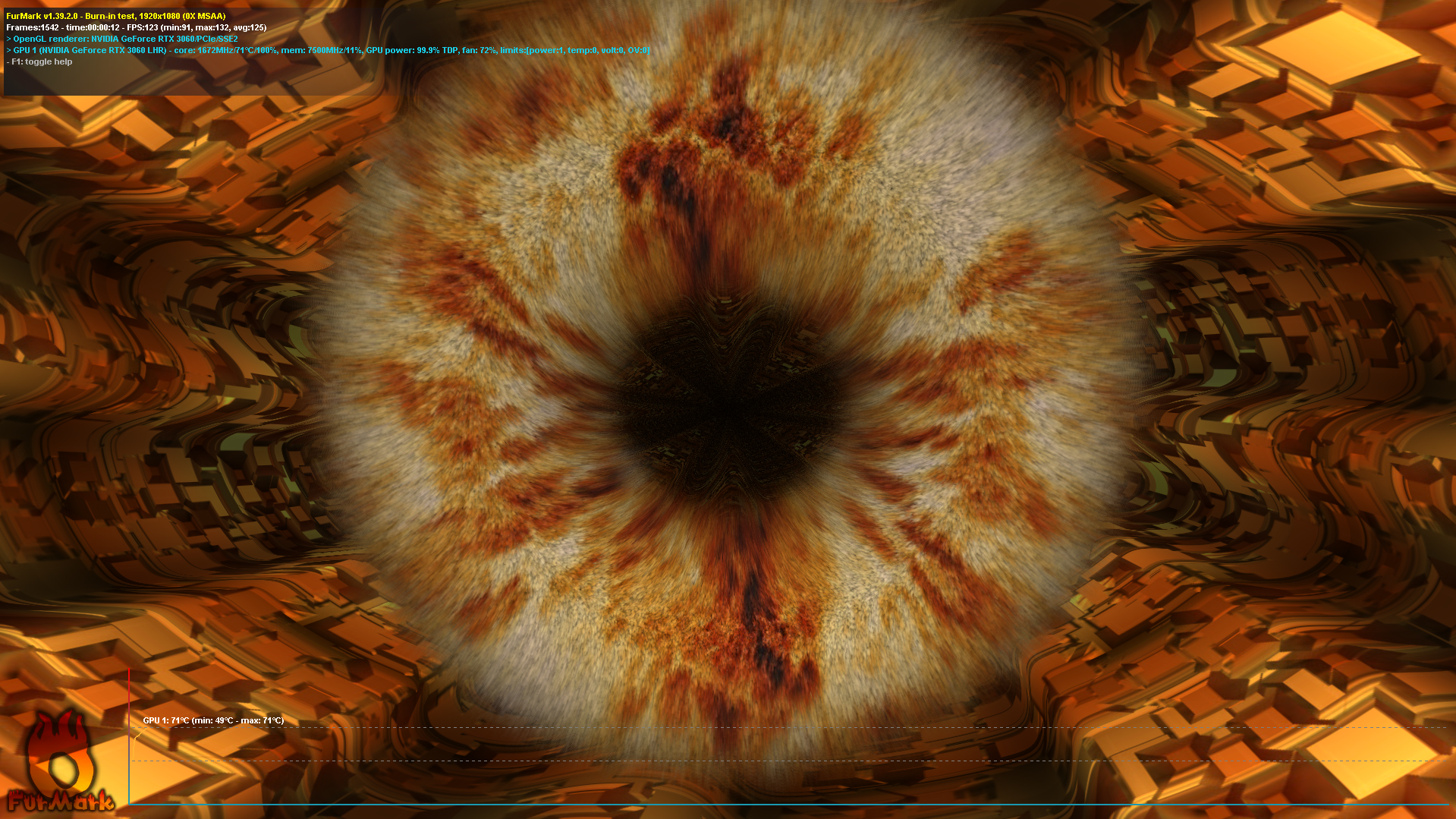
Sıra da bir önceki sürüm "v1" var, test sırasındaki arayüze bakalım. "v2"den daha sade fakat biraz daha karışık bir arayüze sahip bir sürüm.
Her şey en üstte olduğu için oradan başlayarak önemli olanları anlatarak ilerleyelim. Önemli olan her şey en üstten 2. ve 4. sırada yazılmış sırasıyla gidelim:
Rehberimi okuduğunu için teşekkür ederim.
Sorunuz olur ya da aklınıza takılan bir şey olursa sorabilirsiniz.
Fotoğraflar kendi sistemimdendir.
Rehberimi hazırlarken yardım aldığım KAYNAKLAR:
Edit: "Konuya giriş yapmadan önce "LÜTFEN TAM OKUYUP O ŞEKİLDE YORUM YAPIN, SORU SORUN, şimdiden değerli fikirleriniz ve yorumlarınız için teşekkürler."
FurMark Nedir?
FurMark Kurulumu Nasıl Yapılır?
Arayüz ve Yapılacak Ayarlar
FurMark ile Test Nasıl Yapılır?
Test Sonucu ve Test sonrası Dikkat Etmeniz Gerekenler
FurMark Nedir?
Öncelikle nedir bu FurMark ne işe yarar neden bir sistemin göz bebeği ekran kartını (GPU) teste sokuyoruz, zorluyoruz buna bakalım. FurMark, ekran kartını (GPU) stres testlerine tabii tutarak performansını ve stabilitesini analiz etmemize olanak tanıyan bir test yazılımıdır. Hem donanımsal sorunların tespitinde hem de yapılan overclock işlemlerinin sistemde yarattığı etkilerin gözlemlenmesinde oldukça işlevseldir. FurMark, grafik işlemcinizi (GPU) maksimum yük altında çalıştırarak;
- Stabilite
- Isınma / Soğutma performansı
- Güç tüketimi
- Olası donanımsal zayıflıklar
FurMark, sadece stres testi değil, aynı zamanda benchmark (karşılaştırma) özelliğiyle de ekran kartı (GPU) performansını ölçme imkânı sunar. Bu sayede sistemin yük altındaki performansı analiz edilip diğer sistemlerle kıyaslanabilir.
FurMark Kurulumu Nasıl Yapılır?
Sıra FurMark'ı nereden indireceğimiz de tabii ki formumuzda yer alan FurMark indirme konusundan siteye ulaşabiliriz ya da resmi siteye kendiniz gidebilirsiniz, iki linkte aynı yere gönderiyor. (siteleri başlığın sonunda yer verdim.) Vermiş olduğum link ile indirme sayfasına gittikten sonra karşınıza fotoğraftaki gibi bir sayfa gelecek, burada "v2" ve "v1" olmak üzere 2 sürüm var ikisinden de bahsedeceğim ilerleyen başlıklarda, hiç bilmeyen birine anlattığımı varsayarak X64 bilgisayarı 64 Bit olanlar için, X86 ise 32 Bit olanlar için. Hangi sürümü indireceğinize kara verdikten sonra tıklayıp indirebilirsiniz. İndirdikten sonra kurulum için kuralı unutmadan "setup'a tıklayıp Next, Next, Next yapıp finish yaparak kurlum yapabilirsiniz" (isteğe bağlı olarak masaüstü kısayolu ekeleyebilirsiniz.) "hocam ben bilmediğimi kabul etmem" diyen varsa, Next diyerek kabul ettiklerimiz lisans sözleşmesidir güvenle kabul edebilirsiniz.
FurMark indirme linki:


GPU'nuzu yoğun bir biçimde çalışmaya zorlayarak sıcaklığını ve stabilitesini test edin.
Arayüz ve Yapılacak Ayarlar
Herkesin merak ettiği, birçok kişinin rehbere gelme sebebi o başlığa yavaş yavaş geliyoruz. Yine "v2" başlayarak ilerleyelim:
Daha kararlı ve son sürüm olan "v2" ile başlayalım görebildiğimiz gibi çok basit bir arayüzü var kullanımı da bir o kadar basit.
- İlk sekme olan Graphics Test'e bakalım:
- OpenGL (GL) ve Vulkan (VK) olarak 2 seçeneğimiz var burada daha kararlı çalışan, test sırasında daha fazla yük bindirecek Vulkan'ı seçiyoruz.
- Resolution:
- Kendi monitör çözünürlüğünüzü seçin, örnek; 1920*1080 gibi.
- Vulkan GPU's:
- Genellikle harici ekran kartı (GPU) kullanılıyor ve bu yüzden harici ekran kartına (GPU) test yapılıyor olsa da sisteminizde dahili ekran kartınız (OEM) varsa ona test yapabilirsiniz.
- Setting (ayarlar):
- Testi tam ekran yapacağımız için "Fullscreen" ayarını seçiyoruz yani tikliyoruz, Display OSI ayarı tikli kalacak çünkü test sırasında değerleri görmek istiyoruz. "More setting" kısmında işimiz yok.
- GPU-Shark, GPU-Z, GPU Burner, seçeneklerinden isteğe bağlı olarak istediğinizi açabilirsiniz tavsiyem; GPU-Z olur fakat açmak zorunda değilsiniz hatta açmanıza gerek yok.
Sıra da bir önceki sürüm "v1" var, görebildiğimiz gibi bunun da arayüzü, kullanımı bir o kadar basit. Hadi "v1" de arayüz seçeneklerine bakalım.
- İlk seçeneğimiz olan "Fullscreen" tabii ki de işaretliyoruz.
- Resolution:
- Kendi monitör çözünürlüğünüzü seçin, örnek; 1920*1080 gibi.
- Anti-aliasing kapalı, "off" ayarında olacak.
- Tools olarak:
- Üçünden birisini seçebilirsiniz, tavsiyem GPU-Z olur ama seçmek zorun da değilsiniz açmasanız da olur.
Arayüz de bahsedilecek çok bir şey yok hadi kullanıma geçelim.
FurMark ile Test Nasıl Yapılır?
Arayüzde "GPU Stress test" ya da "GPU Stress test" yazılarına tıklayıp testi başlattıktan sonra, ekran kartınıza (GPU) teste sokmuş oluyorsunuz. Versiyon farklarında değişen tek şey tabii ki de arayüzde değil test sırasında ki arayüzde farklı. Gelenek oldu artık geleneği bozmadan "v2" ile devam edelim test sırasındaki arayüze bakalım.
Yine en üstten başlayarak önemli olanları anlatarak ilerleyelim:
- FPS: FPS',niz.
- Time: Test Süresi.
- Resolution: Çözünürlüğünüz.
- GPU Temp: Test sırasında ekran kartı sıcaklığınız.
- GPU HotSpot: Ekran kartınızın (GPU) en yüksek noktada ki sıcaklığı, pek dikkat etmeniz gerekmez. GPU Temp daha önemlidir. Ne zaman dikkat etmeniz gerektiği aşağıda
- GPU Usage: Ekran kartı (GPU) kullanım yüzdesi, ne zaman dikkat etmeniz gerektiği aşağıdadır.
- "fan 0" ve "fan 1": Ekran kartı (GPU)fanlarınızın çalışma gücü ve yüzdesi, ne zaman dikkat etmeniz gerektiği aşağıdadır.
- En aşağıda ortadaki: Değerlerin grafik hali.
Sıra da bir önceki sürüm "v1" var, test sırasındaki arayüze bakalım. "v2"den daha sade fakat biraz daha karışık bir arayüze sahip bir sürüm.
Her şey en üstte olduğu için oradan başlayarak önemli olanları anlatarak ilerleyelim. Önemli olan her şey en üstten 2. ve 4. sırada yazılmış sırasıyla gidelim:
- 2. sıra:
- time: Testin süresi.
- FPS: FPS'iniz.
- 4. sıra:
- GPU1: Ekran kartınız (GPU)
- Core: Ekran kartı (GPU) çalışma MHz'si.
- mem: Ekran kartı (GPU) VRAM kullanımı.
- GPU Power: Ekran kartı (GPU) kullanım yüzdesi.
- fan: Fanların ortalama gücü ve yüzdesi.
- En altta ortada değerlerin grafik hali.
- Gerçek Zamanlı İzlenecek Değerler
- GPU Usage (%): %100'e yakın ve stabil olmalı
- GPU Temperature (°C): İlk birkaç dakikada yükselip stabil hale gelmeli, 70-85 derece kadar ortalama normaldir, 85-95 dikkat edilmesi gerektiğini bir sorun olduğunu gösterir, daha sonra tekrar test yapılarak gözlemlenmesi gerekir. 95 ve üstü ekran kartında bir sıkıntı olduğunu gösterir ve kartın acilen teknik bakıma ihtiyaç duyduğunu gösterir.
- Test Süresi
- Minimum: 10–15 dakika yapmanız sıcaklık göstergesi için yeterlidir.
- İdeal: 30 dakika (uzun süreli stabilite kontrolü için.)
Test Sonucu ve Test sonrası Dikkat Etmeniz Gerekenler (DETAY)
- GPU Usage (%): %100'e yakın ve stabil olmalı
- GPU Temperature (°C): İlk birkaç dakikada yükselip stabil hale gelmeli, 70-85 derece kadar ortalama normaldir, 85-95 dikkat edilmesi gerektiğini bir sorun olduğunu gösterir, daha sonra tekrar test yapılarak gözlemlenmesi gerekir, en basit şekilde termal macun sorunu olabilir. 95 ve üstü ekran kartında bir sıkıntı olduğunu gösterir ve kartın acilen teknik bakıma ihtiyaç duyduğunu gösterir.
- Minimum Test Süresi: 10–15 dakika yapmanız sıcaklık göstergesi için yeterlidir.
- İdeal Test Süresi: 30-45 dakika (uzun süreli stabilite kontrolü için.)
- FPS: Ortalama skor kaydedilir
- Görsel Hatalar: Artefakt, çatlak, pikselizasyon kontrolü
- Çökme veya Artefakt: PSU yetersizliği, VRM/VRAM sorunu veya sürücü hatası olabilir.
- Performans Düşüşü / Throttling: GPU-Z veya HWiNFO ile çekirdek/VRAM frekans düşüşünü izleyin.
- Dikkatsiz ve Fazla OC (OverClock): OC (OverClock) sonrası testi yapmamaya özen gösterin, dikkatli ve kararında yapılmış, bilen kişi tarafından yapılan OC (OverClock) sonrası kararlılık testi için yapılabilir.
- HotSpot: HotSpot ve temp/tempature arasında 25 dereceye kadar fark olabilir üstü bir sorun olduğunu gösterir.
- Fan Gücü ve Kullanım Yüzdesi: Fan gücü ve Fan kullanım yüzdeleri arasında bir orantı olmalı aşırı fark olmamalı, 30'luk bir orana kadar taviz verilebilir sonrası sorun olduğunu gösterir.
- Ani yükseliş ve düşüler
- Benchmark:sekmesi kullanılarak karşılaştırma yapabilirsiniz
- "v2" de benchmark sekmesi varken, "v1" de yoktur bunun için sağ altta yer alan belirtilmiş çözünürlük ayarlarından birini seçerek benchmark kısmını aktif hale getirebilirsiniz yukarıda işaretledim.
Okumak İstemeyen ama Nasıl Yapacağını Merak Edenler için YouTube linki:
-
[*]
[*]
Rehberimi okuduğunu için teşekkür ederim.
Sorunuz olur ya da aklınıza takılan bir şey olursa sorabilirsiniz.
Fotoğraflar kendi sistemimdendir.
Rehberimi hazırlarken yardım aldığım KAYNAKLAR:
Edit: "Konuya giriş yapmadan önce "LÜTFEN TAM OKUYUP O ŞEKİLDE YORUM YAPIN, SORU SORUN, şimdiden değerli fikirleriniz ve yorumlarınız için teşekkürler."
Son düzenleme: