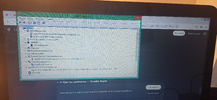
ASUS all in One bilgisayar var elimde. Ders çalışırken USB ile alakalı bir sorun vardı, videolar yavaşlıyordu. Ben de ekranda gördüğünüz gibi sadece ana kontrolcü olan Intel host Controller harici hepsini sildim. Dokunmatik çalışıyordu. ChatGPT USB kök hubı da sil sorun olmaz geri yüklersin dedi. USB girişleri çalışmıyor, dokunmatikte çalışmıyor fakat hala ekran duruyor. Ekranda donma yok sorunsuz çalışmakta. Bunu halletmem lazım yardımcı olabilecek varsa çok sevinirim.
İşlem Adımları:
1.
Aygıt Yöneticisini Açın:
- "Başlat" menüsünden Aygıt Yöneticisi'ni açın.
2.
USB Kök Hub'ı Yeniden Yükleyin:
- "Evrensel Seri Veri Yolu denetleyicileri" kısmına gidin.
- USB kök hub'ını sağ tıklayın ve "Kaldır" seçeneğini seçin.
- Bilgisayarınızı yeniden başlatın; işletim sistemi USB kök hub'ını otomatik olarak yükleyecektir.
3.
USB Host Controller'ı Güncelleyin:
- "Intel(R) USB 3.0 eXtensible Host Controller" üzerinde sağ tıklayın ve "Sürücüyü Güncelle" seçeneğini seçin.
- "Otomatik olarak güncellenmiş sürücü yazılımını ara" seçeneğini tercih edin.
4.
Dokunmatik Ekran Sürücüsünü Kontrol Edin:
- "Görüntü bağdaştırıcıları" altında, dokunmatik ekran ile ilgili bir aygıt arayın (örneğin, "Touchscreen" veya "Dokunmatik ekran").
- Sürücüsünü güncelleyin veya kaldırıp yeniden başlatın.
5.
Tüm Aygıtların Durumunu Kontrol Edin:
- Aygıt Yöneticisi'nde herhangi bir "Sarı Üçgen" simgesi var mı kontrol edin.
- Eğer varsa, bu aygıtlardaki sürücüleri güncellemeyi veya yeniden yüklemeyi deneyin.
6.
BIOS Ayarlarını Kontrol Edin:
- Bilgisayarınızı yeniden başlatın ve BIOS’a girin (genellikle F2 veya Del tuşları ile).
- USB ayarlarını kontrol edin; USB desteğinin etkin olduğundan emin olun.
7.
Güncellemeleri Kontrol Edin:
- Windows'un en son güncellemelerine sahip olduğunuzu kontrol edin ve varsa yükleyin.
8.
Sorun Giderici Kullanımı:
- "Ayarlar" > "Güncelleme ve Güvenlik" > "Sorun Gider" kısmından "Donanım ve Aygıtlar" sorun gidericisini çalıştırın.
Eğer adımlar işe yaramazsa, ilave bilgi ve daha derin inceleme için lütfen bilgisayarın model numarasını ve var olan işletim sistemini belirtin.