
Konu Başlıkları Gizle
Başlangıç
Öncelikle hepinize merhaba arkadaşlar, bu rehberde Arch Linux işletim sistemimize nasıl League of Legends kurulacağını anlatmaya çalışacağım.
Bu rehberde ben Lutris tercih ettim, kullanımının diğer alternatiflerine göre daha pratik olduğunu düşünüyorum.
Burada Multilib Bölümünü uncomment etmemiz gerekli, "#" sembolünü kaldıralım.
Bu adımları uyguladıktan sonra bu komutu girerek paketleri güncelleyelim
Nvidia:
Intel:
AMD:
Yanlış anlaşılmasın, oyunu yine Riot üzerinden kuracağız ancak Wine, Vulkan vb. ayarları Lutris bizim için yapacak.
Standart komutumuzu kullanarak Lutris'i indirelim.
Bu saatten sonra terminalde bir işimiz kalmadı, terminali kapatabilirsiniz
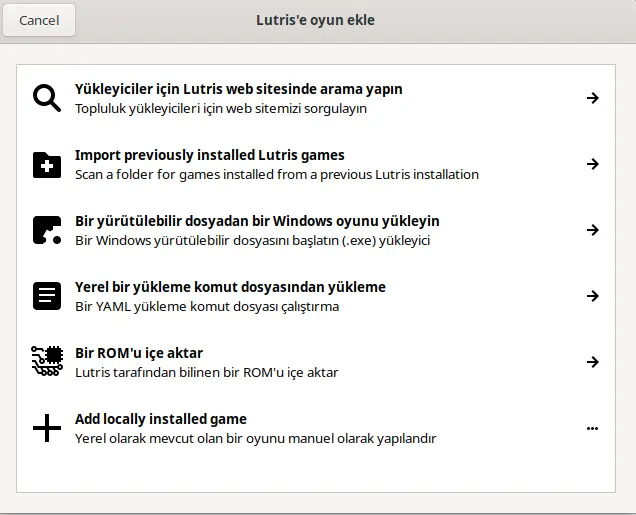
Ardından arama yerine "League of Legends" yazıp 2009 çıkışlı seçeneğimizi seçelim

Bundan sonra bizden sunucu seçmemizi isteyecek, ben TR sunucusunda oynadığım için Türkiye Scriptini seçeceğim.

Bu adımlardan sonra Dil seçeneklerini hallediyorsunuz ve gerisini Lutris bizim için yapıyor.
Kesinlikle 2 indirmenin de bitmesini beklemelisiniz.
2 indirme tamamlandıktan sonra kesinlikle giriş bilgilerinizi girip oyna tuşuna basmayın.
Client üzerinden tamamen çıkış yapmanız gerekli, X tuşuna basmak yetmiyor, Tray üzerinden çıkış yapın.
Garanti olması için bilgisayarın fişini çekebilirsiniz
Bunu yaptıktan sonra Güvenle Launcherı açıp bilgilerinizi girip oyununuzu oynayabilirsiniz. Kişisel tecrübeme göre oyun Windowsta daha stabildi. (Arkadaşım tam tersini iddia ediyor)
Bu rehberimiz buraya kadardı, olabildiğince detaylı yazmaya çalıştım, okuduğunuz için çok çok teşekkür ederim
Öncelikle hepinize merhaba arkadaşlar, bu rehberde Arch Linux işletim sistemimize nasıl League of Legends kurulacağını anlatmaya çalışacağım.
Bu rehberde ben Lutris tercih ettim, kullanımının diğer alternatiflerine göre daha pratik olduğunu düşünüyorum.
Ön Hazırlıklar
Öncelikle Multilib'i açmamız gerekli, aşağıdaki komutu kullanarak Pacman Config dosyamızı açalım.
Kod:
sudo nano /etc/pacman.confBurada Multilib Bölümünü uncomment etmemiz gerekli, "#" sembolünü kaldıralım.
Kod:
[multilib]
Include = /etc/pacman.d/mirrorlist
Bu adımları uyguladıktan sonra bu komutu girerek paketleri güncelleyelim
Kod:
sudo pacman -SyuGerekli Ekran Kartı Sürücülerinin Kurulumu
Ek olarak Ekran Kartı sürücülerimizi kurmamız gerekli, bu işlem için tek komut yeterliNvidia:
Kod:
sudo pacman -S --needed nvidia-dkms nvidia-utils lib32-nvidia-utils nvidia-settings vulkan-icd-loader lib32-vulkan-icd-loaderIntel:
Kod:
sudo pacman -S --needed lib32-mesa vulkan-intel lib32-vulkan-intel vulkan-icd-loader lib32-vulkan-icd-loaderAMD:
Kod:
sudo pacman -S --needed lib32-mesa vulkan-radeon lib32-vulkan-radeon vulkan-icd-loader lib32-vulkan-icd-loaderWine Kurulumu
Wine, League of Legends oynamak için en gerekli olan yazılım. Yine bir komutla kurulum yapacağız. Bu komut ihtiyacınız olan her şeyi yükleyecek.
Kod:
sudo pacman -S --needed wine-staging giflib lib32-giflib libpng lib32-libpng libldap lib32-libldap gnutls lib32-gnutls mpg123 lib32-mpg123 openal lib32-openal v4l-utils lib32-v4l-utils libpulse lib32-libpulse libgpg-error lib32-libgpg-error alsa-plugins lib32-alsa-plugins alsa-lib lib32-alsa-lib libjpeg-turbo lib32-libjpeg-turbo sqlite lib32-sqlite libxcomposite lib32-libxcomposite libxinerama lib32-libgcrypt libgcrypt lib32-libxinerama ncurses lib32-ncurses ocl-icd lib32-ocl-icd libxslt lib32-libxslt libva lib32-libva gtk3 lib32-gtk3 gst-plugins-base-libs lib32-gst-plugins-base-libs vulkan-icd-loader lib32-vulkan-icd-loaderLutris Kurulumu
Evet, oyunu indirmeden önceki son adım, oyunu indireceğimiz platformu kurmak.Yanlış anlaşılmasın, oyunu yine Riot üzerinden kuracağız ancak Wine, Vulkan vb. ayarları Lutris bizim için yapacak.
Standart komutumuzu kullanarak Lutris'i indirelim.
Kod:
sudo pacman -S lutrisLutris içinden yapacaklarımız
Lutris'i açtıktan sonra ilk adım olarak sol üstteki küçük artı işaretine tıklayalım ve Menüden "Yükleyiciler için Lutris web sitesinde arama yapın" seçeneğine tıklayalım.Ardından arama yerine "League of Legends" yazıp 2009 çıkışlı seçeneğimizi seçelim
Bundan sonra bizden sunucu seçmemizi isteyecek, ben TR sunucusunda oynadığım için Türkiye Scriptini seçeceğim.
Bu adımlardan sonra Dil seçeneklerini hallediyorsunuz ve gerisini Lutris bizim için yapıyor.
DİKKAT EDİLMESİ GEREKENLER (KESİNLİKLE OKUMALISIN)
Bu yaptıklarımız 2 adet kurlum başlatıyor, birincisi Riot Client ikincisi ise League of Legends.Kesinlikle 2 indirmenin de bitmesini beklemelisiniz.
2 indirme tamamlandıktan sonra kesinlikle giriş bilgilerinizi girip oyna tuşuna basmayın.
Client üzerinden tamamen çıkış yapmanız gerekli, X tuşuna basmak yetmiyor, Tray üzerinden çıkış yapın.
Garanti olması için bilgisayarın fişini çekebilirsiniz
Bunu yaptıktan sonra Güvenle Launcherı açıp bilgilerinizi girip oyununuzu oynayabilirsiniz. Kişisel tecrübeme göre oyun Windowsta daha stabildi. (Arkadaşım tam tersini iddia ediyor)
Bu rehberimiz buraya kadardı, olabildiğince detaylı yazmaya çalıştım, okuduğunuz için çok çok teşekkür ederim


