ReloadingData

Yetkin
Katılım
3 Ocak 2024
Mesajlar
678
Çözümler
15
Beğeniler
489
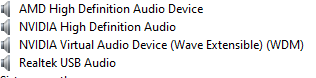
Herkese merhaba. Yeni bir sistem topladım. Anakartım ASUS ROG STRIX X870-F Gaming Wi-Fi modeli. 2+1 ses sistemim var. Eski anakartımda ses çok kaliteli çıkarken yeni anakartımda ise sesi çok açarsam anca duyabiliyorum. Aygıt yöneticisinde görüldüğü gibi Realtek USB Audio olarak sürücüsü kurulu. ASUS'un sistesinden indirip kurdum. Ayrıca ek olarak DTS sound unbound veya Dolby gibi bazı uzamsal sesler var. Benim eski anakarttaki gibi gür ses almam için DTS veya Dolby yazılımı mı satın almam gerek? Olayı tam anlayamadım. DTS veya Dolby kurulu olmadığı için mi kısık ses alıyorum?

Ekran Alıntısı.webp
 
Herkese merhaba. Yeni bir sistem topladım. Anakartım ASUS ROG STRIX X870-F Gaming Wi-Fi modeli. 2+1 ses sistemim var. Eski anakartımda ses çok kaliteli çıkarken yeni anakartımda ise sesi çok açarsam anca duyabiliyorum. Aygıt yöneticisinde görüldüğü gibi Realtek USB Audio olarak sürücüsü kurulu. ASUS'un sistesinden indirip kurdum. Ayrıca ek olarak DTS sound unbound veya Dolby gibi bazı uzamsal sesler var. Benim eski anakarttaki gibi gür ses almam için DTS veya Dolby yazılımı mı satın almam gerek? Olayı tam anlayamadım. DTS veya Dolby kurulu olmadığı için mi kısık ses alıyorum?

Eki Görüntüle 172384
Ses sorununuz için aşağıdaki adımları izleyebilirsiniz:

1. Sürücü Kontrolü:
- Aygıt Yöneticisi’nde "Realtek USB Audio" sürücüsünü sağ tıklayıp "Sürücüyü Güncelleştir" seçeneğini seçin.
- ASUS'un resmi web sitesinden en güncel ses sürücüsünü indirin ve yükleyin.

2. Ses Ayarları:
- Ses simgesine sağ tıklayın ve "Ses Ayarları"na girin.
- Çıkış cihazınızı seçin (Realtek USB Audio).
- "Aygıt Özellikleri" altında ses seviyesini kontrol edin ve artırın.

3. Gelişmiş Seçenekler:
- Aygıt Özellikleri'nde "Gelişmiş" sekmesine gidin.
- Burada ses formatını 24 bit, 192 kHz gibi yüksek bir değere ayarlamayı deneyin.

4. DTS veya Dolby Yazılımları:
- DTS veya Dolby yazılımları ses kalitesini artırabilir, ancak bu tür yazılımlar olmadan da iyi bir ses alabilirsiniz.
- Yazılımların etkili olup olmadığına karar vermek için mevcut ayarlarınızı optimize etmeye çalışın.

5. Ses Miksajı:
- Ses uygulamalarında (örneğin, medya oynatıcılar) ses düzeyini kontrol edin. Bazı uygulamalarda ayrı ses ayarları vardır.

6. Uygulama İzinleri:
- Ses uygulamalarında, "uygulama izinleri" veya "ses izinleri" bölümünü kontrol edin. Bazen uygulamalar, ses düzeyini kısıtlayabilir.

Bu adımları izleyerek sorunu çözmeye çalışabilirsiniz. Eğer hala sorun yaşıyorsanız, ses sisteminizin teknik özelliklerini ve bağlantılarını kontrol etmenizi öneririm.
 
Ses sorununuz için aşağıdaki adımları izleyebilirsiniz:

1. sürücü Kontrolü:
- Aygıt Yöneticisi'nde "Realtek USB Audio" sürücüsünü sağ tıklayıp "Sürücüyü Güncelleştir" seçeneğini seçin.
- ASUS'un resmi web sitesinden en güncel ses sürücüsünü indirin ve yükleyin.

2. Ses Ayarları:
- Ses simgesine sağ tıklayın ve "Ses Ayarları"na girin.
- Çıkış cihazınızı seçin (Realtek USB Audio).
- "Aygıt Özellikleri" altında ses seviyesini kontrol edin ve artırın.

3. Gelişmiş Seçenekler:
- Aygıt Özellikleri'nde "Gelişmiş" sekmesine gidin.
- Burada ses formatını 24 bit, 192 KHz gibi yüksek bir değere ayarlamayı deneyin.

4. DTS veya Dolby Yazılımları:
- DTS veya Dolby yazılımları ses kalitesini artırabilir, ancak bu tür yazılımlar olmadan da iyi bir ses alabilirsiniz.
- Yazılımların etkili olup olmadığına karar vermek için mevcut ayarlarınızı optimize etmeye çalışın.

5. Ses Miksajı:
- Ses uygulamalarında (örneğin, medya oynatıcılar) ses düzeyini kontrol edin. Bazı uygulamalarda ayrı ses ayarları vardır.

6. Uygulama İzinleri:
- Ses uygulamalarında, "uygulama izinleri" veya "ses izinleri" bölümünü kontrol edin. Bazen uygulamalar, ses düzeyini kısıtlayabilir.

Bu adımları izleyerek sorunu çözmeye çalışabilirsiniz. Eğer hala sorun yaşıyorsanız, ses sisteminizin teknik özelliklerini ve bağlantılarını kontrol etmenizi öneririm.

Realtek USB Audio yazılımını kaldırıp Windows'un kendi kendine kurduğu Realtuk USB 2.0 Audio yazılımı geldi. Ses netleşti. Yani Realtek'i kurmak sesi kısıyor.