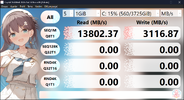
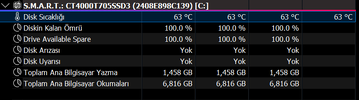
Herkese merhaba. Vatan Bilgisayar'dan Crucial T705 4TB SSD aldım ancak vermesi gereken write hızlarınını vermiyor ve sistem boşta çalışarken bile 63-68 derecede çalışıyor ASUS ROG Crosshair X870e Hero anakartımda gen 5 portuna takılı ve CrystalDiskMark'ta her yeni testte değişen kötü değerler alıyorum.
-BIOS güncel.
-SSD Firmware güncel.
Crucial T705 SSD'nin düşük performans ve yüksek sıcaklık sorununu çözmek için aşağıdaki adımları izleyebilirsiniz:
1.
Bağlantı Kontrolü:
- SSD’nin anakart üzerindeki bağlantısını ve PCIe soketini kontrol edin. Temas sorunu olmadığından emin olun.
- Farklı bir PCIe soketine takmayı deneyin (özellikle başka bir Gen5 portu varsa).
2.
Isı Yönetimi:
- SSD’ye uygun bir soğutucu takmayı düşünün. Yüksek sıcaklık, performansı etkileyebilir.
- Bilgisayar kasasının hava akışını kontrol edin. Gerekirse daha fazla fan ekleyin veya kablo yönetimini düzelterek hava akışını artırın.
3.
Durum Kontrolü:
- SSD’nin sıcaklık değerlerini izlemeye devam edin. 63°C yüksek bir sıcaklık; normalde 70°C'ye kadar toleranttır fakat bu sürekli kullanımda performansa zarar verebilir.
- Diskin SMART verilerini takip edin. Herhangi bir hata veya uyarı var mı kontrol edin.
4.
Test Yapma:
- CrystalDiskMark’ı tekrar çalıştırarak değerlere dikkat edin. Farklı disk test yazılımlarıyla (örneğin AS SSD veya ATTO Disk Benchmark) test yapmayı deneyin.
- Yazılım güncellemelerini kontrol edin; bazı çakışmalar veya uyumsuzluklar performansı etkileyebilir.
5.
Sistem Ayarları:
- Windows’ta "güç seçenekleri"ni kontrol edin. Performans modunu seçin.
- BIOS’taki SATA ve NVMe ayarlarını gözden geçirin; bazı ayarlar performansı düşürebilir.
6.
Yazılım ve Sürücü Güncellemeleri:
- Anakartın sürücülerini güncelleyin.
- SSD için en son yazılım güncellemelerini kontrol edin (Firmware güncellemeleri).
7.
Disk Temizliği:
- SSD’deki gereksiz dosyaları temizleyin. %15'in altında boş alan önerilir, ancak boş alan arttırılması performansı artırabilir.
Bu adımları izledikten sonra sorun devam ediyorsa, düşündüğünüz disk arızası veya üretim hatası olabileceğinden Crucial destek ile iletişime geçebilirsiniz.