Konu Başlıkları Gizle
- 1 GL.iNet GL-MT6000 (Flint 2) İnceleme ve Kurulum Rehberi
- 2 Tasarım, Boyutlar ve İlk Karşılaşma
- 3 Cihazın Arkasındaki Güç: Portlar ve Teknik Kapasiteleri
- 4 Kurulum:
- 5 İnternet (Ana Ekran)
- 6 Wireless (Kablosuz Ağ Ayarları)
-
7
Clients (İstemciler)
- 7.1 Cloud Services (Bulut Hizmetleri)
- 7.2 Flint 2 ile Kusursuz VPN ve WireGuard Deneyimi
- 7.3 Protokol Seçimi ve Doğrudan Desteklenen Servisler
- 7.4 Adım Adım Manuel Yapılandırma (Proton VPN Örneği)
- 7.5
- 7.6 Esnek Trafik Yönetimi ve Politika Ayarları
- 7.7 Güvenlik Kalkanı, Kill Switch ve Canlı Hız Testleri
- 7.8 Kapanış ve Gelecek Planları
GL.iNet GL-MT6000 (Flint 2) İnceleme ve Kurulum Rehberi
Merhaba, bugün üzerinde çalıştığım ve aktif olarak kullandığım Flint 2 Router'ın kurulum rehberini ve ardından kişisel deneyimlerimi aktaracağım.Ürünü 29 Haziran 2026 tarihinde satın aldım. Sipariş ekranında teslim tarihi aynı gün görünse de ürün 30 Haziran gibi elime ulaştı ve kurulumunu o gün gerçekleştirdim.
Açıkçası bir Router'ın bu denli büyük olmasını beklemiyordum. Flint 2'nin kutusu oldukça büyük ve tasarımı da bir o kadar güzel. Şahsen kendi kullanım alanımın fotoğrafını direkt eklemek isterdim; ancak neredeyse tüm portları aktif olarak kullandığım için kablo yoğunluğundan dolayı şimdilik Flint 2'nin stok
fotoğraflarını ekleyeceğim.
Açıkçası bir routerın bu denli büyük olmasını beklemiyordum. Flint 2'in kutusu oldukça büyük ve tasarımı oldukça güzel. Şahsen kullanım şeklimin fotoğrafını direkt eklemek isterdim ancak neredeyse tüm portlarını kullandığım için Flint 2'in stok fotoğraflarını ekleyeceğim.
Tasarım, Boyutlar ve İlk Karşılaşma
Cihazı kutusundan çıkarıp masaya koyduğunuzda ilk fark ettiğiniz şey gerçekten büyüklüğü ve ağırlığı oluyor. Yaklaşık 760 gram civarı bir ağırlığı var. Hani elinize aldığınızda o "içi boş plastik kutu" hissini kesinlikle vermiyor, premium ve içi dolu bir cihaz tuttuğunuzu anlıyorsunuz. Mat siyah kasası ve üzerindeki geniş havalandırma ızgaralarıyla duruşu epey kaslı. Günlerdir aralıksız açık olmasına rağmen bu pasif soğutma tasarımı sayesinde cihazda sadece hafif bir ılıklık var, ısınma namına hiçbir sorun yaşamadım. Arkasındaki ve yanlarındaki 4 kalın anten gövdeye sabit geliyormuş, sökülmüyor ama yönlerini istediğiniz gibi ayarlayabiliyorsunuz; taşırken de katlayıp cihazı derli toplu hale getirmek mümkün.Cihazın Arkasındaki Güç: Portlar ve Teknik Kapasiteleri
Donanımsal özelliklerden bahsetmişken, bu cihazın portları ve teknik kapasitelerinden de şöyle kağıt üzerinde bir bahsetmem gerekiyor, sonuçta bir inceleme yapıyoruz. İşte işin meraklısı için kağıt üzerindeki o teknik detaylar:- Çift 2.5G Multi-Gigabit Portları: Cihazın üzerinde yan yana iki adet 2.5 Gbps hızını destekleyen port yer alıyor. Bunlardan ilki mavi renkli ana internet girişimiz olan WAN portu. Eğer 1 Gbps üstü yüksek hızlı bir internet paketiniz varsa, bu port sayesinde interneti hiçbir darboğaza uğratmadan içeri alabiliyorsunuz. Hemen yanındaki ikinci 2.5G portu ise isteğe göre LAN ya da ikinci bir internet hattı için yedek WAN olarak ayarlanabiliyor. Özellikle yerel ağda yüksek boyutlu veri transferi yapanlar için muazzam bir veri yolu sunuyor.
- 4 Adet 1G Gigabit LAN Portu: Multi-gigabit portların hemen sağında 4 adet standart Gigabit LAN portu bulunuyor. Piyasadaki çoğu premium yönlendiricide bile port sayısı 2 veya 3 ile sınırlandırılırken, Flint 2'nin burada 4 port sunması, evdeki kablolu cihazlarını doğrudan ana cihaza bağlamak isteyenler için büyük bir cömertlik.
- USB 3.0 Portu: En sağda konumlandırılan yüksek hızlı USB portu ise cihaza çok yönlülük katıyor. Buraya harici bir depolama birimi bağlayıp ağ içi dosya paylaşım sunucusu oluşturabiliyorsunuz. Ya da daha kritik bir senaryoda, buraya takacağınız bir 4G/5G USB modem sayesinde ana internetiniz kesildiğinde ağın otomatik olarak mobil veri üzerinden çalışmaya devam etmesini sağlayabiliyorsunuz.
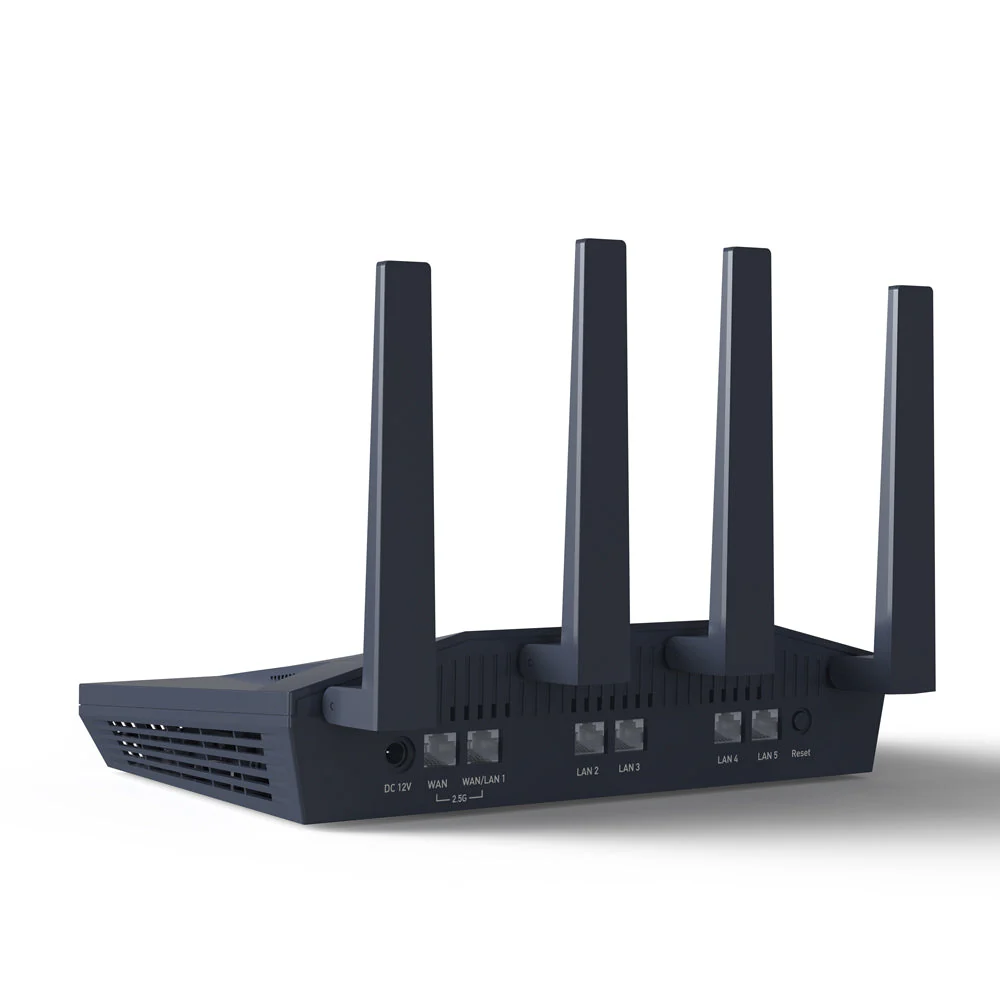
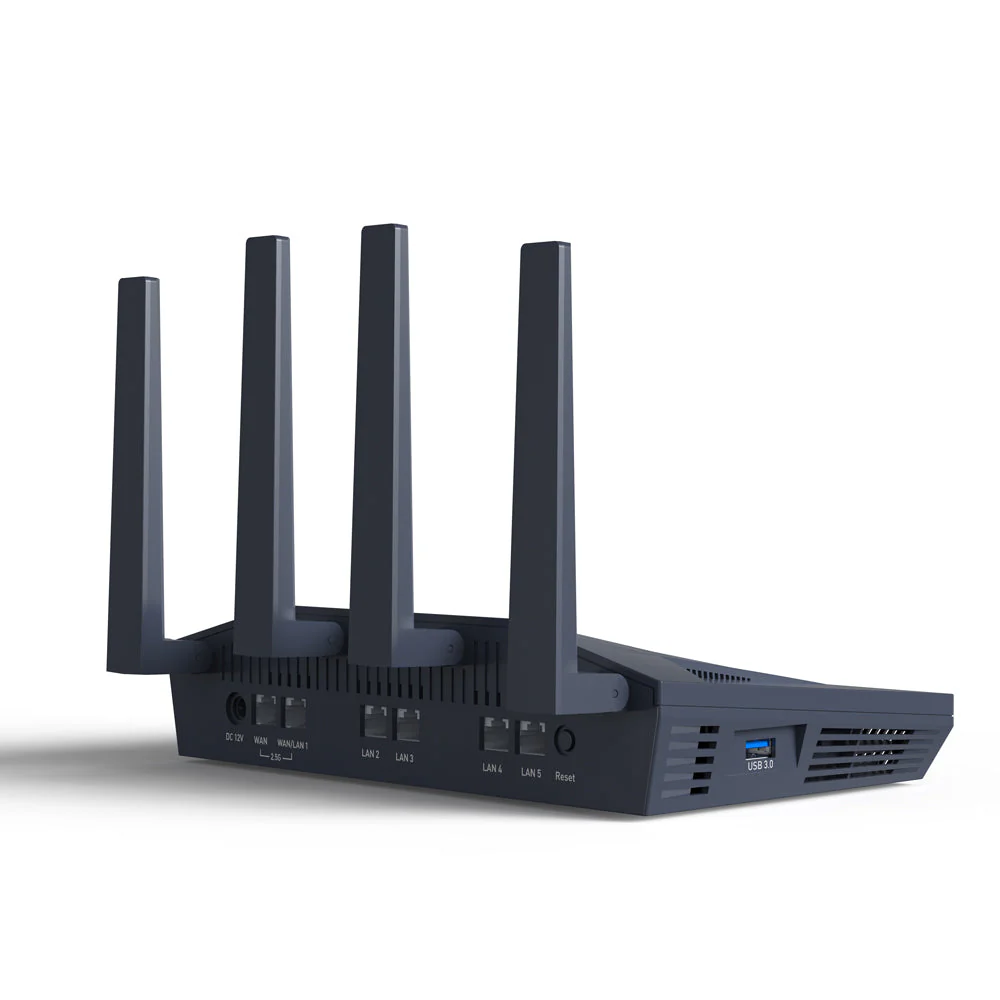
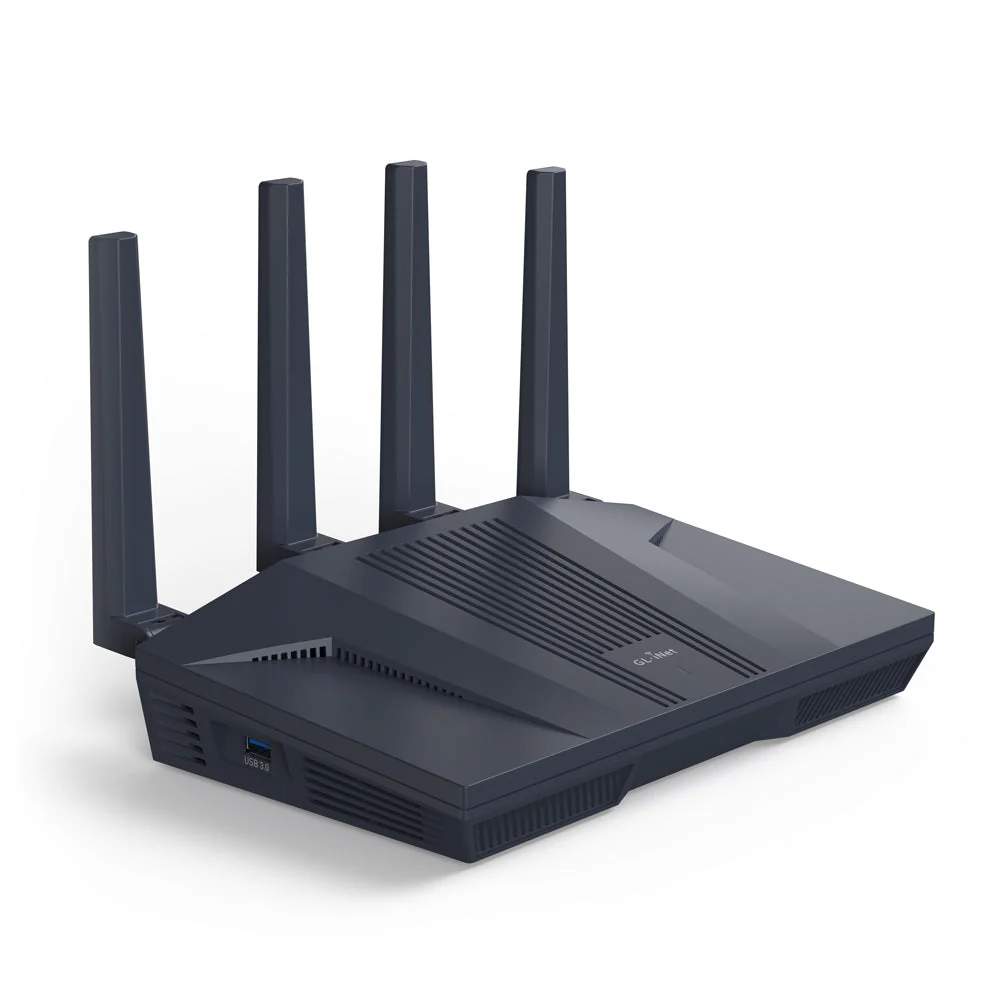
Peki bu portları kişisel kullanımımız için nasıl ayırabiliriz şeklindeki sorularınızı duyar gibiyim. O zaman bu canavarı evde nasıl bir yükün altına soktuğumu ve giriş kısmında bahsettiğim o kablo yoğunluğunun asıl sebebini, yani şahsen kullandığım kurulumu anlatmama izin verin. Evdeki mevcut ağ mimarimi ve kabloların dağılımını şu şekilde şemalaştırabilirim:
Şemada da görebileceğiniz gibi Flint 2, evdeki bütün internet trafiğinin tam merkezinde duruyor. İnternet ilk başta servis sağlayıcının ONT cihazından çıkıyor ve direkt Flint 2'nin 2.5G WAN portuna giriyor.
Flint 2'nin ilk Ethernet portunu tamamen bu işlere ayırdım diyebilirim. Burada 8 GB RAM'li ve 256 GB SSD ile güçlendirdiğim bir Raspberry Pi 5 bağlı. Bu cihazı hem kendi medya sunucum hem özel dosyalarımı depoladığım yer olarak kullanıyorum, bir yandan da arkadaşlarla takılmak için Minecraft sunucusu olarak çalıştırıyorum. Ama asıl kritik olay, üstünde kurulu olan Pi-Hole sistemi. Flint 2'ye gelen bütün internetin DNS çözümlemesini bizzat bu Pi 5 yapıyor. Yani ilk Ethernet portunu bu şekilde değerlendirmiş durumdayım.
İkinci porttan çıkan kablo ise direkt benim odama geliyor. Odamda iki farklı cihazı kabloyla bağlamam gerektiği için gelen bu Ethernet kablosunu TP-Link LS1005G 5 portlu gigabit Switch'e bağladım. Switch'ten çıkan diğer bir kablo da direkt olarak benim bilgisayarıma gidiyor.
Gelelim Flint 2'nin şahsi olarak bana göre en işlevsel kısmına. Üçüncü Ethernet kablosu direkt internet servis sağlayıcısının verdiği ZyXEL modemin LAN kısmına gidiyor. Şemada da belirttiğim gibi; bu modemi köprü moduna (bridge) aldım ve DHCP sunucusunu kapattım. Dolayısıyla ZyXEL artık bir yönlendirici gibi davranmıyor, sadece sinyal taşımaya ve dağıtmaya yardımcı oluyor; yani IP dağıtma işi tamamen Flint 2'de. Bu dağıtıcı vasıtasıyla interneti alıp salonda iki farklı yere aktarıyor: Biri 8 GB RAM'li Raspberry Pi 4B, diğeri ise salondaki Regal marka televizyonum. Elimdeki diğer Pi'yi yeni denemeler yapmak ve kurulu olan mevcut sistemimi bozmamak için kullanıyorum. Regal televizyona da interneti direkt kabloyla veriyorum ki kablosuz ağda gereksiz bir yoğunluk olmasın, kafam rahat etsin.
Tüm bu sistemin en güzel tarafı şu: Cihazlar ister benim odadaki Switch'e bağlı olsun, ister salonda köprü modundaki ZyXEL'den kablo alsın, isterse de Wi-Fi ile bağlanan bir telefon olsun; evdeki bütün cihazlarda Pi-Hole bizzat geçerli oluyor. Yani tek bir merkezden bütün evin reklam engelleme ve DNS olayını çözmüş oluyoruz. Açıkçası Flint 2'nin o güçlü işlemcisi ve 1 GB RAM kapasitesi olmasaydı, bu kadar cihazı, sunucuyu ve Switch'i aynı anda ağda en ufak bir gecikme bile yaşatmadan yönetmek pek mümkün olmazdı.
Kurulum:
Gelelim işin kurulum kısmına. Cihazın fişini takıp ONT cihazından gelen kabloyu Flint 2'nin 2.5G WAN portuna bağladıktan sonra, klasik bir şekilde tarayıcımızın adres satırına 192.168. 8. 1 yazarak arayüze ulaşıyoruz.Karşımıza çıkan ilk karşılama ekranlarında cihaz bizden bir yönetici (Admin) şifresi belirlememizi istiyor.
Ardından da Wi-Fi ağımızın adını (SSID) ve şifresini ayarladığımız o standart ekran geliyor. Buraları hızlıca geçebilirsiniz, oldukça basit ve anlaşılır tasarlanmış.
Asıl can alıcı nokta, internete çıkışımızı sağlayacak olan bağlantı ayarları kısmı. Eğer doğrudan ONT cihazından internet alıyorsanız, bağlantı protokolü olarak PPPoE'yi seçmeniz gerekiyor. Tabii bu kurulumu yapabilmek için İnternet Servis Sağlayıcınızın (ISS) size atadığı kullanıcı adı ve şifreye ihtiyacınız var. Müşteri hizmetlerini arayıp bu bilgileri talep edebilirsiniz. Bildiğim kadarıyla Türk Telekom ve Vodafone bu bilgileri size sorunsuz bir şekilde sağlıyor. Ancak duyduğum kadarıyla "Sansüronline" bu bilgileri vermemekte epey ısrarcıymış. Ben şahsen hiç Sansüronline kullanmadığım için o taraftaki süreci tam bilemiyorum ama internette ufak bir araştırmayla çeşitli yöntemler kullanılarak bu şifrelere ulaşılabildiğini biliyorum.
Kullanıcı adı ve şifreyi PPPoE ekranına girdikten sonra "tamamdır bu iş" deyip bırakırsanız, yüksek ihtimalle internete bağlanamayacaksınız. İşte burada o kritik ayar devreye giriyor: VLAN ID ayarını 35 olarak ayarlamanız gerekiyor. açıkçası modemin kurulumunu ilk yaparken bu VLAN ID'nin neden illa 35 girildiğini hiç anlamamıştım. İnternetten biraz bakındığımda şu şekilde çok net bir cevap aldım:
- Hat Ayrımı: Fiber (GPON) veya VDSL altyapılarında evinize ulaşan tek bir fiziksel kablo üzerinden hem internet hem de varsa IP TV veya VoIP (sabit telefon) gibi farklı hizmetler aynı anda veriliyor. Servis sağlayıcılar, bu farklı veri paketlerini birbirinden ayırmak için ID kullanıyor.
- Standart Altyapı: Türk Telekom altyapı standartlarında, standart internet paketleri için ayrılan ID değeri 35. Bu nedenle Türk Telekom altyapısını kullanan TurkNet, Comnet, Millenicom gibi neredeyse tüm ISS'ler bu standart değeri kullanıyor. Yani o 35'i yazmazsanız, cihazınız internet paketlerini nerede arayacağını bilemiyor.
Son olarak; tüm bu ayarları yapıp arayüzdeki kurulumu tamamladıktan sonra, Router'ı fişten çekip takarak veya arayüzden bir kez yeniden başlatmanızı tavsiye ederim. Bu yeniden başlatma işlemi sayesinde ONT cihazı ile Flint 2 arasındaki bağlantı çok daha stabil bir hale oturmuş oluyor.
Gelelim cihazın arayüzüne ve yönetim paneline. Router'ın mobil uygulaması da aslında oldukça güzel ve kullanışlı tasarlanmış ancak, ben kişisel deneyimimin %90'lık kısmında cihazı genel olarak tarayıcı üzerinden, yani web arayüzünden yönetmeyi tercih ettim. O yüzden arayüzdeki sekmelerden ve neleri kontrol edebildiğimizden bahsetmek istiyorum.
İnternet (Ana Ekran)
Arayüze ilk giriş yaptığınızda sizi oldukça şık, modern ve karmaşadan uzak bir kontrol paneli karşılıyor. Burada hangi Ethernet portlarının aktif olarak kullanıldığını görsel bir şema üzerinden anlık olarak görebiliyoruz. Bunun dışında mevcut internet bağlantı protokolümüz, dış IP adresimiz, ağ geçidimiz ve kullandığımız DNS sunucusu (benim sistemimde doğrudan Pi-Hole'un IP adresi) gibi tüm temel durum bilgilerini tek bir ekrandan rahatça takip edebiliyorsunuz.Wireless (Kablosuz Ağ Ayarları)
Wireless sekmesine geçtiğinizde ise kablosuz yayını detaylı bir şekilde modifiye etme imkanı sunulmuş. 2.4 GHz ve 5 GHz ağlarınızı ayrı ayrı yönetebiliyorsunuz. Sadece SSID veya şifre değiştirmekle kalmıyor; kanal genişliğini (örneğin 160 MHz yapmak), Wi-Fi yayın gücünü (TX Power) maksimuma çekmek veya BSSID'yi rastgele hale getirmek gibi ince ayarları buradan yapabiliyorsunuz. Ayrıca sadece misafirleriniz için veya akıllı ev aletleriniz için izole edilmiş ayrı bir IoT ağı kurmak tek tıklamaya bakıyor.
Clients (İstemciler)
Arayüzün benim açımdan en sık kullanılan ve en işlevsel kısımlarından biri kesinlikle Clients sekmesi. Ağınıza o an bağlı olan tüm cihazları, IP ve Mac adresleriyle, anlık indirme/yükleme hızlarıyla ve o güne kadar harcadıkları toplam veri trafiğiyle birlikte bir liste halinde görüyorsunuz. Eğer ağda tanımadığınız veya internetini kesmek istediğiniz bir cihaz varsa, yanındaki "Block" (Engelle) butonuna basarak saniyesinde ağ dışı bırakabiliyorsunuz. Ayrıca cihazın yanındaki üç noktaya tıklayarak o cihaza özel hız sınırı (Limit Speed) koymak veya cihazın tüm trafiğini direkt bir VPN tüneline yönlendirmek mümkün.Fakat buradaki en kritik özellik kesinlikle Reserved IP (Ayrılmış/Sabit IP) özelliği. Kısaca açıklamak gerekirse; yerel ağınızdaki bir cihaza (istemciye) ayrılmış bir IP adresi belirlediğinizde, o cihaz Router'ın DHCP sunucusuna her bağlandığında sürekli aynı IP adresini alır. Sürekli sabit IP ayarlarına ihtiyaç duyan bilgisayarlar veya sunucular için bu ayar şarttır. Özellikle benim gibi Raspberry Pi üzerine Pi-Hole, Medya Sunucusu veya NAS gibi kurulumlar yapıyorsanız, bu cihazların IP'sinin asla değişmemesi gerektiği için IP sabitleme işlemi hayati önem taşıyor. Buradan tek bir tuşla Pi'nin IP'sini sabitleyip geçiyorsunuz.
Cloud Services (Bulut Hizmetleri)
Şahsen ben bu hizmetleri aktif olarak kullanmadığım için bu kısmın arayüz fotoğraflarını eklemeyeceğim ancak burada iki önemli servis mevcut: GoodCloud ve AstroWarp. Kısaca ne işe yaradıklarından bahsetmek gerekirse:- GoodCloud: Birden fazla yönlendiriciyi uzaktan gruplar halinde yönetmenize olanak tanıyor. Cihazların durumunu gerçek zamanlı olarak kontrol edebilir, uzaktan kurulum yapabilir, bağlı istemcileri izleyebilir ve hatta yönlendiriciler üzerinde toplu işlemler yürütebilirsiniz.
- AstroWarp: Bu servis "Ev ağınızı yanınızda taşıyın" mottosuyla çalışıyor. Temelde, bağlantınızın sabit ve dışarıdan tespit edilemez kalmasını sağlamak için yerleşik trafik gizleme (obfuscation) özelliğine sahip AmneziaWG protokolünü kullanıyor. Ev ağınızı küresel çapta güvenli bir şekilde genişleterek, sanki evdeymişsiniz gibi kendi evinizin IP'sini kullanarak tam bir gizlilikle internette gezinmenizi sağlıyor. Bu özelliği iki farklı senaryoda kullanabiliyorsunuz: Ya Flint 2'yi evde sabit bir merkez olarak bırakıp dışarıdaki diğer cihazlarınızla ona bağlanıyorsunuz (Use At Home) ya da Flint 2'yi seyahat ederken yanınıza alıp uzaktan kendi ev ağınıza bağlanmak için bir aracı olarak kullanıyorsunuz (Use While Traveling).
Flint 2 ile Kusursuz VPN ve WireGuard Deneyimi
Geldim şahsen benim en sevdiğim kısma: VPN. Arayüzde "VPN Client" profili üzerinden cihazınıza VPN ekleyebiliyorsunuz. İşin en güzel kısmı şu; sistem OpenVPN ve WireGuard olarak iki farklı protokole ayrılmış. Ben daha güncel, çok daha hızlı ve modern bir protokol olduğu için WireGuard kullanmayı tercih ediyorum.Protokol Seçimi ve Doğrudan Desteklenen Servisler
Mevcutta kurduğunuz konfigürasyonları buradan görebiliyorsunuz. Eğer ekrandaki anlaşmalı VPN servislerinden birini kullanıyorsanız, doğrudan bilgilerinizi girerek bağlanabilir ve işlemlerinizi çok daha otomatik ve stabil bir şekilde halledebilirsiniz. Flint 2'nin doğrudan desteklediği WireGuard VPN servisleri ise şunlar: AzireVPN, hide. Me, IPVanish, Mullvad, NordVPN, Private Internet Access (PIA), PureVPN, Surfshark ve Windscribe.OpenVPN tarafına baktığımızda ise durum biraz daha farklı çalışıyor; o kısımda sadece NordVPN doğrudan istemci olarak kabul ediliyor, diğer servisler için ayarları manuel olarak girmeniz gerekiyor.
Adım Adım Manuel Yapılandırma (Proton VPN Örneği)
Eğer siz de benim gibi kullandığınız VPN servisi (ben Proton VPN kullanıyorum) listede doğrudan desteklenmiyorsa, konfigürasyon dosyasını sisteme manuel olarak eklemeniz gerekiyor. İşlem aslında oldukça basit:Proton VPN'in sitesine giriyorum; gerekli WireGuard bilgilerini, kurulumu hangi cihaza (Router) yapacağımı, zararlı yazılım engelleyici seçeneklerini ve hangi ülkenin sunucusunu istediğimi giriyorum. Sistem bana indirebileceğim bir konfigürasyon dosyası veriyor. Router arayüzüne dönüp VPN sekmesinden "Add New Tunnel" (Yeni Tünel Ekle) diyerek bu indirdiğim dosyayı seçiyorum.
Esnek Trafik Yönetimi ve Politika Ayarları
Kurulum aşamasında cihaz bize trafiği nasıl yöneteceğimizle ilgili iki harika ekran sunuyor:- Select Client Source (İstemci Kaynağı): Buradan VPN tüneline hangi cihazların dahil olacağını veya hangilerinin dışarıda kalacağını ayarlıyorum. İstersem evdeki tüm cihazları VPN'e sokabilir, istersem sadece seçtiğim cihazların (örneğin sadece televizyonun veya kişisel bilgisayarımın) VPN üzerinden internete çıkmasını sağlayabilirim.
- Select Target Destination (Hedef Adres Seçimi): Burası VPN'in hangi web sitelerinde veya IP adreslerinde devreye gireceğine karar verdiğiniz yer. "All Targets" seçeneğini işaretlerseniz cihazın internet trafiği tamamen VPN üzerinden akar. Ancak işin güzel tarafı şu: "Specified Domain / IP List" diyerek sadece yasaklı veya belirlediğiniz spesifik sitelere girerken VPN'in devreye girmesini sağlayabilirsiniz. Ya da tam tersi "Exclude" seçeneğini kullanarak, genel internet trafiğiniz VPN'den geçerken, bankacılık uygulamaları veya yerel dijital yayın platformları gibi VPN sevmeyen siteleri bu tünelin dışında tutabilirsiniz. Bu esneklik inanılmaz bir kullanım kolaylığı sağlıyor.
Güvenlik Kalkanı, Kill Switch ve Canlı Hız Testleri
Tüm bu kurulum bittiğinde VPN profili ana ekrana düşüyor. Ben "CH Full Secure" adını verdiğim İsviçre profilini, bağlantı koptuğunda interneti tamamen keserek güvenliği sağlayan "Kill Switch" özelliği açık şekilde kullanıyorum.Aktif test sonuçlarına gelecek olursak; eklediğim sızıntı testleri (DNS Leak Test) İsviçre sunucusuna bağlanarak gerçekleştirilmiştir ve tabloda da görebileceğiniz üzere bağlantımda hiçbir açık veya sızıntı yok, doğrudan Zürih/İsviçre üzerinden Cloudflare çıkışı alıyorum. Benim standart, VPN'siz referans hız değerlerim 910 Mbps indirme ve 45 Mbps yükleme şeklinde. Flint 2'nin donanımsal şifreleme gücü (NPU) sayesinde bu yüksek hızları VPN açıkken bile darboğaz yaşamadan rahatlıkla alabiliyorsunuz. Elbette test için bağlandığım İsviçre yerine Türkiye'ye coğrafi olarak daha yakın bir Avrupa sunucusu seçerek gecikme (ping) değerlerini çok daha iyi seviyelere çekmeniz de mümkün.
Kapanış ve Gelecek Planları
Şimdilik bu uzun ve detaylı rehberin sonuna geldik. Flint 2 ile ilgili temel kurulumu, evdeki ağ mimarimi, cihazın port dağılımını ve o muazzam VPN performansını olabildiğince şeffaf bir şekilde aktarmaya çalıştım.Ancak OpenWrt tabanlı bu kadar güçlü bir cihazın sunduğu imkanlar elbette bunlarla sınırlı değil; bu donanımın ardında keşfedilmeyi bekleyen uçsuz bucaksız bir dünya var. İlerleyen zamanlarda cihazın uzun kullanım testini, arayüz üzerinden kurduğum farklı eklentileri (AdGuard Home detayları vb.) Ve Raspberry Pi sistemimle olan daha derin entegrasyon deneyimlerimi ayrı bir yazıda sizlerle paylaşmaya devam edeceğim.
Umarım bu inceleme, cihazı satın almayı düşünenlere, ev ağını baştan kurmak isteyenlere veya kurulum aşamasında takılanlara faydalı bir rehber olmuştur. Merak ettiğiniz, sormak istediğiniz veya kendi ağ kurulumunuzla ilgili danışmak istediğiniz bir detay olursa sormanız yererli. Okuduğunuz için teşekkürler!
Son düzenleme: