
Merhaba Techolay ailesi. Bugün iOS WARP ile sadece Discord'a bağlanmayı göstereceğim.
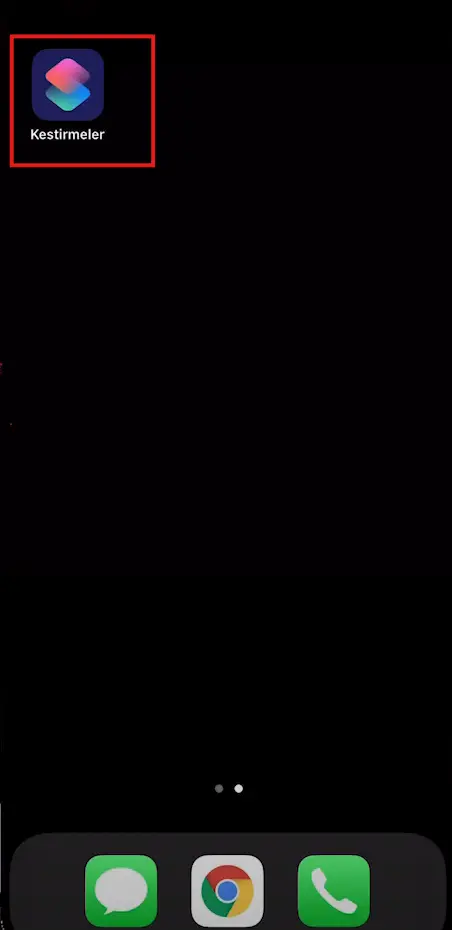
İlk önce "Kestirmeler" uygulamasını açıyoruz.
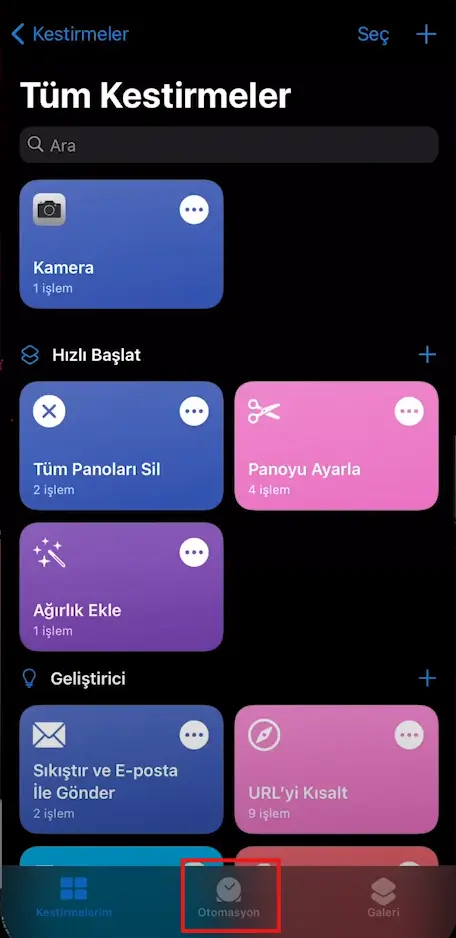
Alt kısımda bulunan "Otomasyon" sekmesine geliyoruz.
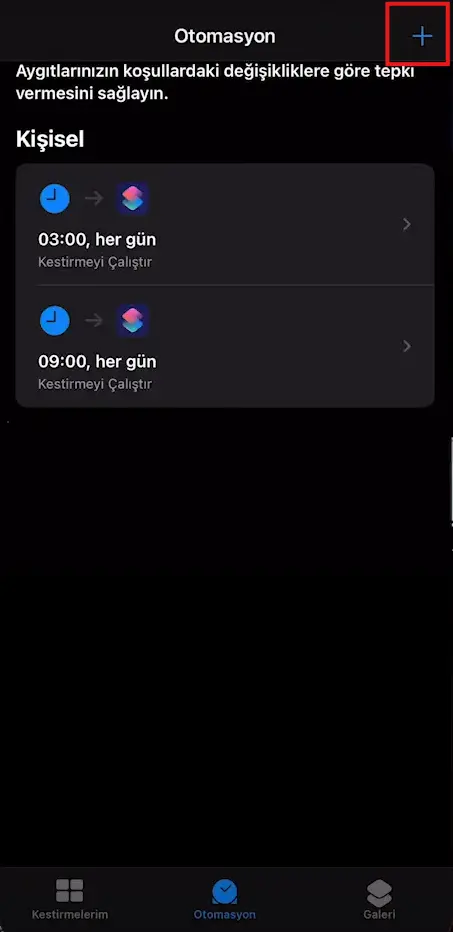
Bu kısımda sağ üst köşede bulunan artı (+) simgesine tıklıyoruz.
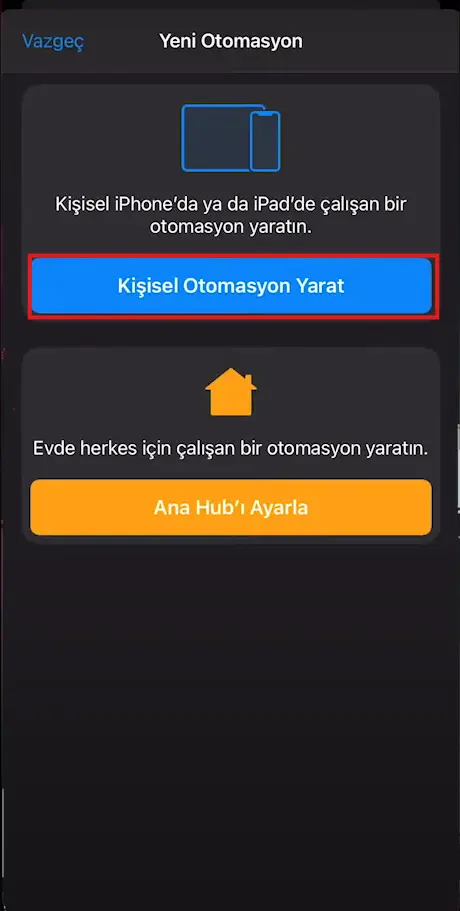
Açılan pencerede "Kişisel Otomasyon Yarat" butonuna basıyoruz.
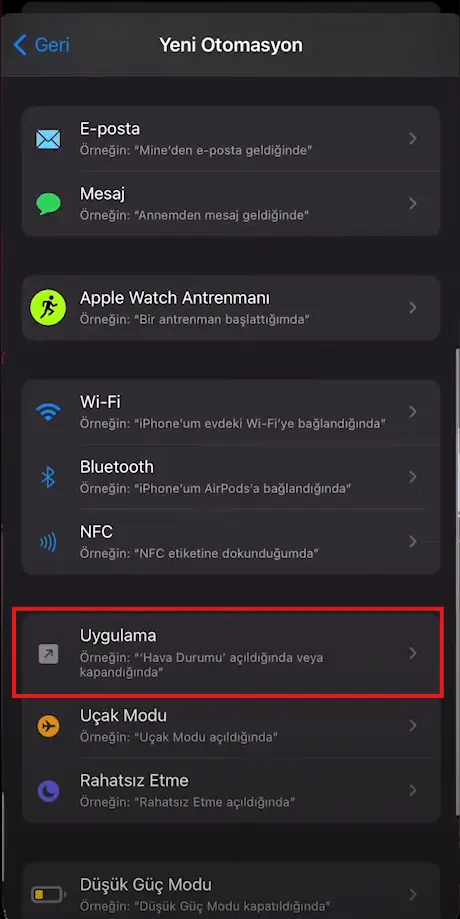
Daha sonra farklı bir pencere açılacak. Bu pencere üzerinde "Uygulama" yazan otomasyona tıklıyoruz. Bu pencerede uygulama otomasyonu oluşturacağız.
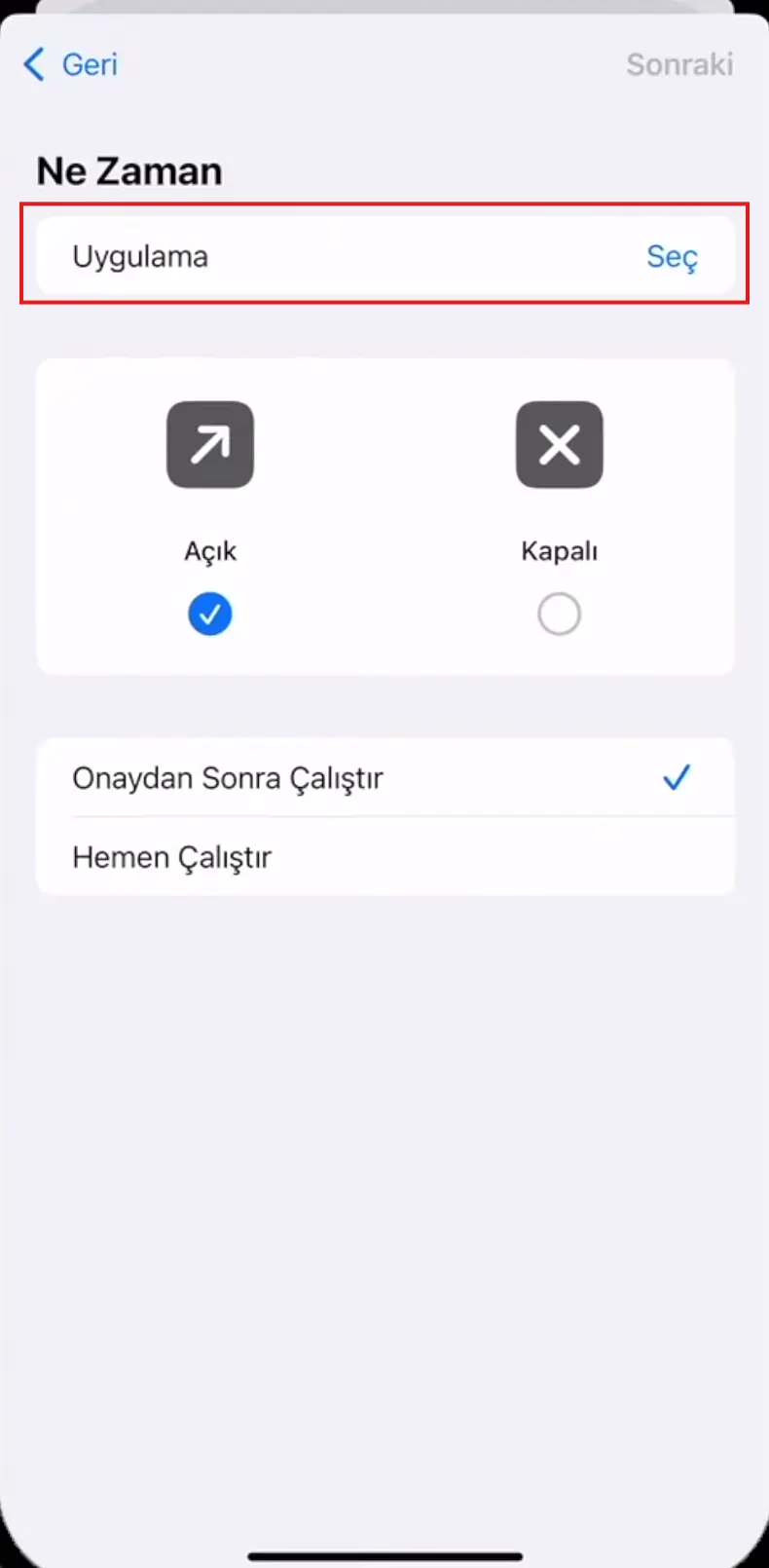
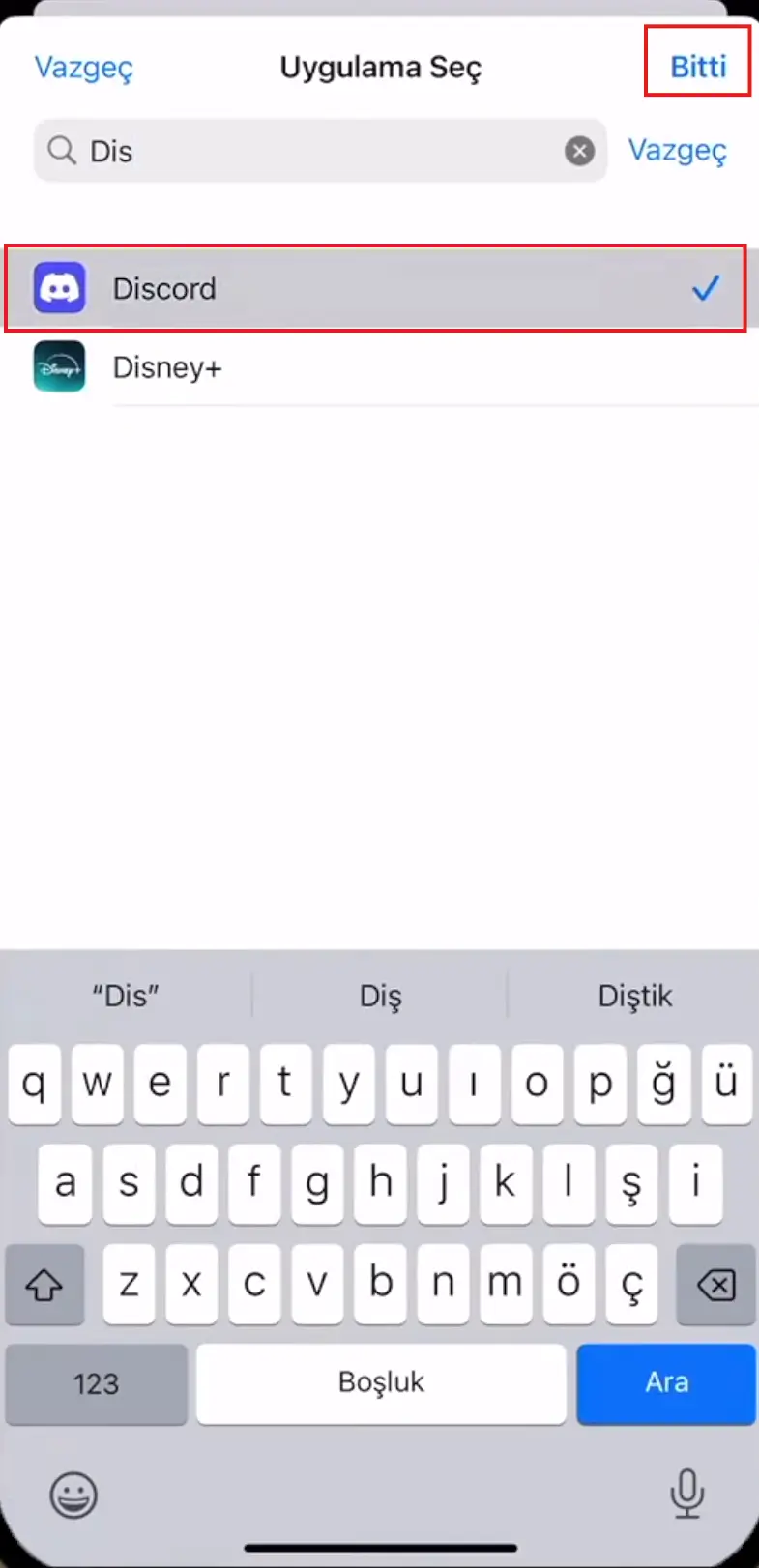
Açılan pencerede Discord uygulamasını seçiyoruz.
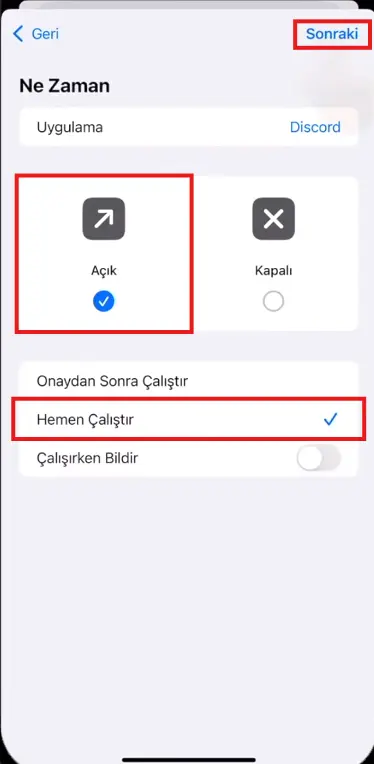
Uygulaması seçtikten sonra "Açık" kısmı ile "Hemen Çalıştır" kısına tıklıyoruz. ve sağ üst köşedeki "Sonraki" butonuna tıklıyoruz.
Açılan pencerede "Yeni Boş Otomasyon" seçeneğine tıklıyoruz.
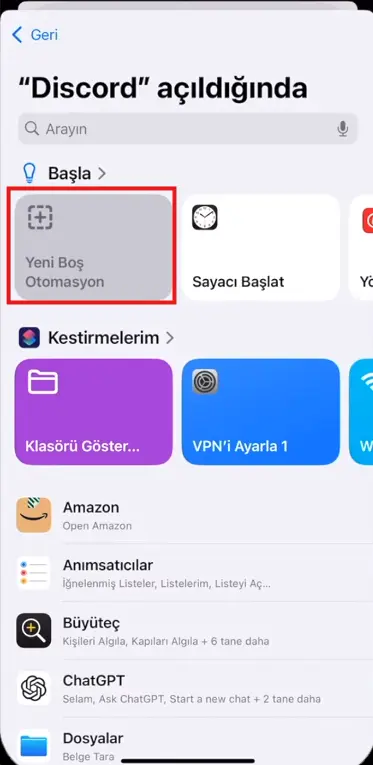
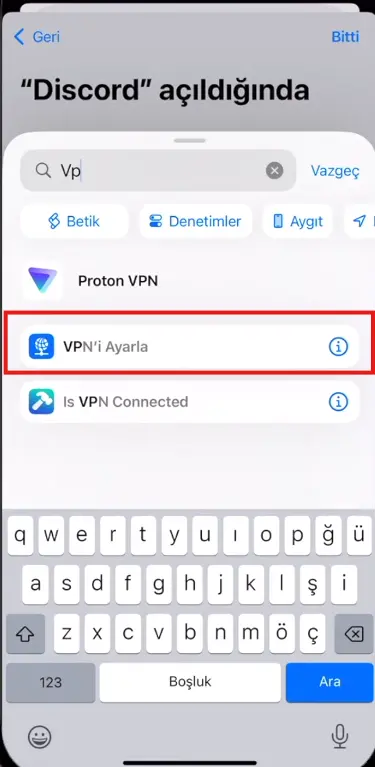
Bu kısımda discord açıldığında VPN uygulamasını açacağız. "VPN'i ayarla" seçeneğine tıklıyoruz.
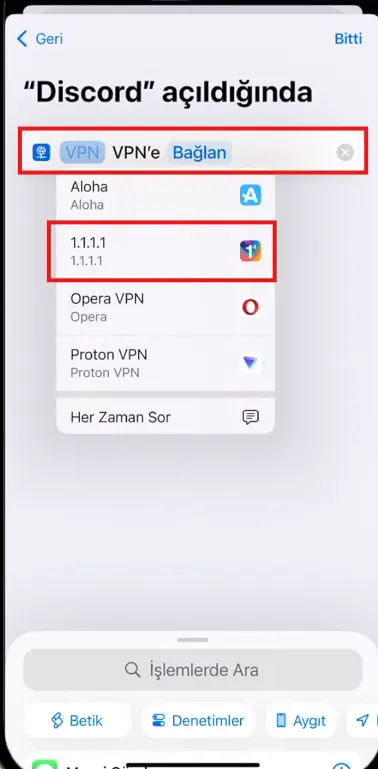
Önümüze gelen kısımda VPN olarak "1.1.1.1" seçeneğini seçip "Bağlan" seçeneğini işaretliyoruz. Sağ üst kısımdan bitti diyoruz. Şu anda discord'u açtığımız zaman otomatik olarak 1.1.1.1 Warp VPN'ye bağlanacağız fakat uygulamadan çıktıktan sonra VPN kapatalım ki mobil verideyseniz çok yazmasın .
.
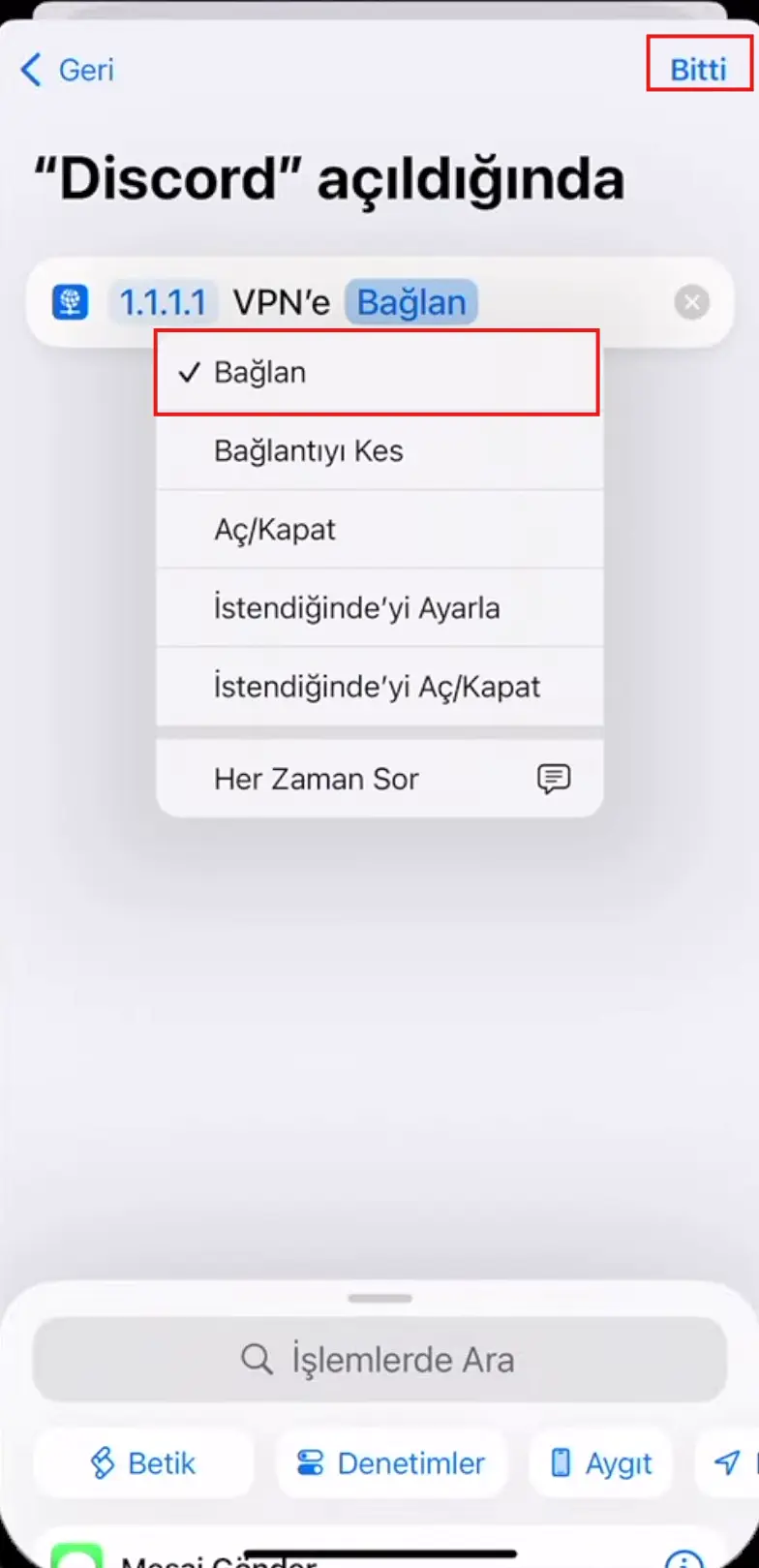
Rehberin başlangıcındaki adımları bu sefer discord kapatıldığında VPN'yi kapatacak şekilde ayarlıyalım.
Otomasyonlar penceresinden sağ üst köşedeki artı (+) butonuna tıklıyoruz.
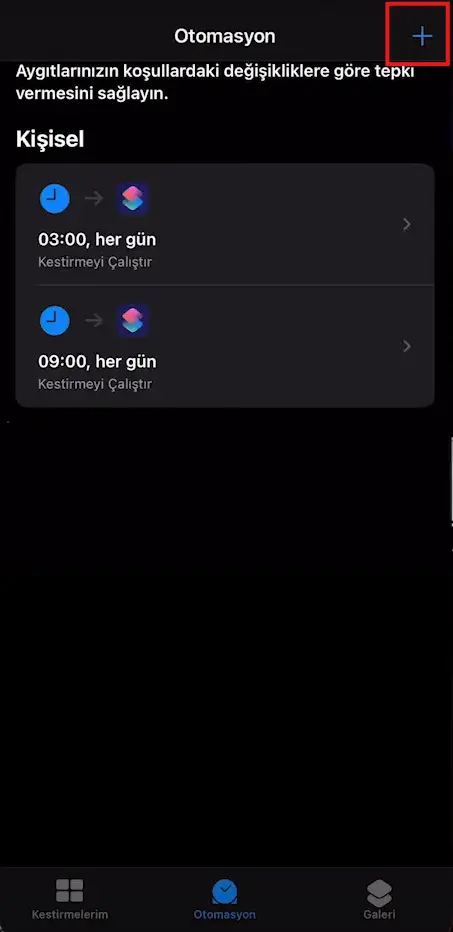
Açılan pencerede tekrar "Uygulama" seçeneğini seçiyoruz.
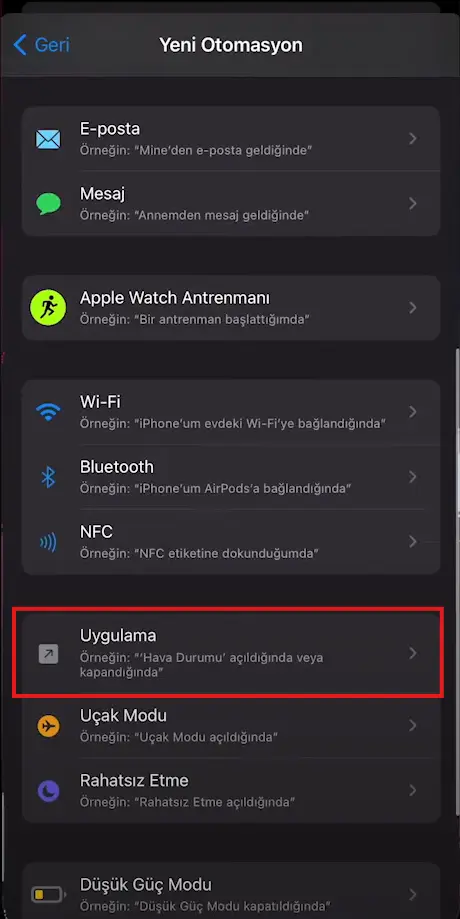
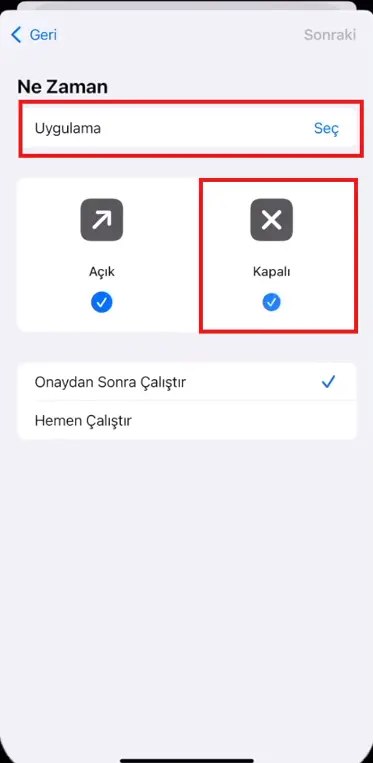
Ekrana gelen pencerede uygulama kısmından Discord uygulamamızı seçiyoruz. Bu sefer "Kapalı" seçeneğini seçip sağ üst köşedeki "Sonraki" butonuna tıklıyoruz.
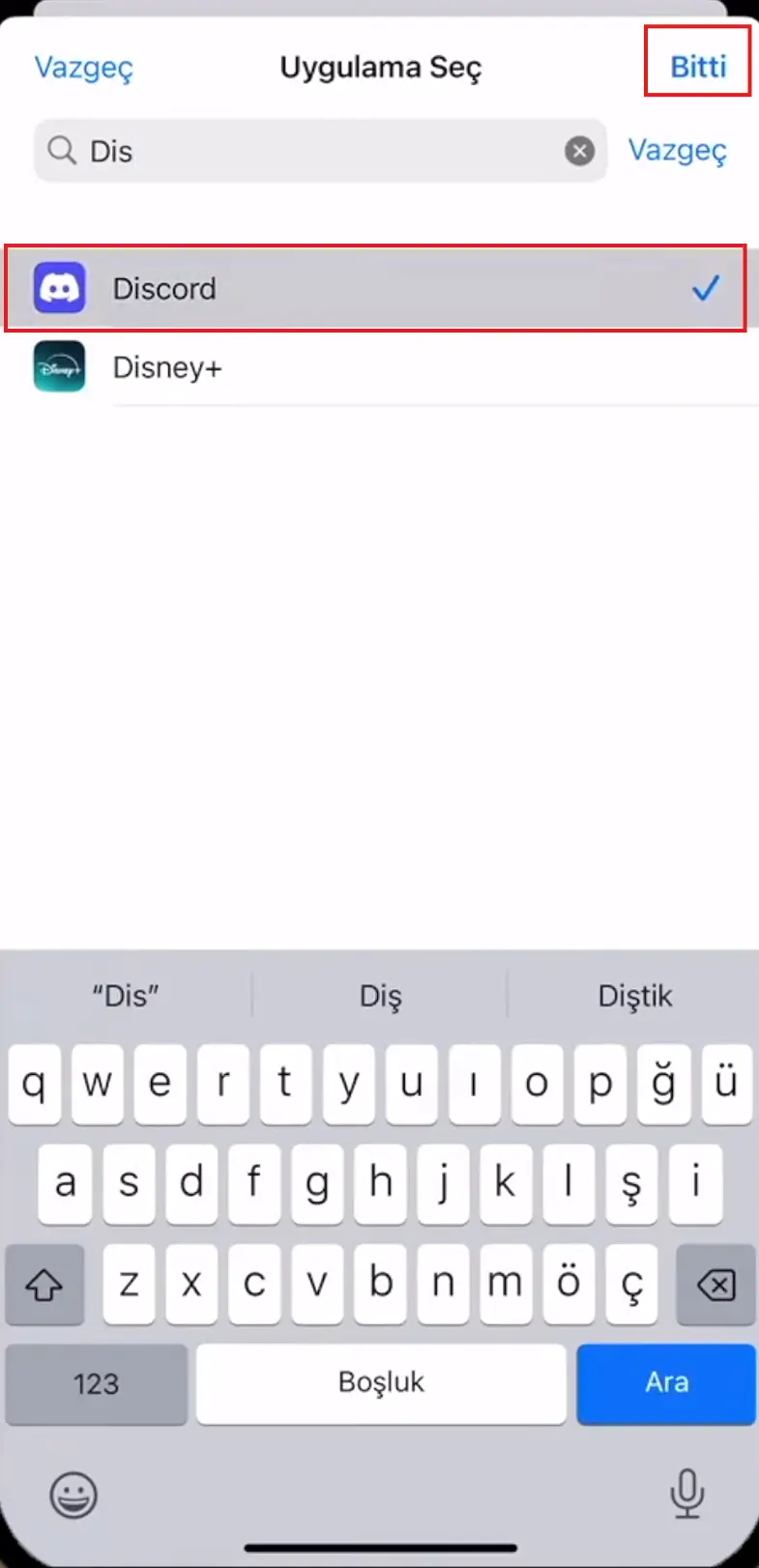
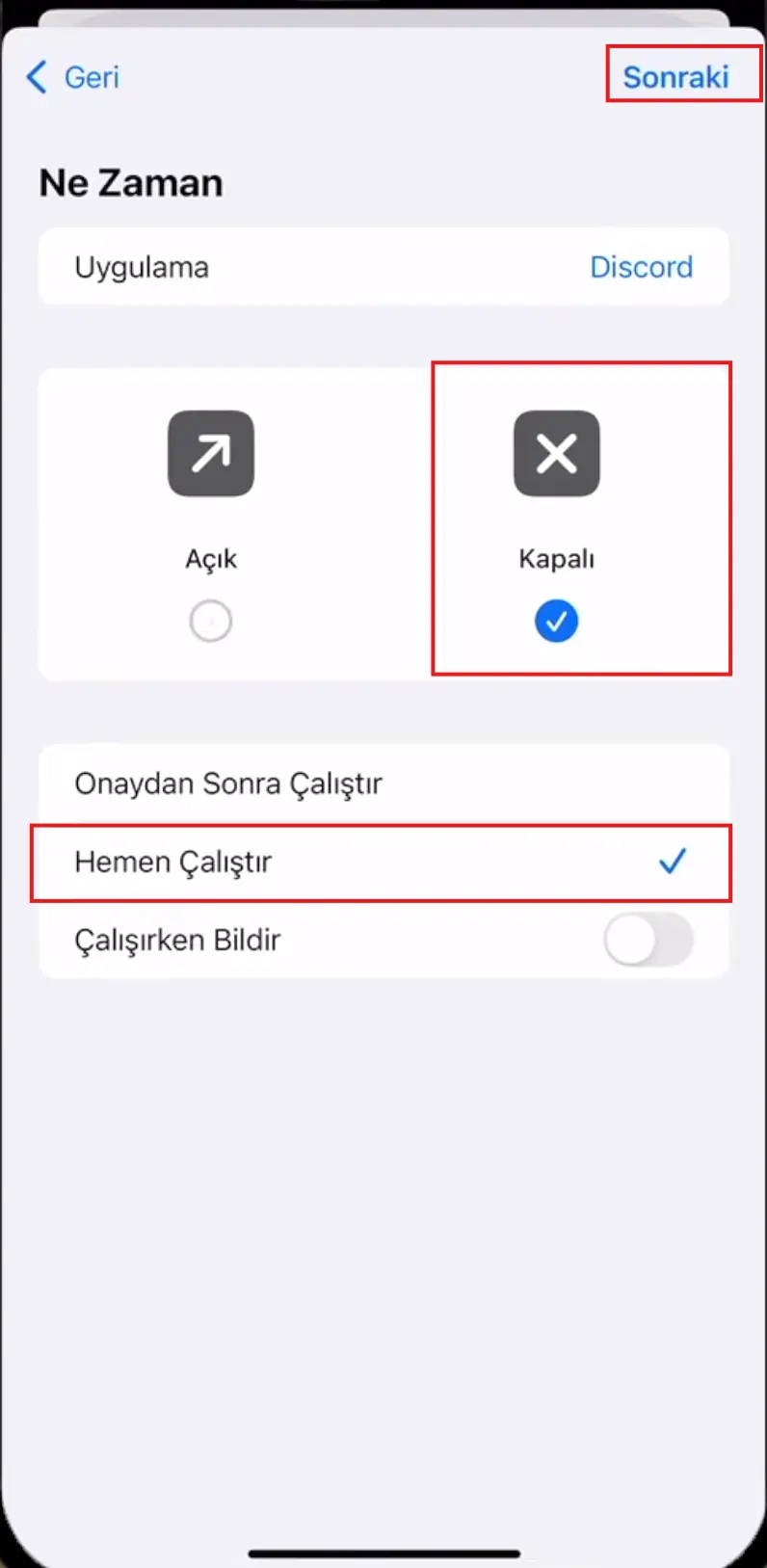
Ekranımıza gelen pencere üzerindeki "Yeni Boş Otomasyon" seçeneğine tıklıyoruz.
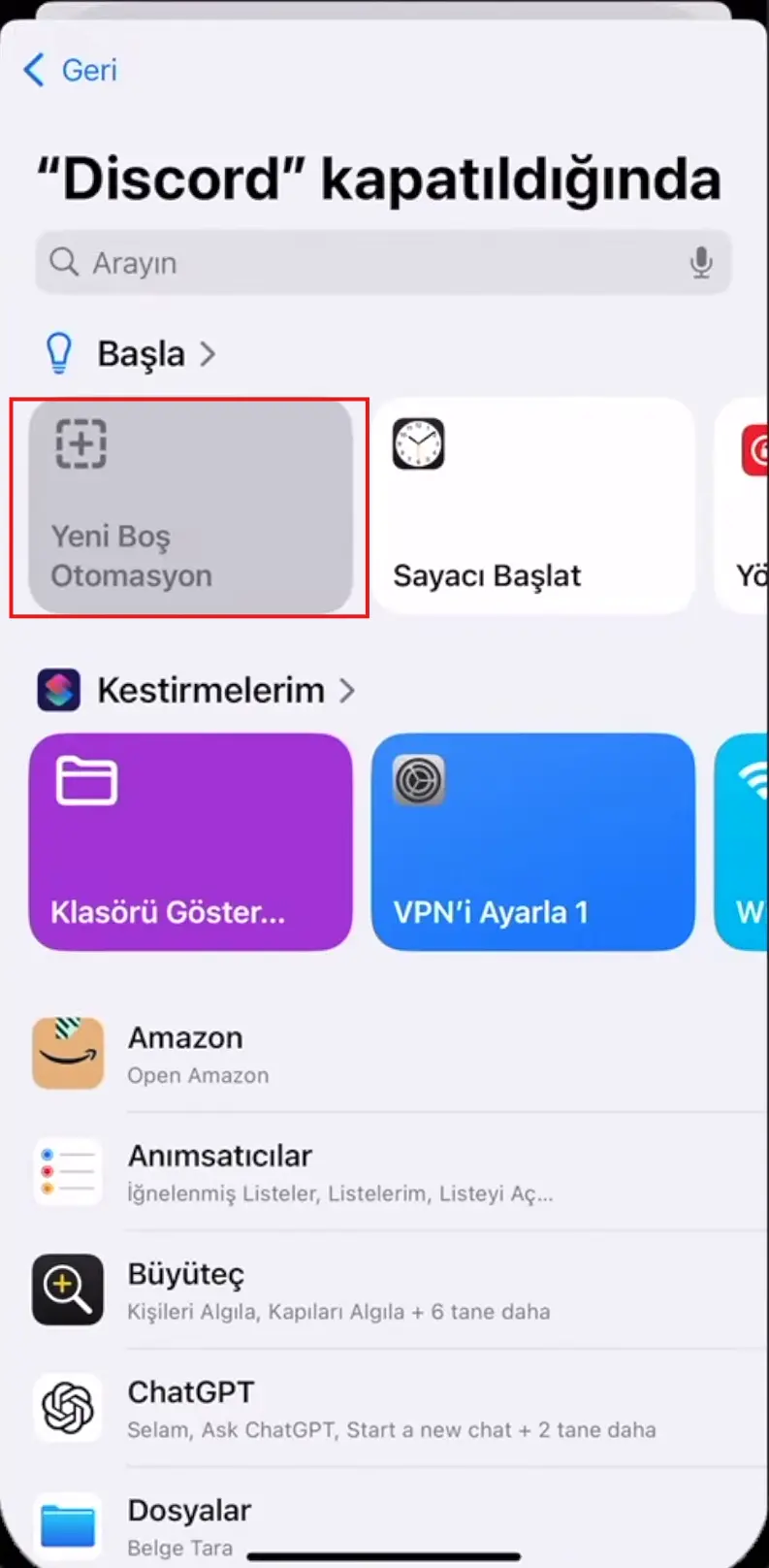
Bu kısımda discord açıldığında VPN uygulamasını kapatacağız. "VPN'i ayarla" seçeneğine tıklıyoruz.
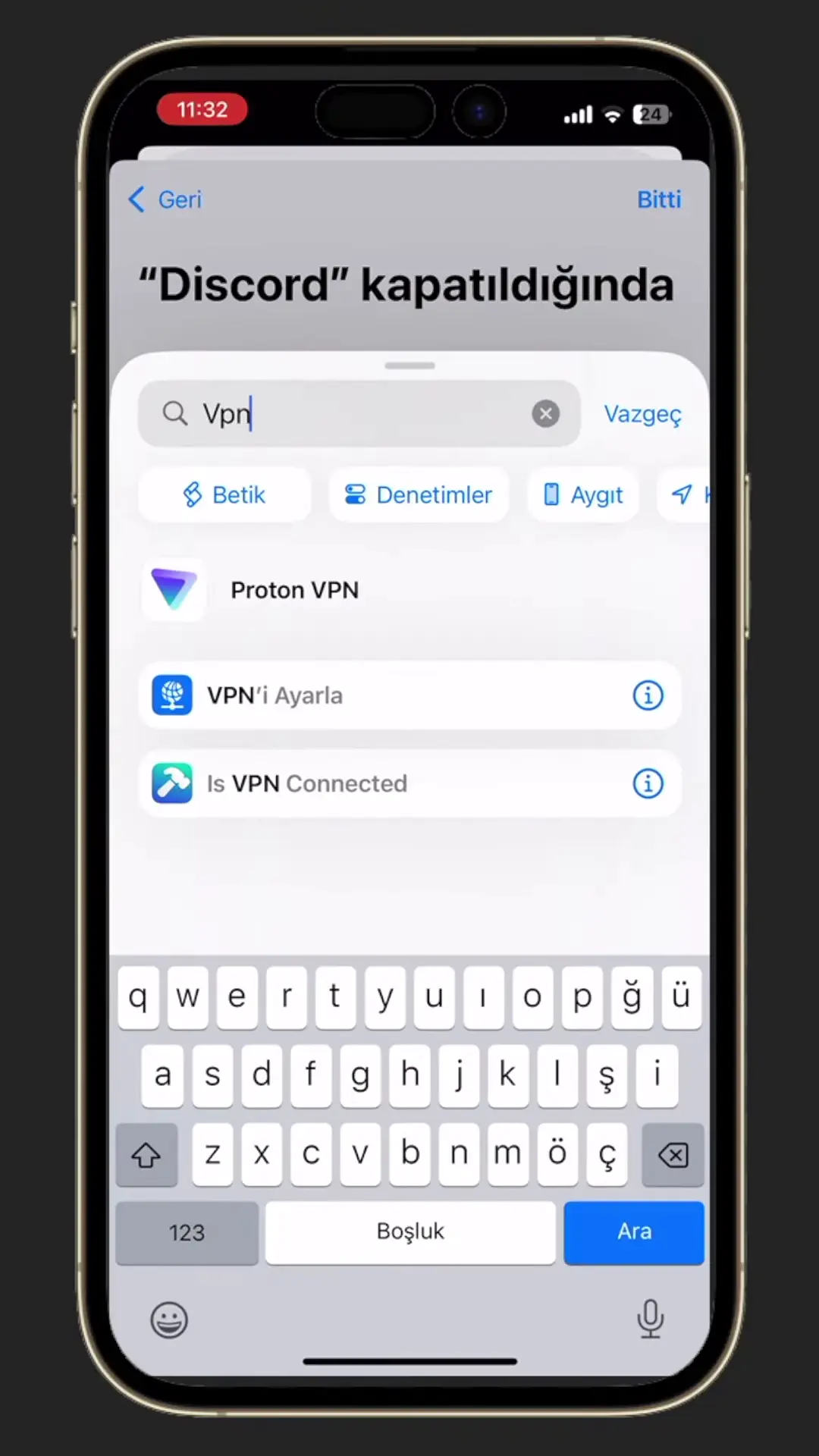
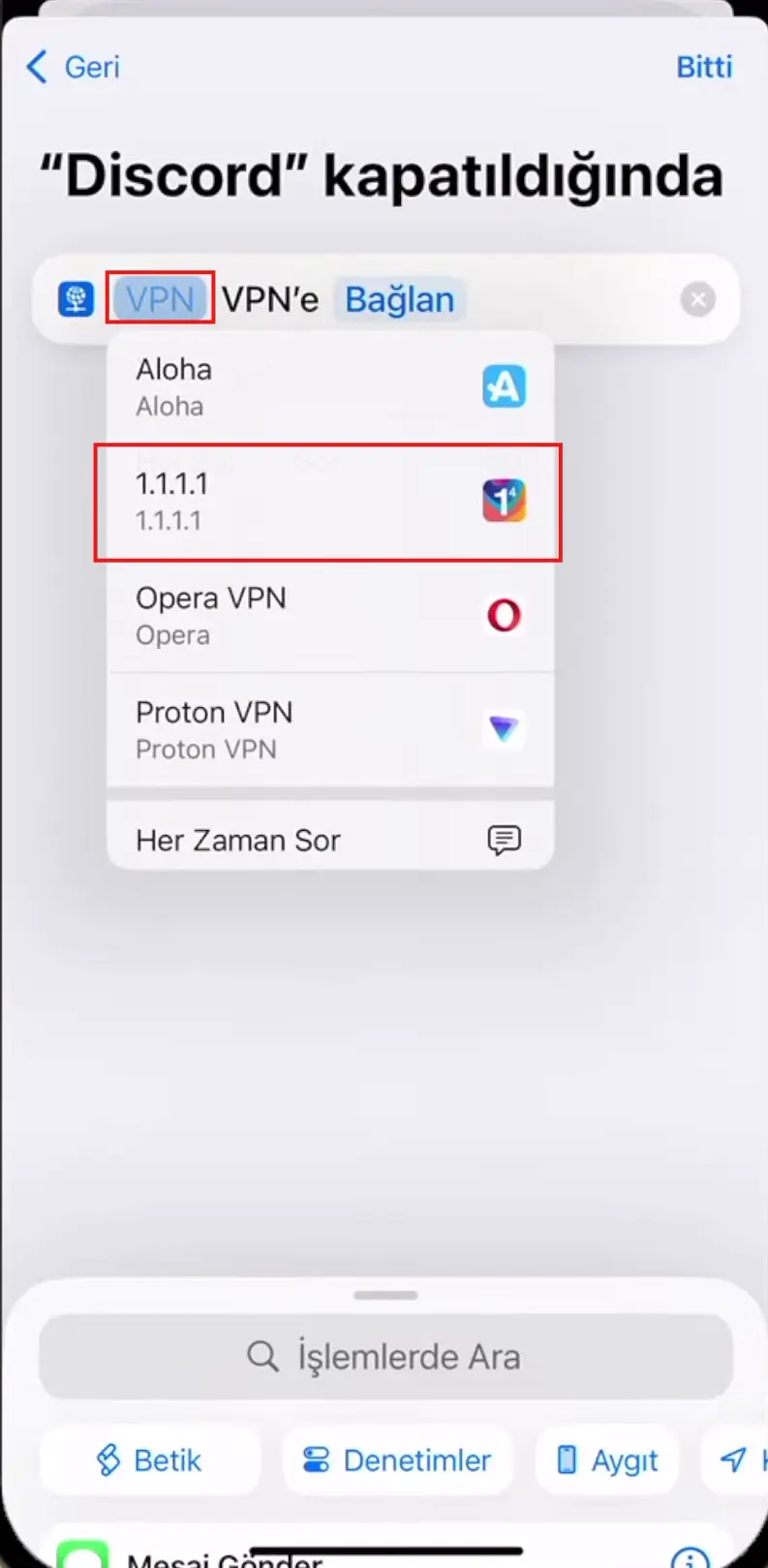
VPN olarak 1.1.1.1 Warp seçeneğini seçiyoruz. "Bağlan" kısmı yerine "Bağlantıyı kes" seçeneğini seçiyoruz ve sağ üstteki "Bitti" butonuna basıyoruz. İşte bu kadar artık hazırsınız. Discord açıldığı zaman 1.1.1.1 VPN aktif olacak, Discord kapatıldığı zaman 1.1.1.1 VPN kapatılacak. Yorumlarınızı ve beğenilerinizi bekliyorum. İyi sosyaller.
İlk önce "Kestirmeler" uygulamasını açıyoruz.
Alt kısımda bulunan "Otomasyon" sekmesine geliyoruz.
Bu kısımda sağ üst köşede bulunan artı (+) simgesine tıklıyoruz.
Açılan pencerede "Kişisel Otomasyon Yarat" butonuna basıyoruz.
Daha sonra farklı bir pencere açılacak. Bu pencere üzerinde "Uygulama" yazan otomasyona tıklıyoruz. Bu pencerede uygulama otomasyonu oluşturacağız.
Açılan pencerede Discord uygulamasını seçiyoruz.
Uygulaması seçtikten sonra "Açık" kısmı ile "Hemen Çalıştır" kısına tıklıyoruz. ve sağ üst köşedeki "Sonraki" butonuna tıklıyoruz.
Açılan pencerede "Yeni Boş Otomasyon" seçeneğine tıklıyoruz.
Bu kısımda discord açıldığında VPN uygulamasını açacağız. "VPN'i ayarla" seçeneğine tıklıyoruz.
Önümüze gelen kısımda VPN olarak "1.1.1.1" seçeneğini seçip "Bağlan" seçeneğini işaretliyoruz. Sağ üst kısımdan bitti diyoruz. Şu anda discord'u açtığımız zaman otomatik olarak 1.1.1.1 Warp VPN'ye bağlanacağız fakat uygulamadan çıktıktan sonra VPN kapatalım ki mobil verideyseniz çok yazmasın
.Rehberin başlangıcındaki adımları bu sefer discord kapatıldığında VPN'yi kapatacak şekilde ayarlıyalım.
Otomasyonlar penceresinden sağ üst köşedeki artı (+) butonuna tıklıyoruz.
Açılan pencerede tekrar "Uygulama" seçeneğini seçiyoruz.
Ekrana gelen pencerede uygulama kısmından Discord uygulamamızı seçiyoruz. Bu sefer "Kapalı" seçeneğini seçip sağ üst köşedeki "Sonraki" butonuna tıklıyoruz.
Ekranımıza gelen pencere üzerindeki "Yeni Boş Otomasyon" seçeneğine tıklıyoruz.
Bu kısımda discord açıldığında VPN uygulamasını kapatacağız. "VPN'i ayarla" seçeneğine tıklıyoruz.
VPN olarak 1.1.1.1 Warp seçeneğini seçiyoruz. "Bağlan" kısmı yerine "Bağlantıyı kes" seçeneğini seçiyoruz ve sağ üstteki "Bitti" butonuna basıyoruz. İşte bu kadar artık hazırsınız. Discord açıldığı zaman 1.1.1.1 VPN aktif olacak, Discord kapatıldığı zaman 1.1.1.1 VPN kapatılacak. Yorumlarınızı ve beğenilerinizi bekliyorum. İyi sosyaller.


