Rehber Güncellenme Tarihi:
17.01.2025

Merhaba arkadaşlar,

Keenetic Hero DSL modem ile sansüronline internet kullanmaktayım. GitHub'da açık kaynak olarak bulunan OpenWrt için hazırlanan Zapret isimli yazılımı kullanarak internetteki engelleri aşabiliyoruz. Bu sayede Windows'ta veya Android'de ekstra bir yazılım kullanmamıza gerek kalmıyor.

GitHub'da halihazırda bir anlatım mevcut ancak bu anlatıma göre yapılırsa Keenetic modemlerin çökme durumları oluşuyormuş o yüzden biraz değişiklik ile yapacağız.

SSH bağlantılar için ben MobaXterm programını tercih ettim, rehberde bu program üzerinden tarif edilecektir.

Keenetic OS 3.8 üstü bir versiyona sahip çoğu modem/routerda sorunsuz çalışacaktır. Eski/Desteği kesilmiş bir Keenetic Modem/Router kullanıyorsanız Delta güncelleme kanalına geçerek şu an için delta kanalının en güncel sürümü olan 4.1.7 sürüme güncelleyebilirsiniz.

Delta güncelleme kanalına geçiş ve hakkında daha fazla bilgi için bağlantıya göz atabilirsiniz.

Dikkat, Önemli !
Rehbere başlamadan önce aşağıdaki bileşenlerin yüklü olması gerkelidir. Bende kullanıldıklarından dolayı zorunlu gözükenler sizde kurulu olmayabilir, Kurulu olduklarından emin olmanız daha iyi olur.
Öncelikle Keenetic modemimizde IPv6 bileşeninin yüklü olması gerekiyor. Sonra aşağıdaki tüm OPKG bağımlılıklarınıda yüklemeniz gereklidir.
(Not : Eğer OPKG önceden aktif edildiyse ve IPv6 Sonradan aktif edildiyse OPKG bileşenlerinin altına ek bir bileşen daha geliyor onu da seçerek yüklemeniz gerekiyor)

1737053834503.webp

1737053809165.webp

1737143780291.webp

1736021748020.webp


Ek bir ayar:

Aşağıdaki ayarı bağlantının düzgün filtrelenmesi için kapatmanız daha iyi olacaktır.

1737054383105.webp


DNS ayarları:

Herşeyden önce modemimizde veya bilgisayarımızda ekstra herhangi bir DNS veya VPN varsa hepsini kaldırıyoruz.
Öncelikle ISS DNS'ini devre dışı bırakmanız gereklidir.
Bu ayara PPPoE bağlantınızın altından gelişmiş ayarlar üzerinden ulaşabilirsiniz.

1736022375981.webp


ve ardından internet bağlantınız kesilecek, ben hızlı ve güvenilir bir DNS olan CloudFlare DNS'i tercih ederek ağ kuralları > internet güvenliği > DNS yapılandırması ayarları altından CloudFlare DNS'i hem DoT(DNS over TLS) hem de DoH (DNS over HTTPS) olarak ekledim ki bağlantımızda şifreli ve güvenli olsun.

1736450716004.webp


DNS ayarlamamızdan sonra DNS Leak Test ile standart bir test yaparak tüm DNS sunucularımızın CloudFlare olduğunu doğruluyoruz, eğer ki DNS sunucularında farklı bir server görürseniz bu durumda bilgisayar/modem ayarlarını kontrol edin yine çözemezseniz modeminizi fabrika ayarlarına sıfırlayarak yeniden kurun.

1737141841360.webp


OPKG kurulumu;

Dikkat, Önemli !
OPKG Kurulumu yanlızca bileşenlerden OPKG etkinleştirerek tamamlanmıyor. Bileşenlerden etkinleştirdikten sonra Entware kurulumu yapılması gerekiyor ve kurulumunu iki farklı şekilde yapabiliyoruz.

İlk metot disksiz kurulum, modem ya da routerınızın dahili depolaması yeterli boyutta ise direk kendi içerisine kurulum yapabiliyoruz.
İkinci metot harici USB/harddisk üzerine kurulum yapabiliyoruz.
İki yöntem için de Keenetic'in kendi kurulum yönergesi mevcut ancak İngilizce, ilgili kaynaklara buradan ve buradan ulaşabilirsiniz ama onun yerine konunun eklerinde bulunan PDF'lerde Türkçe anlatımlara da ulaşabilirsiniz.

SSH/Telnet bağlantı için MobaXterm tercih ettim.

OPKG Kurulumları için yukarıda referans verilen linkler veya konunun ekindeki PDF'leri takip ederek MobaXterm üzerinden Telnet port 23'e bağlanarak
Kullanıcı adı : admin ve şifreniz arayüz şifreniz olarak oturum açarak takip edebilirsiniz.

1737142790481.webp


OPKG kurulumu tamamlandıktan sonra Zapret kurulumuna geçebilirsiniz.

Zapret Kurulumu

Mobaxterm ile 222 portuna SSH ile bağlanıyoruz. Kullanıcı adı : rootŞifre : keenetic olarak oturum açıyoruz. (Şifreniz yazarken gözükmeyecektir.)

1736623010092.webp

OPKG paketlerini güncelliyoruz:​


Kod:
opkg update

Gerekli paketleri yüklüyoruz:​

Önemli Not: Bu aşamada bazen tüm paketler tek seferde kurulmuyor ve ekranda bazı uyarılar veriyor bu yüzden komut tamamlanınca aynı komutu tekrar çalıştırın. 2 Defa çalıştırdığınızda yüklenmeyen paketlerde yüklenecektir.

Kod:
opkg install coreutils-sort curl git-http grep gzip ipset iptables kmod_ndms nano xtables-addons_legacy cron

Çalışma dizinimizi ayarlıyoruz:​


Kod:
cd /opt/tmp

Zapret'i indiriyoruz:​


Kod:
git clone --depth=1 https://github.com/AlexFBG/zapret.git

Zapret dizinine giderek binary yükleme betiğini çalıştırıyoruz:​

(Not: Her satır ayrı bir komut içermektedir her satırı yazdıktan sonra Enter'a basarak komutu yürütünüz.)

Kod:
cd zapret
./install_bin.sh

Gereklilikleri yüklemek için betiği çalıştırıyoruz:​


Kod:
./install_prereq.sh

Firewall türünü 1 olarak seçiyoruz.

1736023082363.webp


Blockcheck betiği ile ISS'imizin ne tür engelleri olduğunu algılıyoruz:​

Kod:
./blockcheck.sh

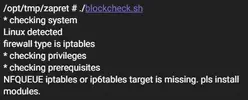
Önemli Not: Bu aşamada aşağıdaki şekilde bir hata ile karşılaşırsanız bu iki komutu girerek ./blockcheck.sh komutunu yeniden çalıştırdığınızda hata düzelecektir. Eğer bir sorun yaşamadıysanız çözümden sonrasına atlayabilirsiniz.

1737055003735.webp


Hatanın çözümü :


Kod:
insmod /lib/modules/4.9-ndm-5/xt_NFQUEUE.ko
insmod /lib/modules/4.9-ndm-5/xt_connbytes.ko

Sizden engelli olan bir URL girmenizi isteyecek ben burada pastebin.com olarak girdim.
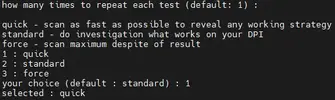
Soruların hepsini varsayılan bırakabilirsiniz sadece son soruda deneme süresini 1 yani quick olarak seçiyoruz.
Eğer herhangi bir method Available olarak gözükmezse bu aşamada 2 yani standart seçerek yeniden deneyebilirsiniz.

1736023460144.webp


Bulunan engel aşma metotları! Available! Şeklinde gözükecektir ve betik tamamlandıktan sonra özet olarak tüm metotları verecektir.

Kod:
* SUMMARY.

ipv4 pastebin.com curl_test_http : nfqws --hostspell=hoSt
ipv4 pastebin.com curl_test_https_tls12 : nfqws --dpi-desync=fake --dpi-desync-ttl=2
ipv4 pastebin.com curl_test_https_tls13 : nfqws --dpi-desync=fake --dpi-desync-ttl=2

Bu kısmı not ederek devam ediyoruz.

Zapret kurulumu:​


Kod:
./install_easy.sh

Uyarılara y - evet diyerek ilerliyoruz.

1736023785019.webp


Zapret'i OPT altına kuruyoruz.

1736023798542.webp


Güvenlik duvarı olarak iptables seçiyoruz.

1736023889135.webp


IPv6 kullanmadığımız için default - n olarak bırakıyoruz ve ardından mod olarak 3 yani nfqws seçiyoruz.

1736023934388.webp


Ayarları düzenlemek istiyor musunuz sorusuna y ile devam ediyoruz.

1736023984939.webp


Not almış olduğumuz ayarları açılan ekrana uyarlayarak yazıyoruz, referans olarak görsele bakabilirsiniz.

1737148555607.webp


CTRL X > Y > enter ile dosyayı kaydediyoruz.
Tekrar düzenlemeyi sorduğunda N diyerek ilerliyoruz.
Ardından WAN arayüzümüzü soracak, bu aşamada 2. bir SSH penceresi açarak (yine 192.168.1.1 ve 222 portuna) ve ifconfig komutunu çalıştırarak WAN IP'mizin olduğu arayüzü buluyoruz bende bu PPP0 olarak çıktı, Sizin Keenetic OS versiyonunuzda 4.0 üzerindeyse %90 ihtimal ile arayüz PPP0 olacaktır.

1736024325184.webp


Yani bu aşamada 17 yazarak PPP0 arayüzünü seçiyorum.

1736024389150.webp


Geriye kalan işlemlere de varsayılanları seçerek ilerliyoruz.

1736024467275.webp


En sonda Enter'a basarak betiği tamamlıyoruz.

tmp dizinini temizliyoruz:​


Kod:
cd
rm -rf /opt/tmp/zapret

Zapret'i Keenetic cihazımızın açılışında başlatacak şekilde ayarlıyoruz:​


Kod:
ln -fs /opt/zapret/init.d/sysv/zapret /opt/etc/init.d/S90-zapret

Açılış betiğini düzenliyoruz.

Kod:
nano /opt/zapret/init.d/sysv/zapret

Dosyanın başlangıcına aşağıdaki komutları ekliyoruz.

Kod:
PATH=/opt/sbin:/opt/bin:/opt/usr/sbin:/opt/usr/bin:/usr/sbin:/usr/bin:/sbin:/bin
WS_USER=nobody

Aşağıdaki şekilde gözükmesi gerekiyor;

1736024699553.webp


CTRL X > Y > enter ile dosyayı kaydediyoruz.
Ardından küçük bir betik oluşturarak KeeneticOS'un kuralları unutmamasını sağlıyoruz.

Kod:
nano /opt/etc/ndm/netfilter.d/000-zapret.sh

Aşağıdaki komutları dosyanın içerisine yapıştırıyoruz;

Kod:
#!/bin/sh
[ "$type" == "ip6tables" ] && exit 0
[ "$table" != "mangle" ] && exit 0
/opt/zapret/init.d/sysv/zapret restart-fw

CTRL X > Y > enter ile dosyayı kaydediyoruz.
Dosyaya yürütme izini veriyoruz.

Kod:
chmod +x /opt/etc/ndm/netfilter.d/000-zapret.sh

Kod:
iptables-save

Ardından ister bu kodu çalıştırarak;

Kod:
/opt/zapret/init.d/sysv/zapret start

İster Modem/Router'ımızı yeniden başlatarak pastebin veya sizin istediğiniz engelli bir siteye girmeyi deniyoruz.

İşlem bu kadar. :)

@Recep Baltaş Goodbye DPI videosunun sonunda bir sonraki rehberde modeme kuracağız demiştin ama bayağıdır beklediğim için ben dayanamayıp kurulum rehberi hazırladım :)
 

Dosya Ekleri

  • 1736024120999.webp
    1736024120999.webp
    18,1 KB · Görüntüleme: 903
  • 1736024358814.webp
    1736024358814.webp
    18,7 KB · Görüntüleme: 283
  • opkg_kurulum.pdf
    opkg_kurulum.pdf
    514,9 KB · Görüntüleme: 391
  • Opkg Kurulumu Disksiz.pdf
    Opkg Kurulumu Disksiz.pdf
    558,5 KB · Görüntüleme: 645
  • 1736023316439.webp
    1736023316439.webp
    10,9 KB · Görüntüleme: 231
  • 1736023574926.webp
    1736023574926.webp
    9,8 KB · Görüntüleme: 223
  • 1736622904814.webp
    1736622904814.webp
    28,6 KB · Görüntüleme: 403
  • 1737054958820.webp
    1737054958820.webp
    9,3 KB · Görüntüleme: 169
  • 1737143068168.webp
    1737143068168.webp
    15,4 KB · Görüntüleme: 178
  • 1737143667325.webp
    1737143667325.webp
    690 bayt · Görüntüleme: 181
  • 1737146966131.webp
    1737146966131.webp
    16,6 KB · Görüntüleme: 163
  • 1737147604878.webp
    1737147604878.webp
    10,7 KB · Görüntüleme: 193
Son düzenleme:
Test esnasında sürekli şu hatayı alıyordum:

1743817955278.webp


Shell arayüzündeyken tmux kurdum. Bu, bağlantımızdan bağımsız olarak test yapıyor.
Kod:
opkg install tmux

Ardından Shell'den tmux'u açtım ve normal olarak giriş yaptım.
Kod:
tmux

Ardından dosya konumuna gittim (Eğer burada zapret yok diye hata alırsanız rehberdeki indirme adımlarını tekrar uygulayabilirsiniz).
Kod:
cd /opt/tmp/zapret
Kod:
./blockcheck.sh

Ardından bağlantı koparsa, yani ekran görüntüsündeki hatadan alırsanız tekrar giriş yapıp Shell'e gelin (exec sh yazıp açtığımız yer) ve aşağıdaki komutu girin, terminalin kaldığınız yerden açıldığını görebilirsiniz.
Kod:
tmux attach

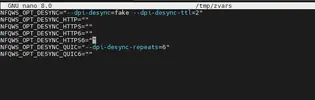
Ayrıca Zapret'i başarılı olarak kurup başlatmaya rağmen roblox.com açılıp Roblox istemcisi açılmıyorsa aşağıda ChatGPT ile bulduğum çözümü deneyebilirsiniz.

Zapret ile Roblox ve Discord DPI Bypass Kurulumu (Keenetic Modem)

1. Amaç

Zapret ve nfqws kullanılarak Roblox, Discord gibi DPI engelli uygulamaların nasıl açılacağı anlatılır.
Bu belge Keenetic gibi kısıtlı sistemlerde çalışan sade bir yapı sunar.

2. Test Kaynağı: blockcheck.sh
Parametreler zapret'in blockcheck.sh testi ile alınmıştır.
  • HTTP: --hostspell=hoSt
  • HTTPS: --dpi-desync=fake --dpi-desync-ttl=6

3. WAN Arayüzü Seçimi
Zapret kurulumu sırasında WAN arayüzü olarak ANY seçilmiştir.
Bu sayede farklı ağ arayüzleri (Wi-Fi, Ethernet) arasında geçiş yapsanız bile DPI bypass aktif kalır.

4. /opt/zvars Dosyası
Kod:
NFQWS_OPT_DESYNC="--dpi-desync=fake --dpi-desync-ttl=6 --dpi-desync-repeats=2"
NFQWS_OPT_DESYNC_HTTP="--hostspell=hoSt"
NFQWS_OPT_DESYNC_HTTPS="--dpi-desync=fake --dpi-desync-ttl=6 --dpi-desync-repeats=2"
NFQWS_OPT_DESYNC_HTTP6="--hostspell=hoSt"
NFQWS_OPT_DESYNC_HTTPS6="--dpi-desync=fake --dpi-desync-ttl=6 --dpi-desync-repeats=2"
NFQWS_OPT_DESYNC_QUIC=""
NFQWS_OPT_DESYNC_QUIC6=""

5. /opt/run_nfqws.sh Scripti
Kod:
#!/bin/sh
source /opt/zvars
IFACE=$(ip route get 8.8.8.8 | awk '{print $5; exit}')
echo "Aktif ağ arayüzü: $IFACE"
/opt/zapret/nfq/nfqws --qnum=0 --daemon

6. Script'e Çalıştırma İzni Verin
chmod +x /opt/run_nfqws.sh

7. Zapret'e Entegre Edin
/opt/zapret/start.sh dosyasının en altına şu satırı ekleyin:
Kod:
/opt/run_nfqws.sh &

8. Kullanım
Modem her açıldığında şu komutu çalıştırmanız yeterlidir:
Kod:
sh /opt/zapret/start.sh

 
Son düzenleyen: Moderatör:
rehber güncellenme tarihi:
17.01.2025

merhaba arkadaşlar,

Keenetic Hero DSL modem ile sansüronline internet kullanmaktayım. GitHub'da açık kaynak olarak bulunan OpenWrt için hazırlanan Zapret isimli yazılımı kullanarak internetteki engelleri aşabiliyoruz. Bu sayede Windows'ta veya Android'de ekstra bir yazılım kullanmamıza gerek kalmıyor.

GitHub'da halihazırda bir anlatım mevcut ancak bu anlatıma göre yapılırsa Keenetic modemlerin çökme durumları oluşuyormuş o yüzden biraz değişiklik ile yapacağız.

SSH bağlantılar için ben MobaXterm programını tercih ettim, rehberde bu program üzerinden tarif edilecektir.

Keenetic OS 3.8 üstü bir versiyona sahip çoğu modem/routerda sorunsuz çalışacaktır. Eski/Desteği kesilmiş bir Keenetic Modem/Router kullanıyorsanız Delta güncelleme kanalına geçerek şu an için Delta kanalının en güncel sürümü olan 4.1.7 sürüme güncelleyebilirsiniz.

Delta güncelleme kanalına geçiş ve hakkında daha fazla bilgi için bağlantıya göz atabilirsiniz.

dikkat, önemli!
rehbere başlamadan önce aşağıdaki bileşenlerin yüklü olması gerkelidir. Bende kullanıldıklarından dolayı zorunlu gözükenler sizde kurulu olmayabilir, kurulu olduklarından emin olmanız daha iyi olur.
Öncelikle Keenetic modemimizde IPv6 bileşeninin yüklü olması gerekiyor. Sonra aşağıdaki tüm opkg bağımlılıklarınıda yüklemeniz gereklidir.
(Not: Eğer opkg önceden aktif edildiyse ve IPv6 sonradan aktif edildiyse opkg bileşenlerinin altına ek bir bileşen daha geliyor onu da seçerek yüklemeniz gerekiyor)

Eki Görüntüle 115769
Eki Görüntüle 115768
Eki Görüntüle 116072
Eki Görüntüle 112562

ek bir ayar:

aşağıdaki ayarı bağlantının düzgün filtrelenmesi için kapatmanız daha iyi olacaktır.

Eki Görüntüle 115772

DNS ayarları:

Her şeyden önce modemimizde veya bilgisayarımızda ekstra herhangi bir DNS veya VPN varsa hepsini kaldırıyoruz.
Öncelikle ISS DNS'ini devre dışı bırakmanız gereklidir.
Bu ayara PPPoE bağlantınızın altından gelişmiş ayarlar üzerinden ulaşabilirsiniz.

Eki Görüntüle 112565

Ve ardından internet bağlantınız kesilecek, ben hızlı ve güvenilir bir DNS olan Cloudflare DNS'i tercih ederek ağ kuralları > internet güvenliği > DNS yapılandırması ayarları altından Cloudflare DNS'i hem dot(DNS over TLS) hem de DoH (DNS over HTTPS) olarak ekledim ki bağlantımızda şifreli ve güvenli olsun.

Eki Görüntüle 113823

DNS ayarlamamızdan sonra DNS Leak Test ile standart bir test yaparak tüm DNS sunucularımızın Cloudflare olduğunu doğruluyoruz, eğer ki DNS sunucularında farklı bir server görürseniz bu durumda bilgisayar/modem ayarlarını kontrol edin yine çözemezseniz modeminizi fabrika ayarlarına sıfırlayarak yeniden kurun.

Eki Görüntüle 116065

opkg kurulumu;

dikkat, önemli!
opkg kurulumu yalnızca bileşenlerden opkg etkinleştirerek tamamlanmıyor. Bileşenlerden etkinleştirdikten sonra entware kurulumu yapılması gerekiyor ve kurulumunu iki farklı şekilde yapabiliyoruz.

İlk metot disksiz kurulum, modem ya da routerınızın dahili depolaması yeterli boyutta ise direk kendi içerisine kurulum yapabiliyoruz.
İkinci metot harici USB/harddisk üzerine kurulum yapabiliyoruz.
İki yöntem için de Keenetic'in kendi kurulum yönergesi mevcut ancak İngilizce, ilgili kaynaklara buradan ve buradan ulaşabilirsiniz ama onun yerine konunun eklerinde bulunan PDF'lerde Türkçe anlatımlara da ulaşabilirsiniz.

SSH/Telnet bağlantı için mobaxterm tercih ettim.

opkg kurulumları için yukarıda referans verilen linkler veya konunun ekindeki PDF'leri takip ederek mobaxterm üzerinden telnet port 23'e bağlanarak
kullanıcı adı: Admin ve şifreniz arayüz şifreniz olarak oturum açarak takip edebilirsiniz.

Eki Görüntüle 116068

Opkg kurulumu tamamlandıktan sonra zapret kurulumuna geçebilirsiniz.

zapret kurulumu

Mobaxterm ile 222 portuna SSH ile bağlanıyoruz. Kullanıcı adı : rootŞifre : keenetic olarak oturum açıyoruz. (şifreniz yazarken gözükmeyecektir.)

Eki Görüntüle 114337

opkg paketlerini güncelliyoruz:​


Kod:
opkg update

gerekli paketleri yüklüyoruz:​

önemli not: Bu aşamada bazen tüm paketler tek seferde kurulmuyor ve ekranda bazı uyarılar veriyor bu yüzden komut tamamlanınca aynı komutu tekrar çalıştırın. 2 defa çalıştırdığınızda yüklenmeyen paketlerde yüklenecektir.

Kod:
opkg install coreutils-sort curl git-http grep gzip ipset iptables kmod_ndms nano xtables-addons_legacy cron

çalışma dizinimizi ayarlıyoruz:​


Kod:
cd /opt/tmp

zapret'i indiriyoruz:​


Kod:
git clone --depth=1 https://github.com/AlexFBG/zapret.git

zapret dizinine giderek binary yükleme betiğini çalıştırıyoruz:​

(not: Her satır ayrı bir komut içermektedir her satırı yazdıktan sonra Enter'a basarak komutu yürütünüz.)

Kod:
cd zapret.
./install_bin.sh

gereklilikleri yüklemek için betiği çalıştırıyoruz:​


Kod:
./install_prereq.sh

Firewall türünü 1 olarak seçiyoruz.

Eki Görüntüle 112572

blockcheck betiği ile ISS'imizin ne tür engelleri olduğunu algılıyoruz:​

Kod:
./blockcheck.sh

önemli not: Bu aşamada aşağıdaki şekilde bir hata ile karşılaşırsanız bu iki komutu girerek ./blockcheck.sh komutunu yeniden çalıştırdığınızda hata düzelecektir. Eğer bir sorun yaşamadıysanız çözümden sonrasına atlayabilirsiniz.

Eki Görüntüle 115775

Hatanın çözümü:


Kod:
insmod /lib/modules/4.9-ndm-5/xt_NFQUEUE.ko
insmod /lib/modules/4.9-ndm-5/xt_connbytes.ko

Sizden engelli olan bir URL girmenizi isteyecek ben burada pastebin.com olarak girdim.
Soruların hepsini varsayılan bırakabilirsiniz sadece son soruda deneme süresini 1 yani quick olarak seçiyoruz.
Eğer herhangi bir method available olarak gözükmezse bu aşamada 2 yani standart seçerek yeniden deneyebilirsiniz.

Eki Görüntüle 112574

Bulunan engel aşma metotları! Available! Şeklinde gözükecektir ve betik tamamlandıktan sonra özet olarak tüm metotları verecektir.

Kod:
* SUMMARY.

ipv4 pastebin.com curl_test_http : nfqws --hostspell=hoSt
ipv4 pastebin.com curl_test_https_tls12 : nfqws --dpi-desync=fake --dpi-desync-ttl=2
ipv4 pastebin.com curl_test_https_tls13 : nfqws --dpi-desync=fake --dpi-desync-ttl=2

Bu kısmı not ederek devam ediyoruz.

zapret kurulumu:​


Kod:
./install_easy.sh

Uyarılara y - evet diyerek ilerliyoruz.

Eki Görüntüle 112577

Zapret'i OPT altına kuruyoruz.

Eki Görüntüle 112578

Güvenlik duvarı olarak iptables seçiyoruz.

Eki Görüntüle 112579

IPv6 kullanmadığımız için default - n olarak bırakıyoruz ve ardından mod olarak 3 yani nfqws seçiyoruz.

Eki Görüntüle 112580

Ayarları düzenlemek istiyor musunuz sorusuna y ile devam ediyoruz.

Eki Görüntüle 112581

Not almış olduğumuz ayarları açılan ekrana uyarlayarak yazıyoruz, referans olarak görsele bakabilirsiniz.

Eki Görüntüle 116106

CTRL X > y > enter ile dosyayı kaydediyoruz.
Tekrar düzenlemeyi sorduğunda n diyerek ilerliyoruz.
Ardından WAN arayüzümüzü soracak, bu aşamada 2. bir SSH penceresi açarak (yine 192.168. 1. 1 ve 222 portuna) ve ifconfig komutunu çalıştırarak WAN IP'mizin olduğu arayüzü buluyoruz bende bu PPP0 olarak çıktı, sizin Keenetic OS versiyonunuzda 4.0 üzerindeyse %90 ihtimal ile arayüz PPP0 olacaktır.

Eki Görüntüle 112583

Yani bu aşamada 17 yazarak PPP0 arayüzünü seçiyorum.

Eki Görüntüle 112585

Geriye kalan işlemlere de varsayılanları seçerek ilerliyoruz.

Eki Görüntüle 112586

En sonda Enter'a basarak betiği tamamlıyoruz.

tmp dizinini temizliyoruz:​


Kod:
cd
rm -rf /opt/tmp/zapret

zapret'i Keenetic cihazımızın açılışında başlatacak şekilde ayarlıyoruz:​


Kod:
ln -fs /opt/zapret/init.d/sysv/zapret /opt/etc/init.d/S90-zapret

Açılış betiğini düzenliyoruz.

Kod:
nano /opt/zapret/init.d/sysv/zapret

Dosyanın başlangıcına aşağıdaki komutları ekliyoruz.

Kod:
PATH=/opt/sbin:/opt/bin:/opt/usr/sbin:/opt/usr/bin:/usr/sbin:/usr/bin:/sbin:/bin
WS_USER=nobody

Aşağıdaki şekilde gözükmesi gerekiyor;

Eki Görüntüle 112587

CTRL X > y > enter ile dosyayı kaydediyoruz.
Ardından küçük bir betik oluşturarak Keeneticos'un kuralları unutmamasını sağlıyoruz.

Kod:
nano /opt/etc/ndm/netfilter.d/000-zapret.sh

Aşağıdaki komutları dosyanın içerisine yapıştırıyoruz;

Kod:
#!/bin/sh
[ "$type" == "ip6tables" ] && exit 0
[ "$table" != "mangle" ] && exit 0
/opt/zapret/init.d/sysv/zapret restart-fw

CTRL X > y > enter ile dosyayı kaydediyoruz.
Dosyaya yürütme izini veriyoruz.

Kod:
chmod +x /opt/etc/ndm/netfilter.d/000-zapret.sh

Kod:
iptables-save

Ardından ister bu kodu çalıştırarak;

Kod:
/opt/zapret/init.d/sysv/zapret start

İster Modem/Router'ımızı yeniden başlatarak pastebin veya sizin istediğiniz engelli bir siteye girmeyi deniyoruz.

İşlem bu kadar. :)

@Recep Baltaş goodbye DPI videosunun sonunda bir sonraki rehberde modeme kuracağız demiştin ama bayağıdır beklediğim için ben dayanamayıp kurulum rehberi hazırladım :)

Ellerinize sağlık hocam! Extra DSL KN-2112, TTNET VDSL hattında başarılı bir şekilde çalıştı; ancak modem, eskisine göre daha fazla ısınıyor. Bu fazla ısınma bir problem yaratır mı? Ayrıca, modemi resetlediğimde cihaz eski ayarlarına geri döner mi?
 
Yeni Keenetic Hero KN-1012 modelini kullaniyorum rehberi SSH 22 portundan tamamladim hata almadim ancak erisim saglayamadim. SSH 222 portundan erismeye calistigimda access denied hatasi veriyor, sadece 22 port SSH baglantisi yapmama izin veriyor. OPKG bilesenlerinin hepsini kaldirip silmeyi defalarca denedim ama duzelmedi.